Un questionario è un modulo che le persone compilano da sole, al proprio ritmo, senza una sessione dal vivo. Usalo per il feedback dopo una formazione, i dati di iscrizione a un evento o la valutazione di un corso. Un questionario può essere autonomo o collegato a una presentazione, così le persone possono aprirlo alla fine della tua sessione.
Creare un questionario
- 1
Apri il questionario
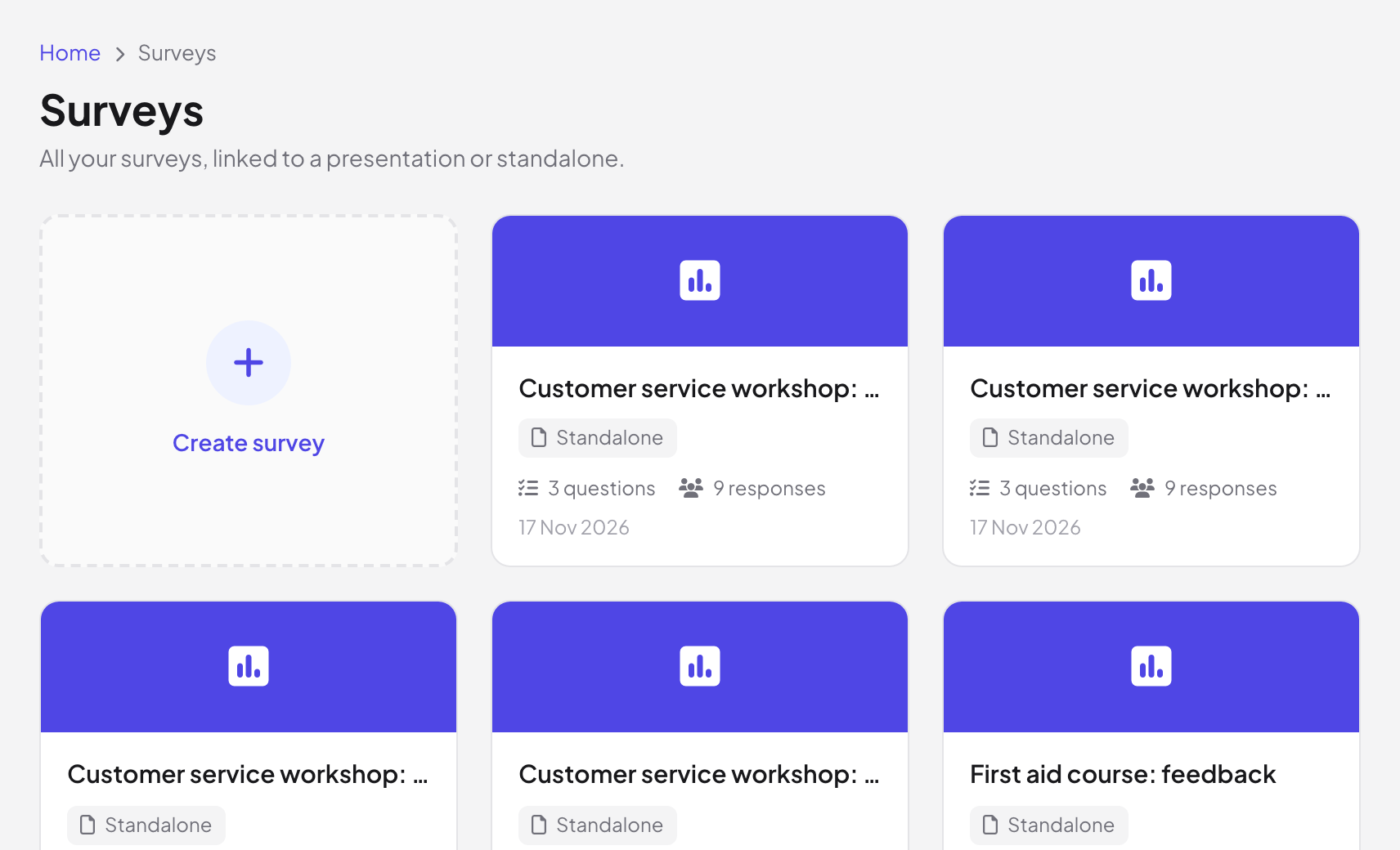
Clicca Questionario nel menu a sinistra, poi Crea questionario. In Presentazione collegata (facoltativa) scegli una presentazione o lascia Nessuna (autonomo). Da dentro una presentazione puoi anche cliccare l'icona Questionario nella barra in alto.
- 2
Aggiungi le tue domande
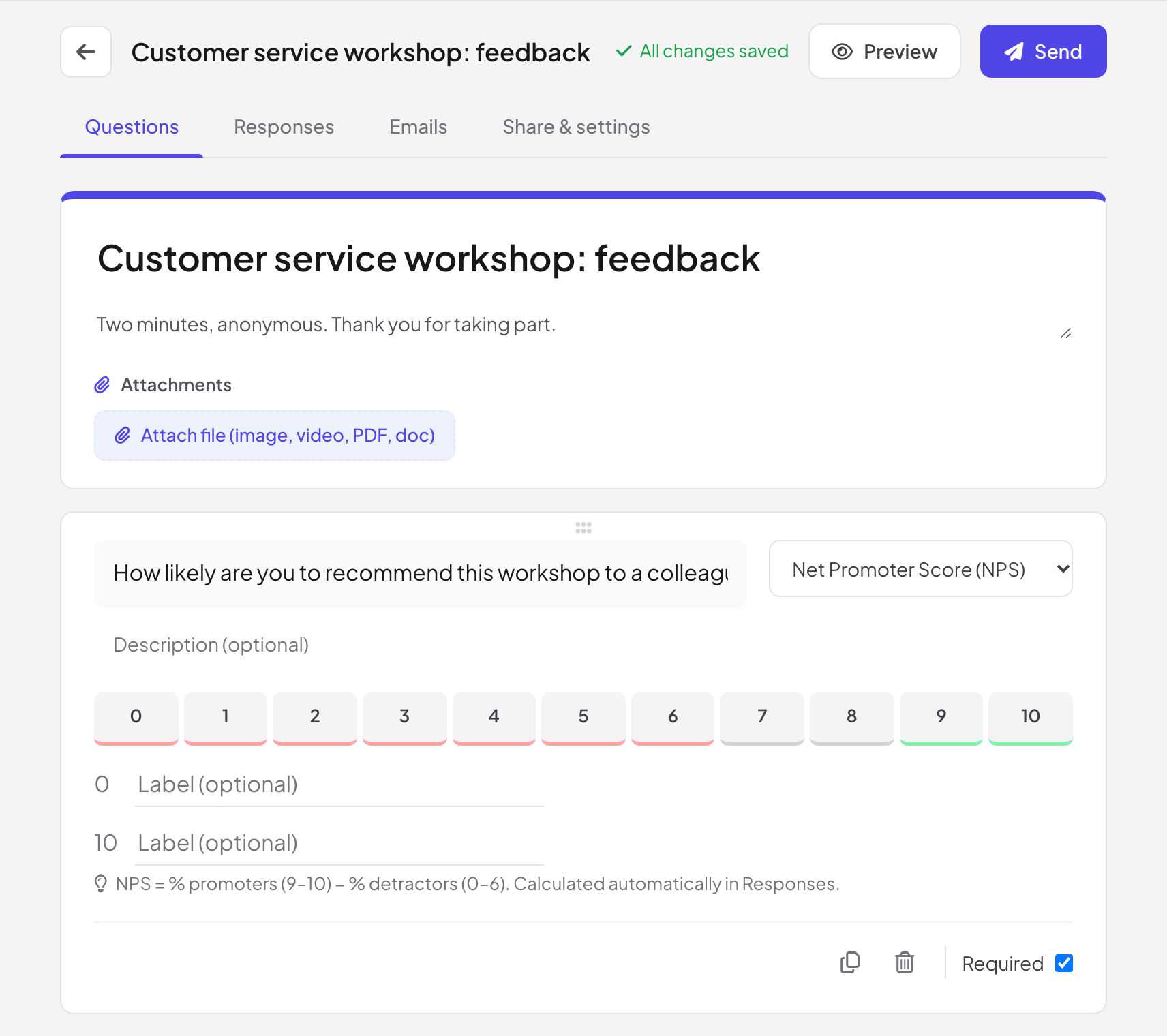
Nella scheda Domande dai al questionario un titolo e una descrizione, poi clicca Aggiungi domanda. Scegli il tipo dal menu in alto a destra di ogni domanda e spunta Obbligatorio se le persone devono rispondere. Usa Aggiungi sezione per dividere un questionario lungo in pagine.
- 3
Controllalo
Clicca Anteprima per compilare il questionario come un partecipante. Le risposte in anteprima non vengono salvate. Le modifiche si salvano da sole: la barra in alto indica Tutte le modifiche salvate.
- 4
Invialo
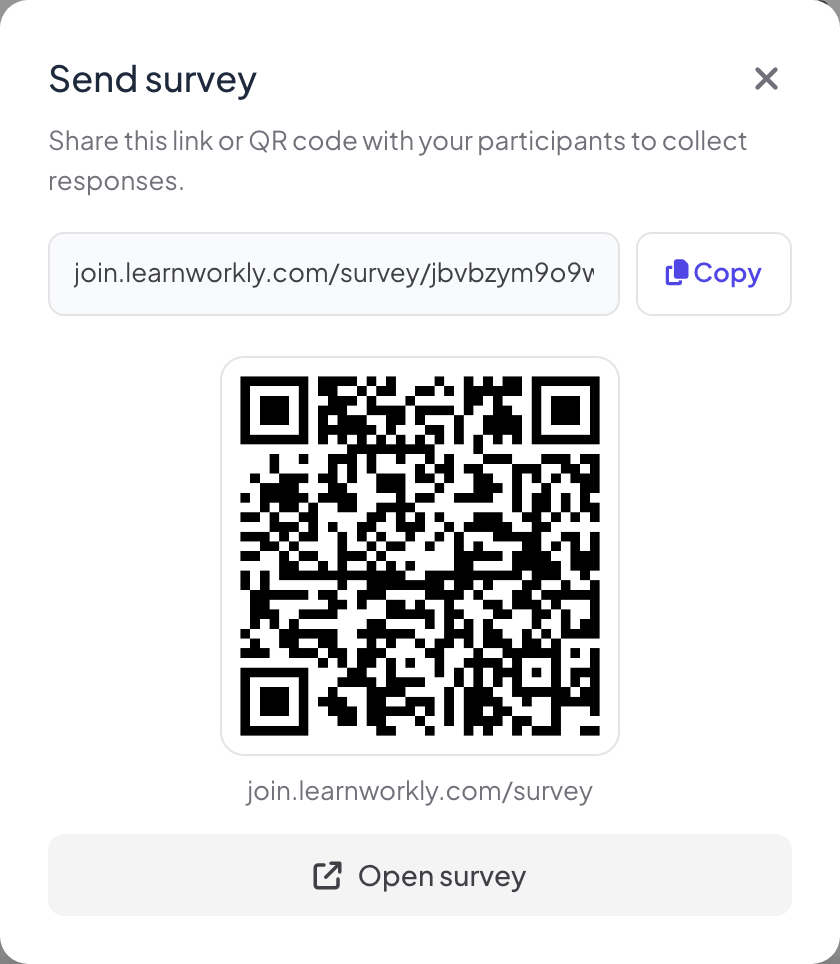
Clicca Invia. Invia questionario mostra il link per i partecipanti con Copia, un codice QR e Apri questionario. Le persone aprono il link da qualsiasi dispositivo; non serve un account.
Tipi di domanda
| Gruppo | Tipi |
|---|---|
| Testo | Risposta breve, Paragrafo, Email, Numero |
| Scelta | Scelta multipla, Caselle di controllo, Menu a tendina, Graduatoria |
| Scala | Valutazione, Net Promoter Score (NPS), Scala lineare, Matrice / Griglia |
| Altro | Caricamento file, Data, Ora |
Sezioni e diramazioni
Con le sezioni puoi mandare le persone a una sezione diversa in base alla risposta: usa Vai alla sezione in base alla risposta su una domanda a scelta, oppure imposta Dopo questa sezione per continuare, saltare a un'altra sezione o Invia modulo. Le domande a scelta possono anche offrire un'opzione Altro in cui le persone scrivono la propria risposta, e le caselle di controllo possono avere un Limite di selezione.
Condivisione e impostazioni
- 1
Aprire o chiudere il questionario
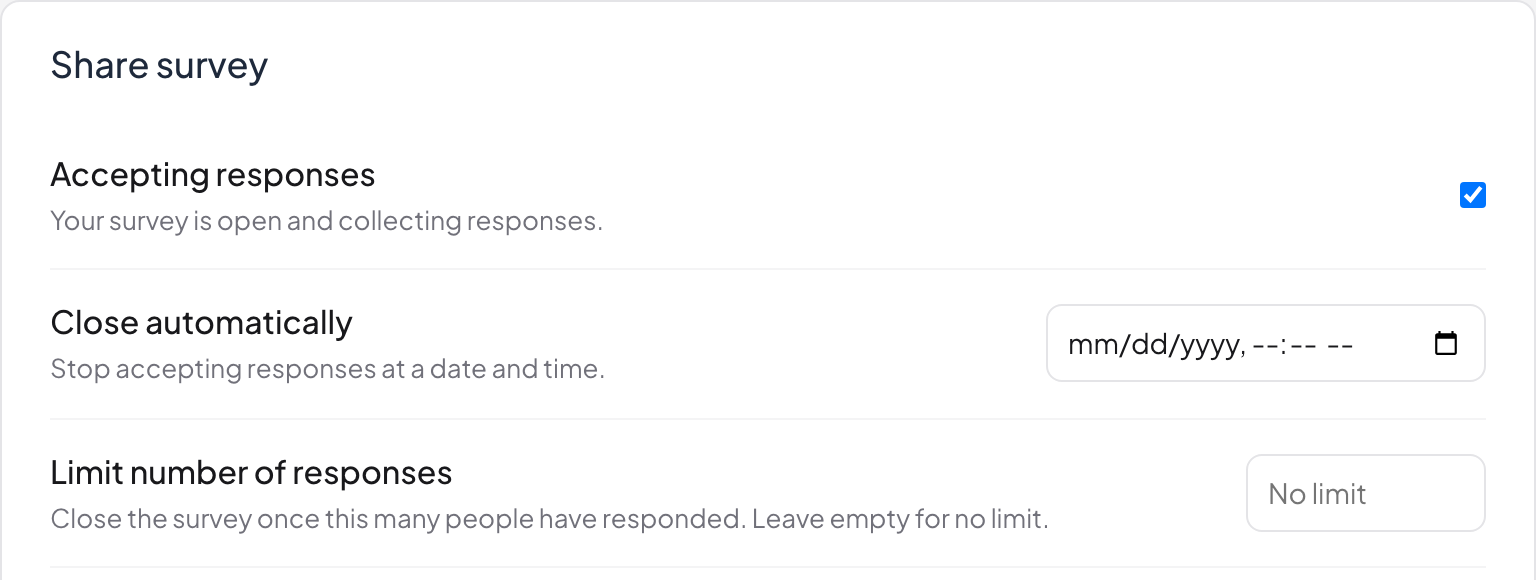
Nella scheda Condivisione e impostazioni, Accetta risposte apre e chiude il questionario. Chiudi automaticamente lo chiude a una data e un'ora, e Limita il numero di risposte lo chiude dopo quel numero di risposte (lascia vuoto per nessun limite). Il link e il codice QR per i partecipanti sono sotto.
- 2
Scegli aspetto e comportamento
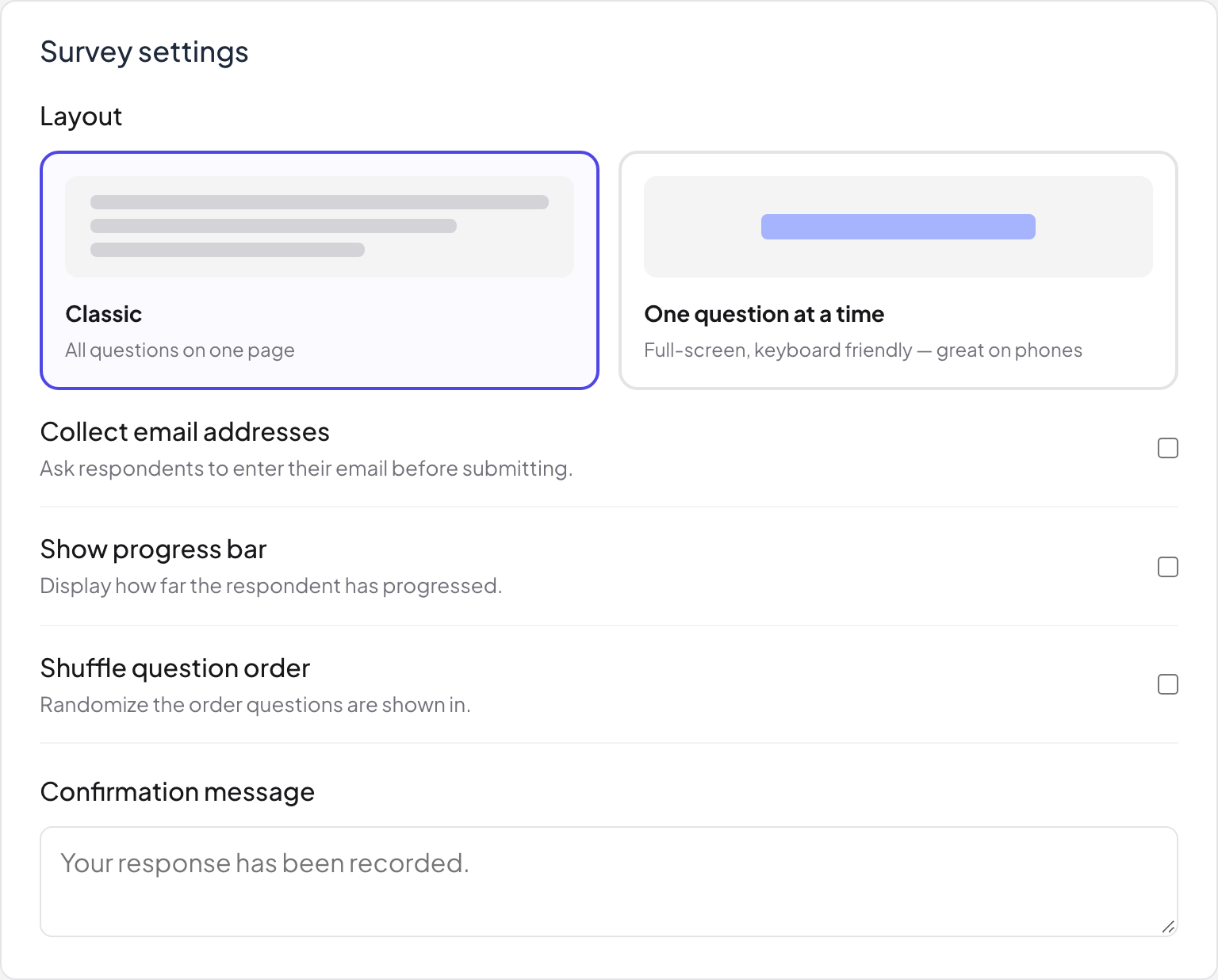
In Impostazioni del questionario scegli il Layout: Classico o Una domanda alla volta (a schermo intero, comodo da tastiera, ottimo sui telefoni). Poi scegli Raccogli indirizzi email, Mostra barra di avanzamento, Mescola l'ordine delle domande e il Messaggio di conferma mostrato dopo l'invio.
- 3
In linea con il tuo marchio
In Tema carica un'Immagine di copertina, scegli il Colore principale e il Carattere, oppure clicca Usa lo stile della presentazione per un questionario collegato. Un questionario collegato ha anche Mostra nell'ultima slide della presentazione, che mostra ai partecipanti dal vivo un pulsante per aprirlo alla fine.
Cosa vedono i partecipanti
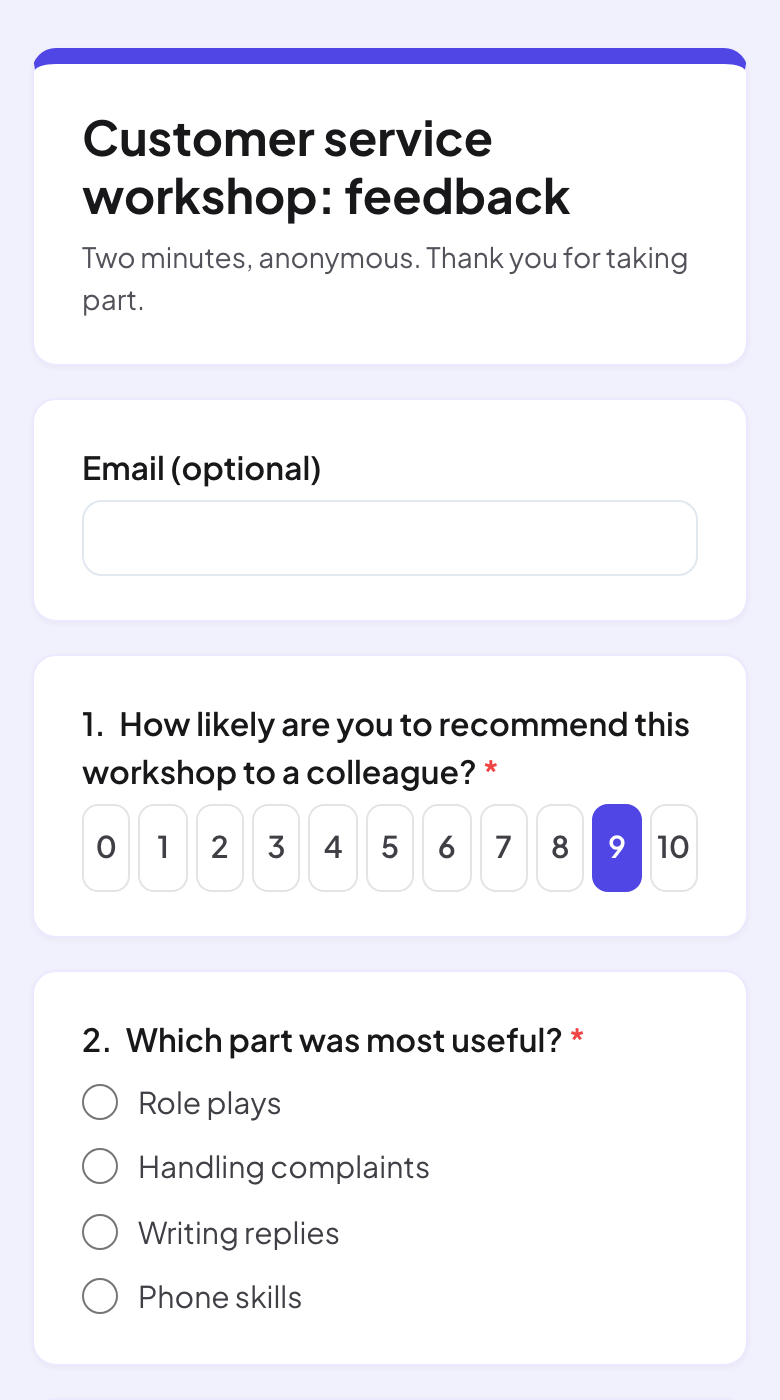
Il questionario si apre con il tuo titolo e la descrizione, poi le domande. Le domande obbligatorie sono segnate con un asterisco rosso.
Leggere le risposte
- 1
Apri Risposte
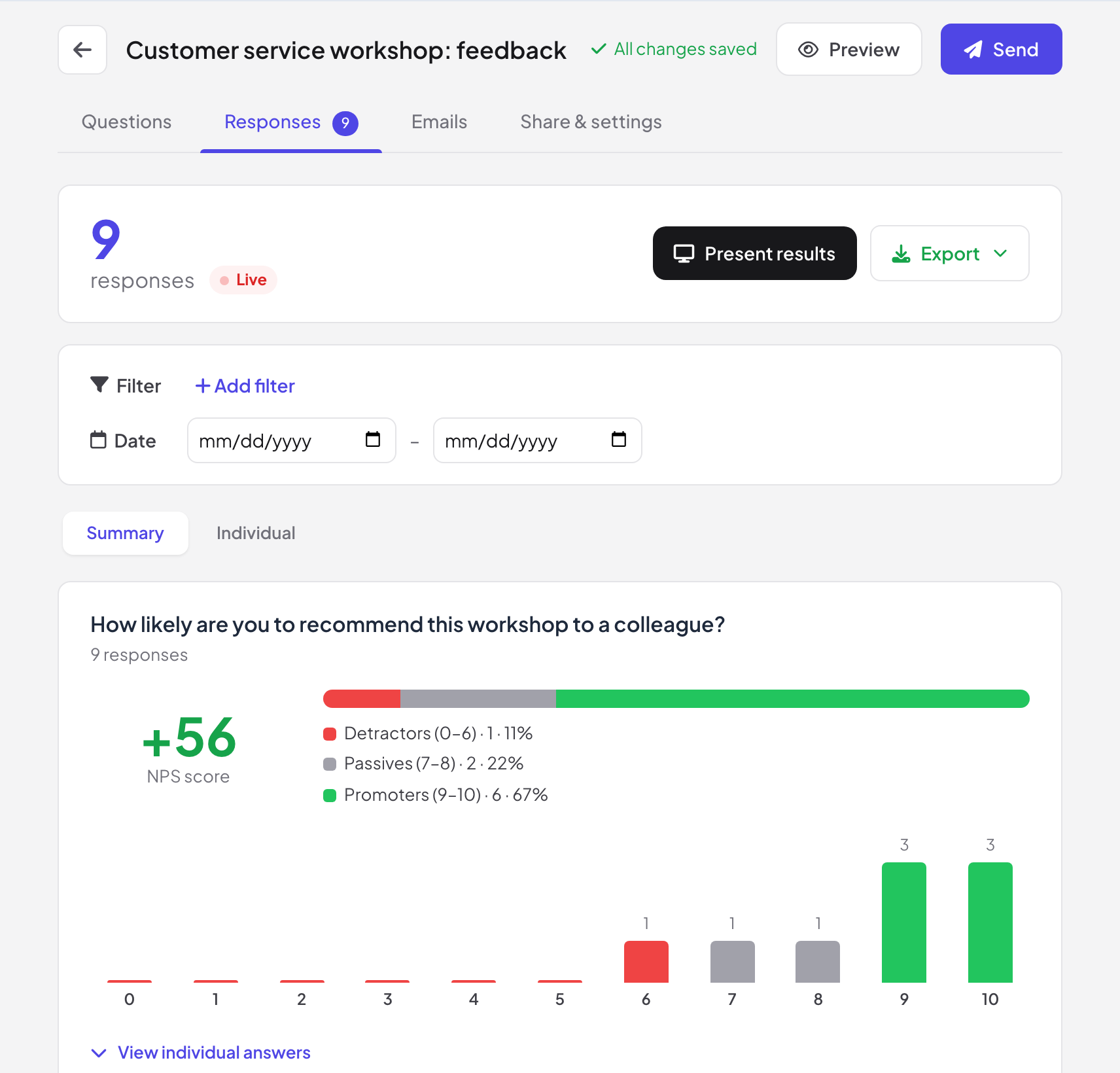
La scheda Risposte mostra il numero di risposte (con Dal vivo mentre ne arrivano di nuove automaticamente), un grafico Riepilogo per ogni domanda e le risposte Individuale. Le domande NPS mostrano il punteggio e la quota di detrattori, passivi e promotori.
- 2
Filtro
Usa Aggiungi filtro o le date per vedere un solo gruppo, ad esempio tutti quelli che hanno scelto una certa opzione. Cancella filtri mostra di nuovo tutti.
- 3
Presenta o esporta
Clicca Presenta i risultati per mostrarli sul grande schermo, oppure Esporta per scaricarli. Se è attivo un filtro, l'esportazione contiene solo le risposte filtrate.

Google Sheets (dal vivo) crea un link privato alle tue risposte e una formula da incollare nella cella A1 di un nuovo foglio Google Sheets; il foglio poi si aggiorna da solo, circa ogni ora. Chiunque abbia quel link può leggere tutte le risposte: Reimposta link lo revoca e Disattiva lo interrompe.
Domande frequenti
Le persone hanno bisogno di un account per rispondere a un questionario?
No. Aprono il link o scansionano il codice QR e rispondono. Se attivi Raccogli indirizzi email, scrivono la loro email prima di inviare, e le email sono elencate nella scheda Email con Scarica CSV delle email.
Il punteggio NPS viene calcolato per me?
Sì. L'NPS è la percentuale di promotori (9–10) meno la percentuale di detrattori (0–6), calcolata automaticamente in Risposte.
Come chiudo un questionario?
Togli la spunta da Accetta risposte in Condivisione e impostazioni. Chi apre il link viene avvisato che il questionario è chiuso. Spuntalo di nuovo per riaprirlo.
Posso riutilizzare un questionario?
Sì. Nell'elenco dei questionari, usa Crea una copia per iniziare un nuovo questionario da uno esistente.
Ultima verifica sull’app: 17 novembre 2026.
Articoli correlati
- Assegnare un compito al proprio ritmoCrea un compito in stile compito a casa con domande corrette automaticamente, scadenza, tentativi e limite di tempo, condividilo con un link e controlla i punteggi.
- Esporta i risultati in PDF o ExcelScarica il report di una presentazione come file Excel o PDF con Basic, Pro ed Enterprise, ed esporta i risultati di questionari e compiti in qualsiasi piano.
- Raccogliere informazioni sui partecipantiChiedi ai partecipanti il nome e gli altri dati che ti servono, come un team o un reparto, prima che possano partecipare alla tua presentazione.