问卷是大家无需实时会话、按自己节奏独立填写的表单。可用于培训后的反馈、活动报名信息或课程评估。问卷可以独立存在,也可以关联到演示,让大家在活动结束时打开。
创建问卷
- 1
打开问卷
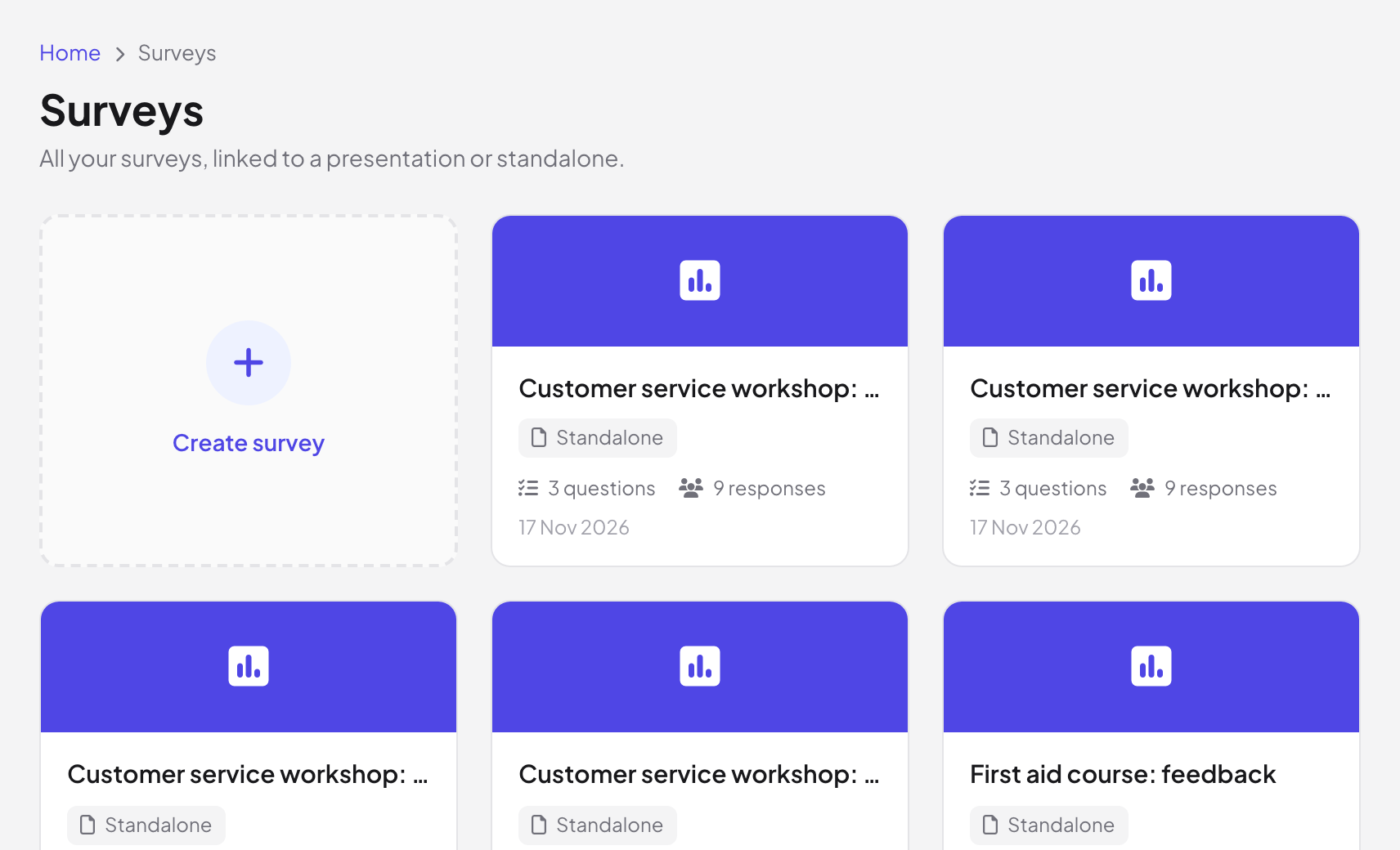
点击左侧菜单中的问卷,然后点击创建问卷。在关联的演示(可选)下选择一个演示,或保留无(独立)。在演示中,也可以点击顶部栏中的问卷图标。
- 2
添加你的题目
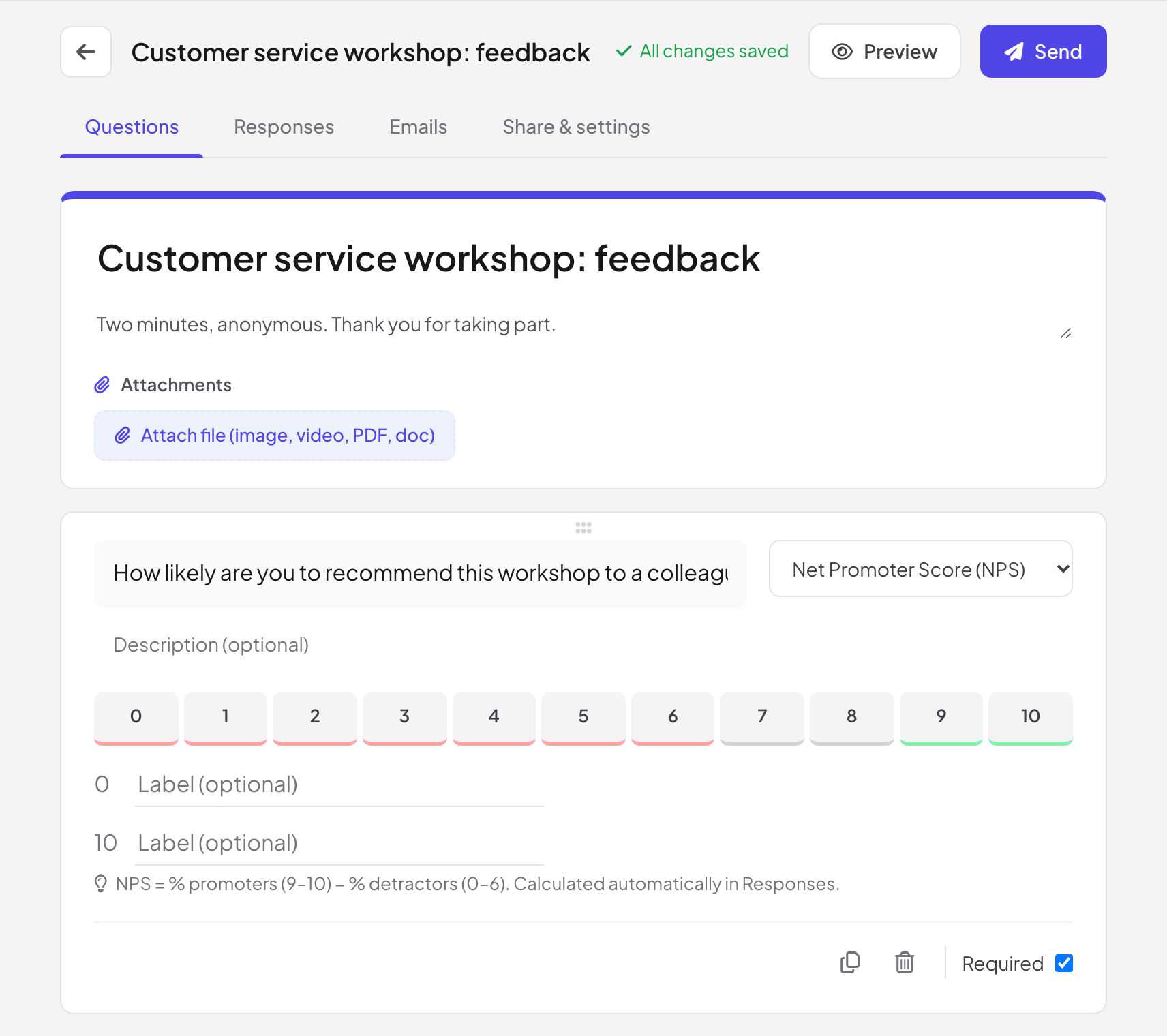
在问题标签页上为问卷填写标题和描述,然后点击添加问题。在每个问题右上角的菜单中选择题型,如果大家必须回答,请勾选必答。使用添加章节把较长的问卷分成多页。
- 3
检查一下
点击预览以填写者身份填写问卷。预览中的回答不会被保存。更改会自动保存:顶部栏显示所有更改已保存。
- 4
发送
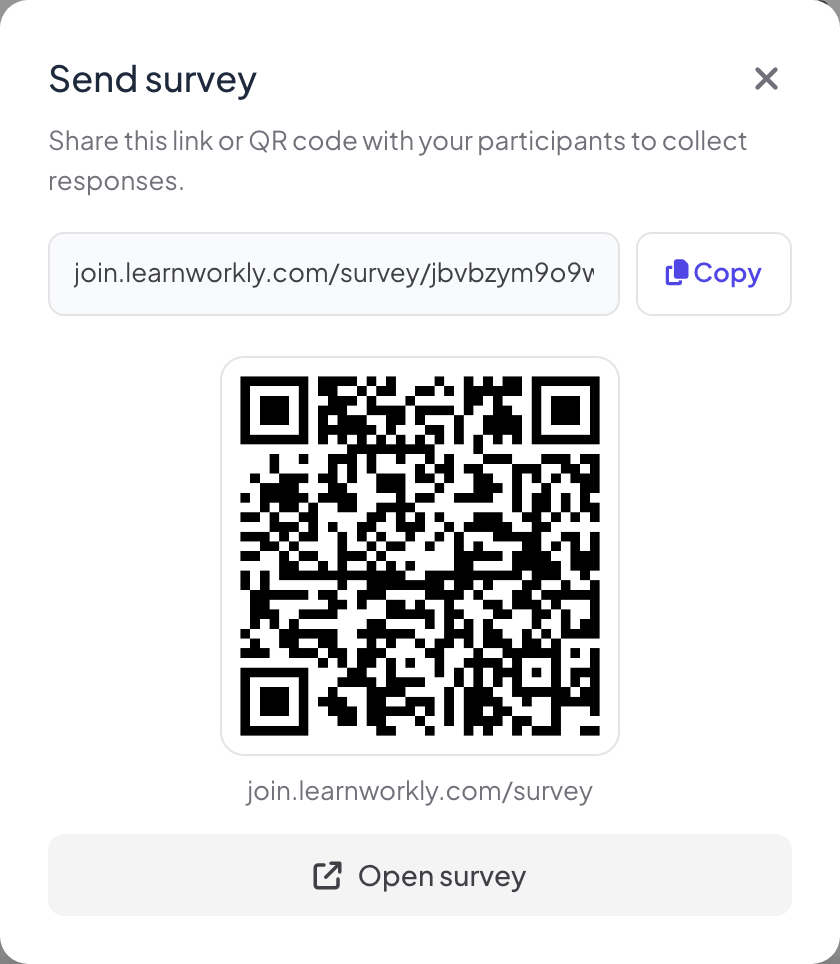
点击发送。发送问卷会显示参与者链接、复制按钮、二维码和打开问卷。大家可以在任何设备上打开链接,不需要账户。
题型
| 分组 | 类型 |
|---|---|
| 文本 | 简答、段落、电子邮件、数字 |
| 选择 | 单选题、复选框、下拉列表、排序 |
| 量表 | 评分、净推荐值(NPS)、线性量表、矩阵 / 网格 |
| 其他 | 文件上传、日期、时间 |
章节和分支
有了章节,您可以根据大家的回答把他们引到不同的章节:在选择题上使用根据答案跳转到章节,或设置本章节之后继续、跳转到其他章节或提交表单。选择题还可以提供其他选项让大家自己输入答案,复选框可以设置选择数量限制。
分享与设置
- 1
开启或关闭问卷
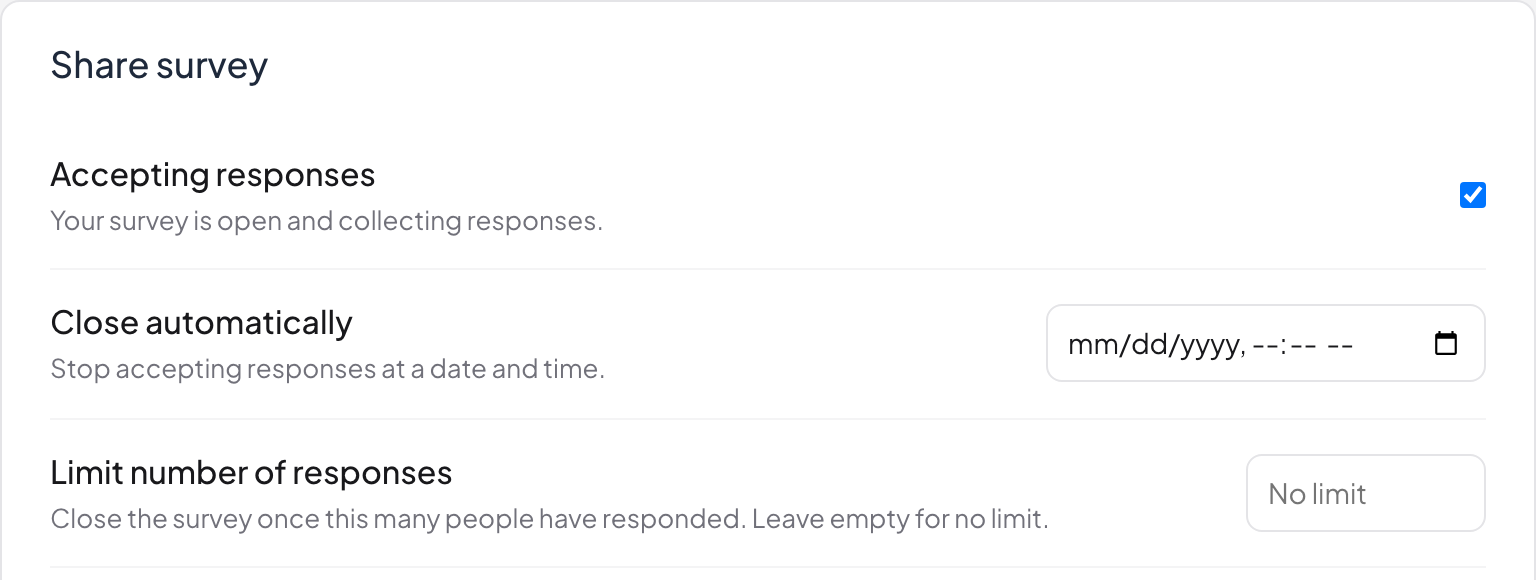
在分享与设置标签页上,正在接受回复用于开启和关闭问卷。自动关闭会在设定的日期和时间停止问卷,限制回复数量会在达到该数量后关闭问卷(留空则不限)。参与者链接和二维码在下方。
- 2
选择外观和行为
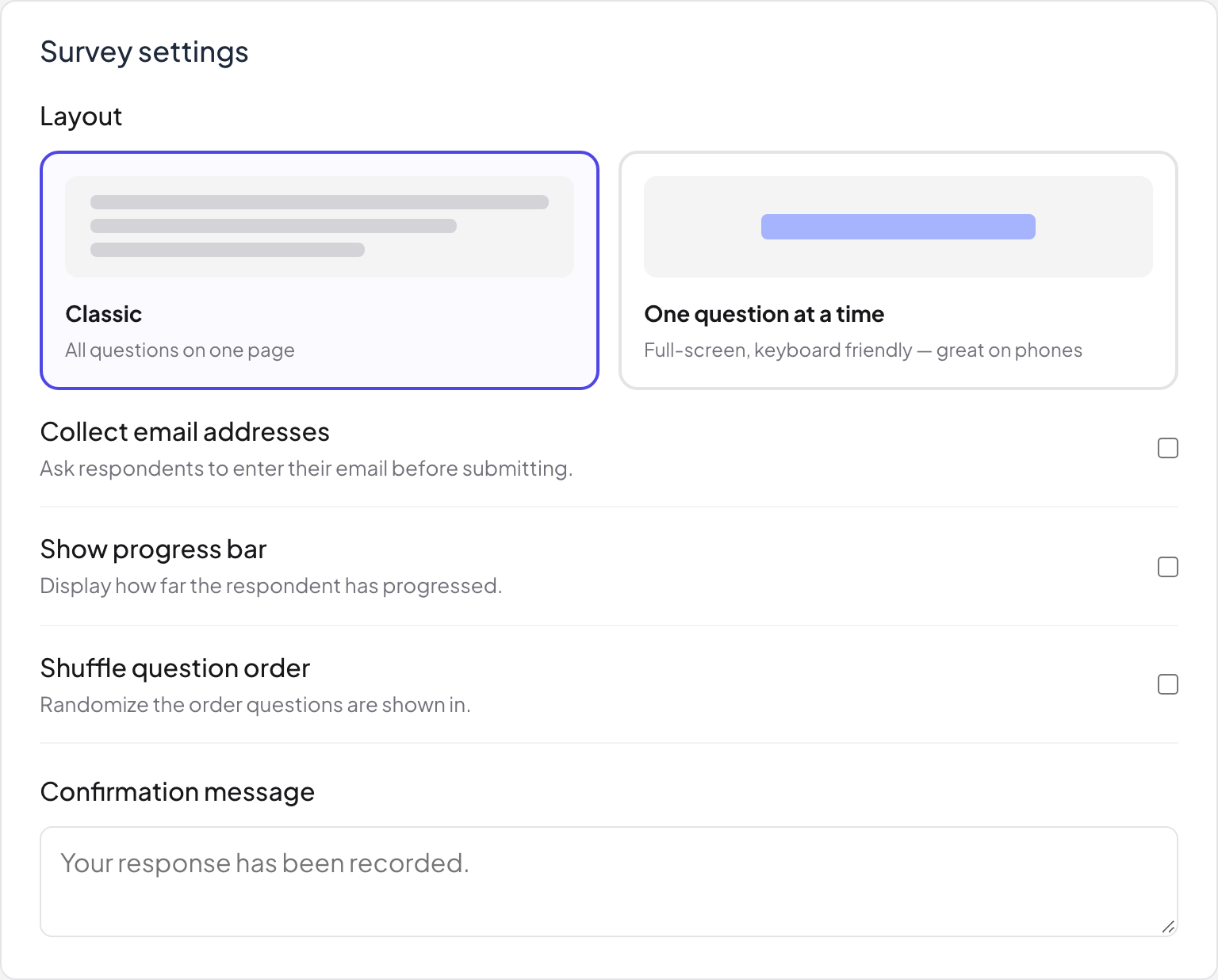
在问卷设置下,选择布局:经典或一次一题(全屏、支持键盘操作,在手机上体验很好)。然后选择收集电子邮件地址、显示进度条、打乱问题顺序以及提交后显示的确认消息。
- 3
匹配您的品牌
在主题下,上传封面图片,选择主色和字体,或点击匹配演示风格(用于关联的问卷)。关联的问卷还有在演示的最后一张幻灯片上显示,会在最后为现场参与者显示一个打开问卷的按钮。
填写者看到什么
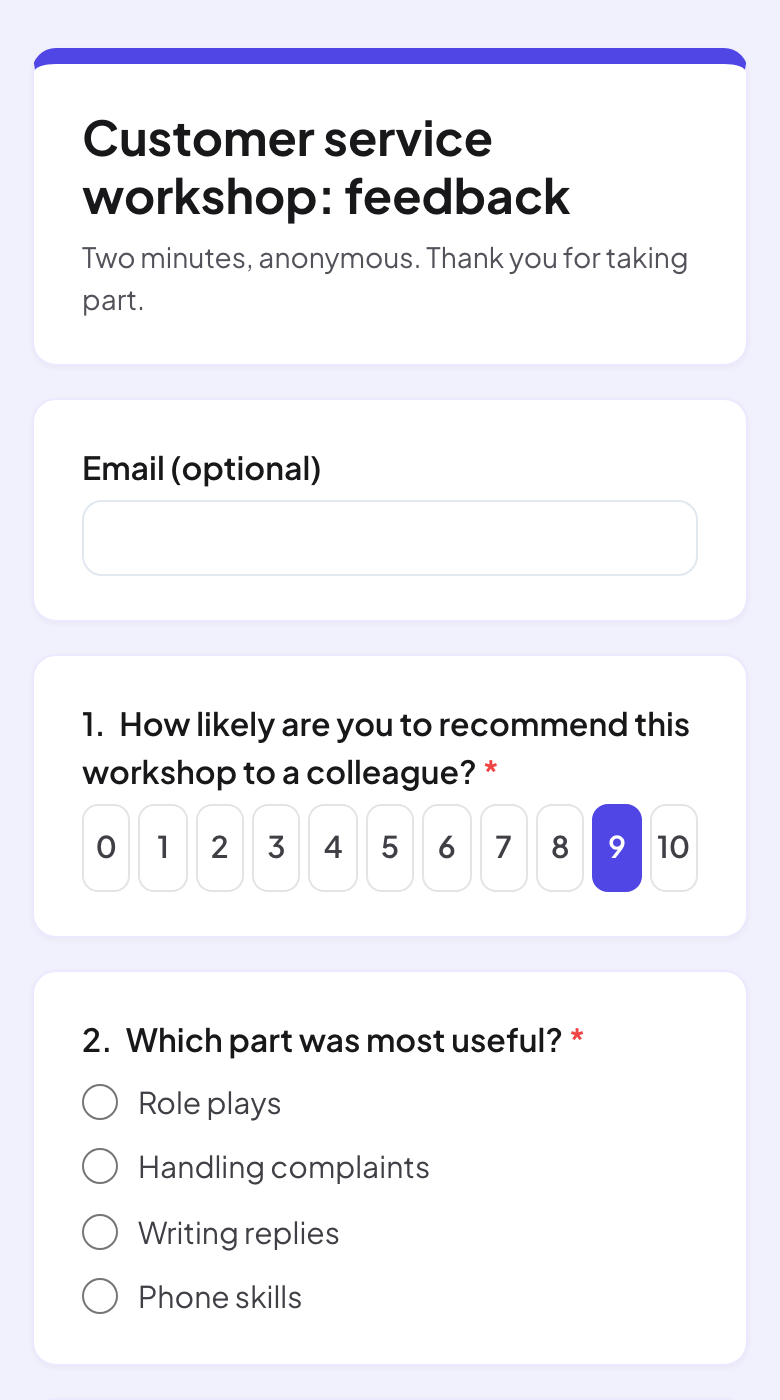
问卷以您的标题和描述开头,然后是问题。必答问题标有红色星号。
阅读回复
- 1
打开回复
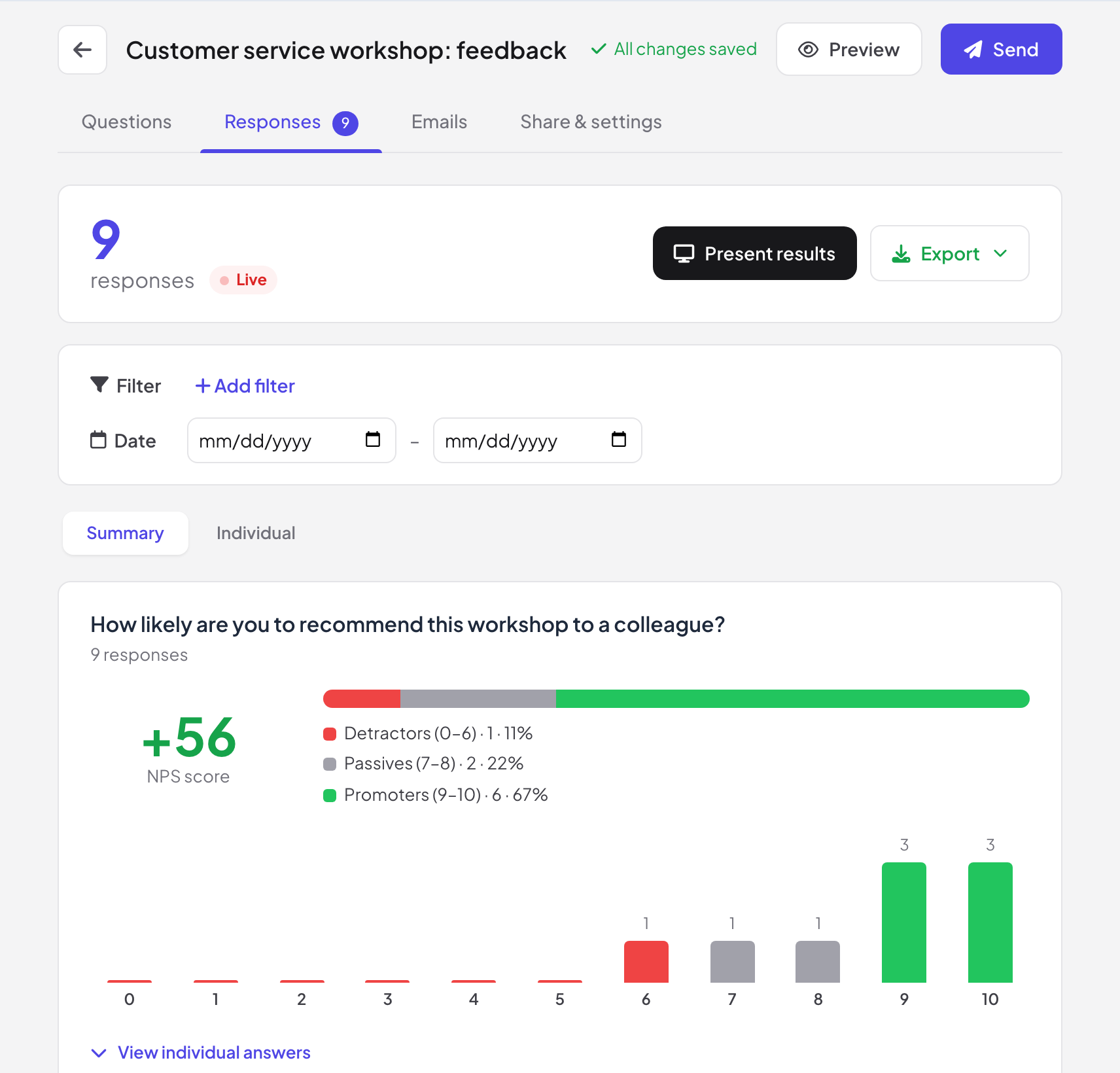
回复标签页显示回复数量(新回复自动到达时显示实时)、每个问题的摘要图表以及单份回答。NPS 问题会显示分数以及贬损者、被动者和推荐者的比例。
- 2
筛选
使用添加筛选或日期只查看某一组,例如所有选了某个选项的人。清除筛选会重新显示所有人。
- 3
演示或导出
点击展示结果在大屏幕上显示结果,或点击导出下载结果。如果启用了筛选,导出的只是筛选后的回复。

Google Sheets(实时)会为您的回复创建一个私密链接,以及一个可粘贴到新 Google 表格 A1 单元格的公式;之后表格会自动刷新,大约每小时一次。任何拥有该链接的人都能查看所有回复:重置链接可撤销它,关闭可停止它。
常见问题
回答问卷需要账户吗?
不需要。他们打开链接或扫描二维码就能作答。如果您开启了收集电子邮件地址,他们会在提交前输入电子邮件,这些邮箱会列在电子邮件标签页中,可通过下载电子邮件 CSV下载。
NPS 分数会自动计算吗?
是的。NPS 是推荐者(9–10)的百分比减去贬损者(0–6)的百分比,在回复中自动计算。
如何关闭问卷?
在分享与设置中取消勾选正在接受回复。打开链接的人会被告知问卷已关闭。再次勾选即可重新开放。
可以重复使用问卷吗?
可以。在问卷列表中使用创建副本,从现有问卷开始一份新问卷。
最后一次与应用核对于 2026年11月17日。