सर्वे एक फ़ॉर्म है जिसे लोग बिना लाइव सत्र के, खुद, अपनी गति से भरते हैं। इसे ट्रेनिंग के बाद फ़ीडबैक, इवेंट रजिस्ट्रेशन की जानकारी या कोर्स मूल्यांकन के लिए इस्तेमाल करें। सर्वे अलग से भी हो सकता है या किसी प्रस्तुति से जुड़ा भी, ताकि लोग उसे आपके सत्र के अंत में खोल सकें।
सर्वे बनाएँ
- 1
सर्वे खोलें
बाईं ओर के मेन्यू में सर्वे पर क्लिक करें, फिर सर्वे बनाएँ पर। जुड़ी हुई प्रस्तुति (वैकल्पिक) में कोई प्रस्तुति चुनें या कोई नहीं (अलग) रखें। किसी प्रस्तुति के अंदर से आप ऊपरी बार में सर्वे आइकन पर भी क्लिक कर सकते हैं।
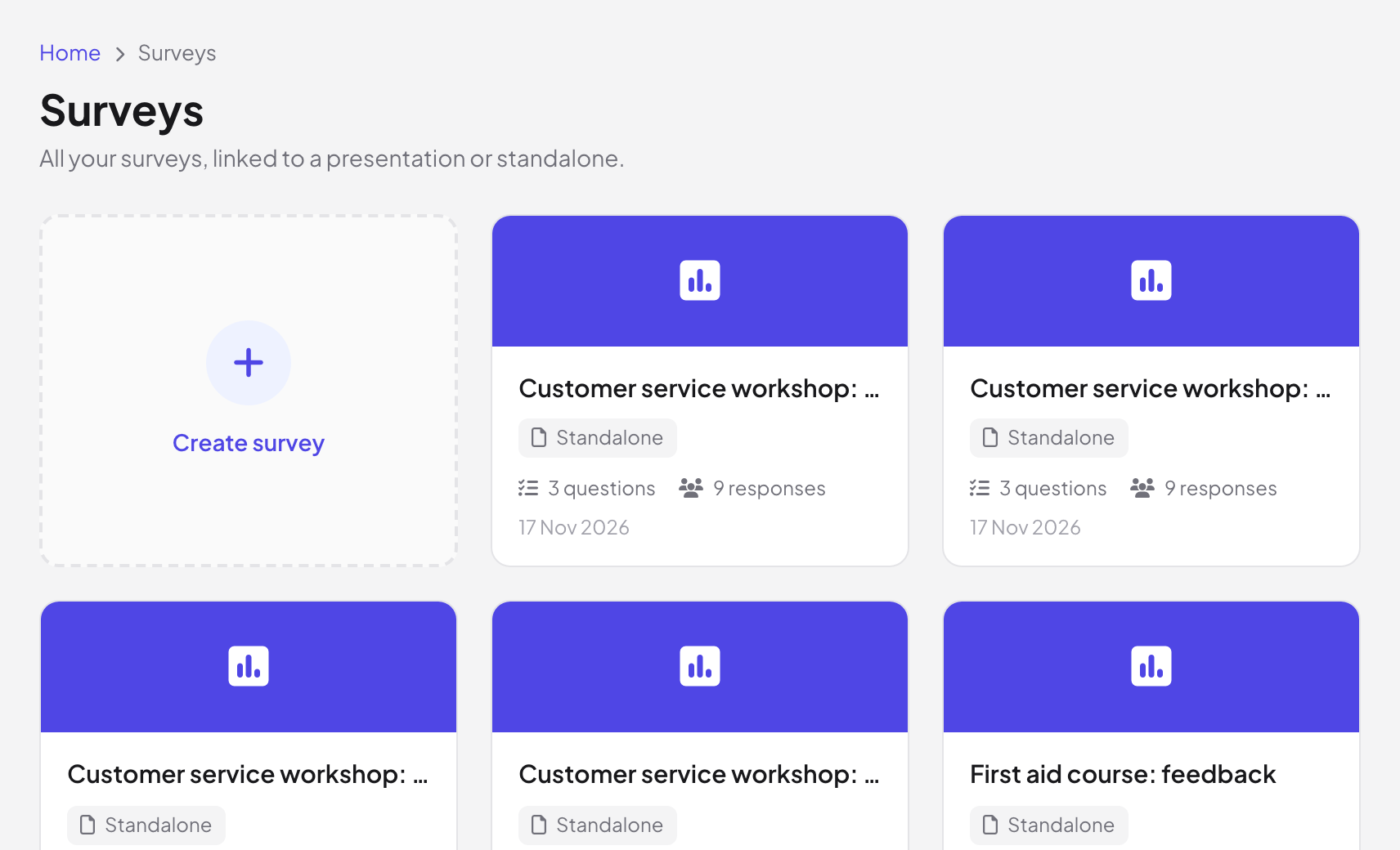
- 2
अपने प्रश्न जोड़ें
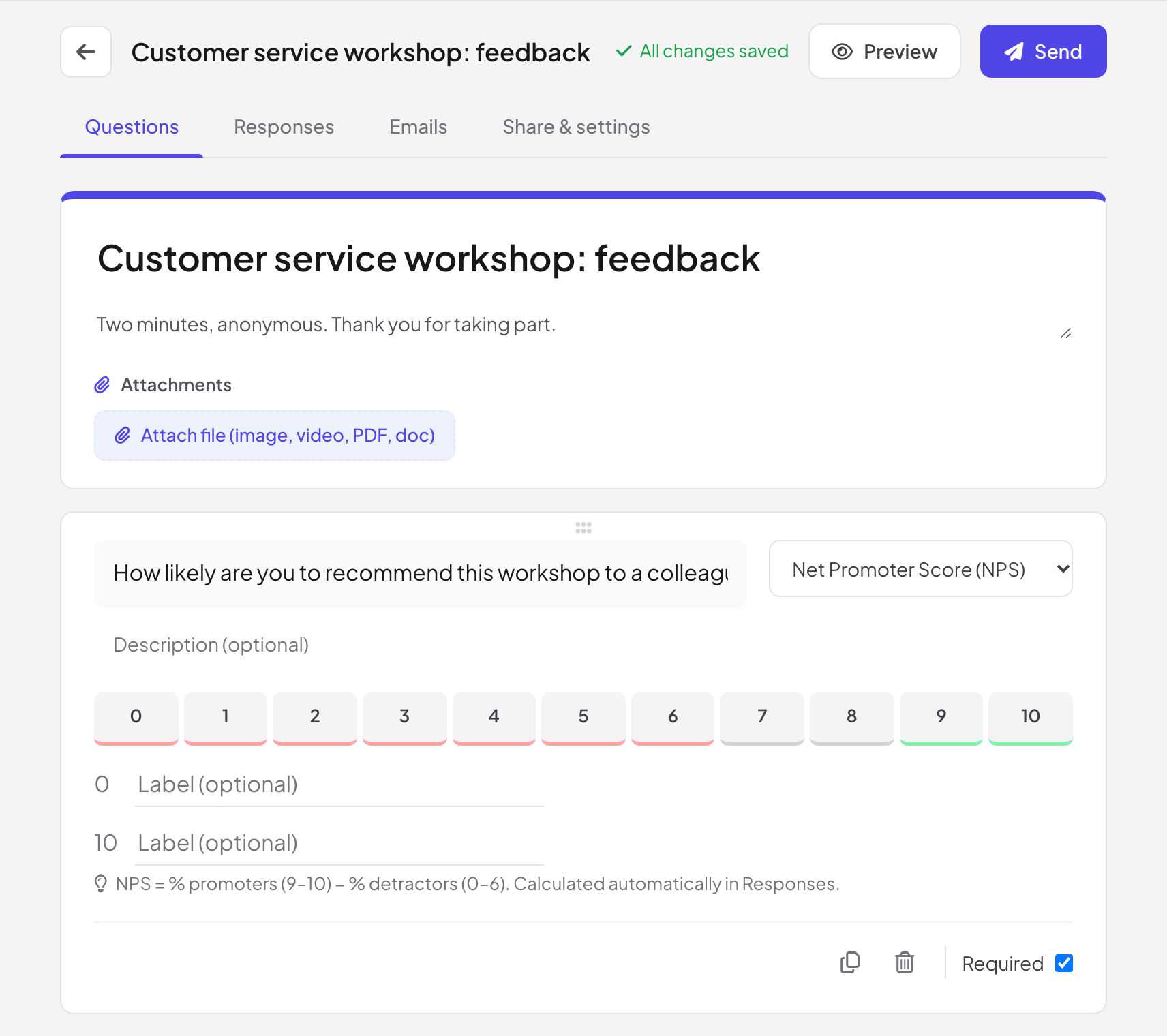
प्रश्न टैब पर सर्वे को शीर्षक और विवरण दें, फिर प्रश्न जोड़ें पर क्लिक करें। हर प्रश्न के ऊपर दाईं ओर के मेन्यू से प्रकार चुनें, और अगर लोगों को उत्तर देना ही है तो आवश्यक पर टिक करें। लंबे सर्वे को पेजों में बाँटने के लिए सेक्शन जोड़ें इस्तेमाल करें।
- 3
इसे जाँचें
उत्तर देने वाले की तरह सर्वे भरने के लिए पूर्वावलोकन पर क्लिक करें। पूर्वावलोकन के उत्तर सहेजे नहीं जाते। बदलाव अपने-आप सहेजे जाते हैं: ऊपरी बार में सभी बदलाव सहेजे गए दिखता है।
- 4
इसे भेजें
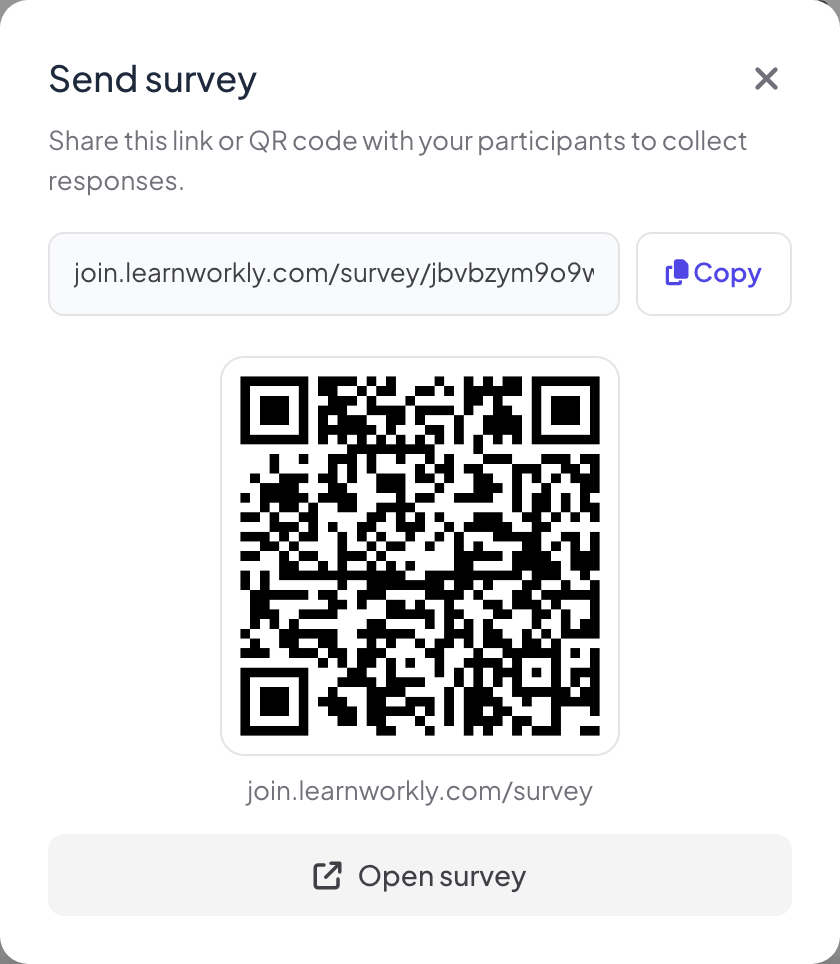
भेजें पर क्लिक करें। सर्वे भेजें कॉपी करें के साथ प्रतिभागी लिंक, एक QR कोड और सर्वे खोलें दिखाता है। लोग किसी भी डिवाइस पर लिंक खोलते हैं; उन्हें खाते की ज़रूरत नहीं।
प्रश्न प्रकार
| समूह | प्रकार |
|---|---|
| टेक्स्ट | छोटा उत्तर, पैराग्राफ, ईमेल, संख्या |
| विकल्प | बहुविकल्पीय, चेकबॉक्स, ड्रॉपडाउन, रैंकिंग |
| स्केल | रेटिंग, नेट प्रमोटर स्कोर (NPS), रैखिक स्केल, मैट्रिक्स / ग्रिड |
| अन्य | फ़ाइल अपलोड, तारीख, समय |
सेक्शन और ब्रांचिंग
सेक्शन होने पर आप उत्तर के हिसाब से लोगों को अलग सेक्शन में भेज सकते हैं: विकल्प वाले प्रश्न पर उत्तर के आधार पर सेक्शन पर जाएँ इस्तेमाल करें, या इस सेक्शन के बाद को जारी रखने, किसी दूसरे सेक्शन पर जाने या फ़ॉर्म जमा करें पर सेट करें। विकल्प वाले प्रश्नों में अन्य विकल्प भी हो सकता है जिसमें लोग अपना उत्तर लिखें, और चेकबॉक्स में चुनने की सीमा हो सकती है।
साझा करना और सेटिंग्स
- 1
सर्वे खोलें या बंद करें
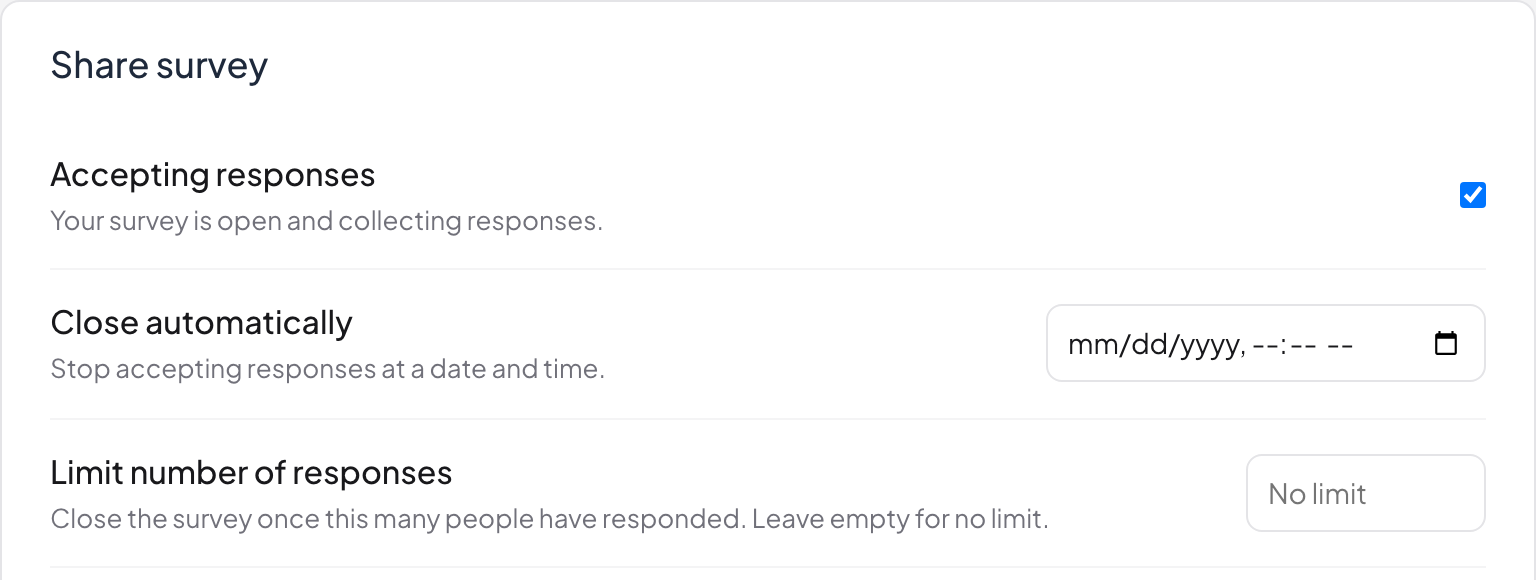
साझा करना और सेटिंग्स टैब पर जवाब लिए जा रहे हैं सर्वे खोलता और बंद करता है। अपने-आप बंद करें उसे किसी तारीख और समय पर रोकता है, और जवाबों की संख्या सीमित करें इतने जवाबों के बाद उसे बंद कर देता है (कोई सीमा न हो तो खाली छोड़ें)। प्रतिभागी लिंक और QR कोड नीचे हैं।
- 2
चुनें कि यह कैसा दिखे और कैसे काम करे
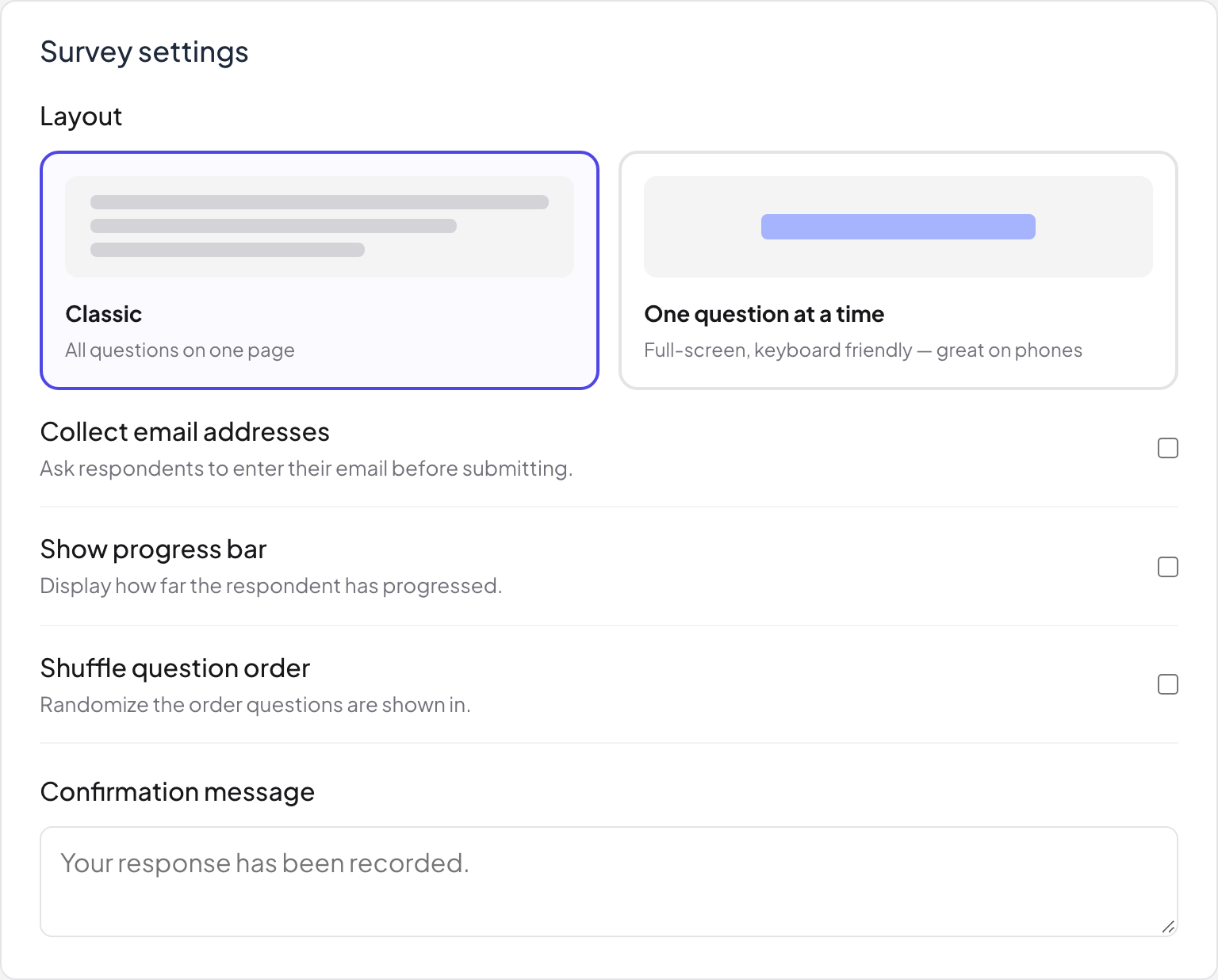
सर्वे सेटिंग्स में लेआउट चुनें: क्लासिक या एक बार में एक प्रश्न (पूरी स्क्रीन, कीबोर्ड के लिए आसान, फ़ोन पर बढ़िया)। फिर ईमेल पते इकट्ठा करें, प्रगति बार दिखाएँ, प्रश्नों का क्रम मिलाएँ और लोगों के जमा करने के बाद दिखने वाला पुष्टि संदेश चुनें।
- 3
अपने ब्रांड से मिलाएँ
थीम में एक कवर छवि अपलोड करें, मुख्य रंग और फ़ॉन्ट चुनें, या जुड़े सर्वे के लिए प्रस्तुति की शैली से मिलाएँ पर क्लिक करें। जुड़े सर्वे में अपनी प्रस्तुति की आखिरी स्लाइड पर दिखाएँ भी है, जो अंत में लाइव प्रतिभागियों को उसे खोलने का बटन दिखाता है।
उत्तर देने वालों को क्या दिखता है
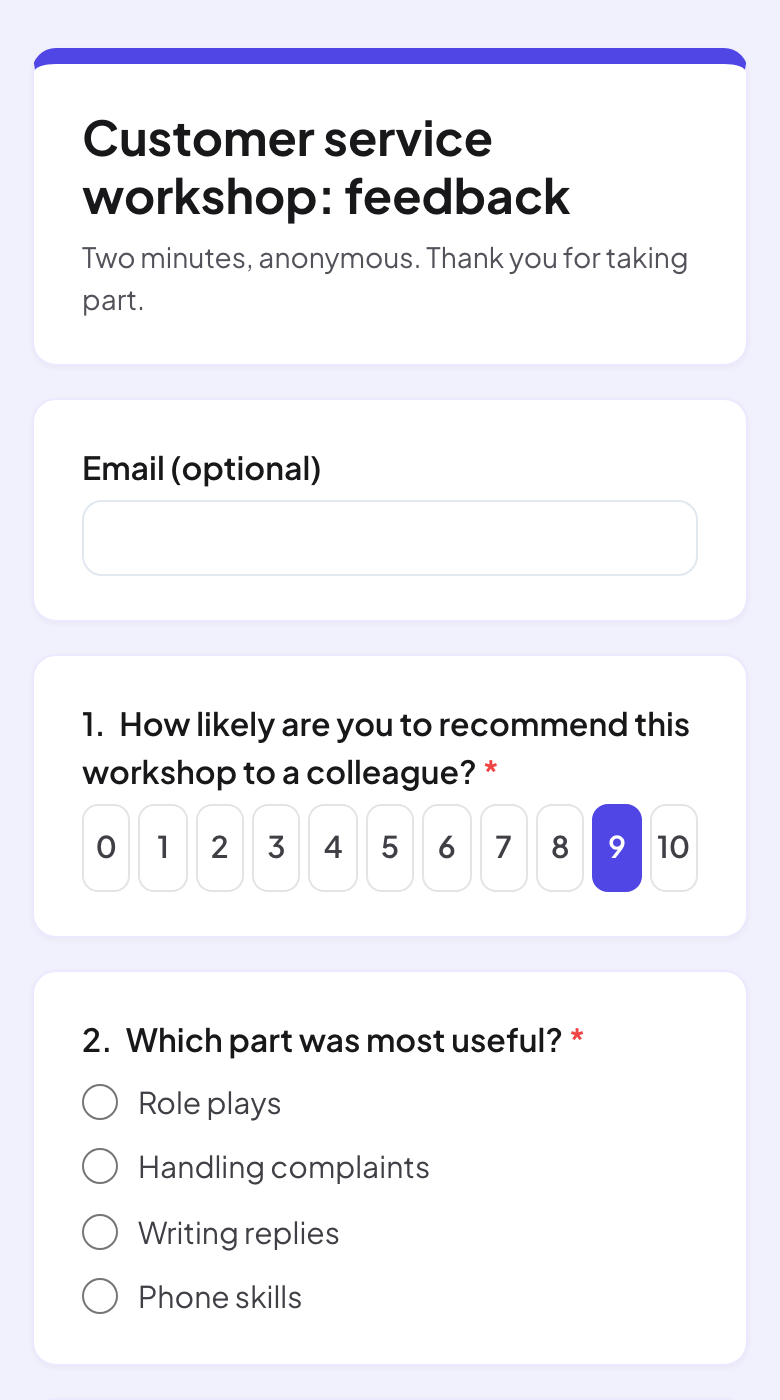
सर्वे आपके शीर्षक और विवरण से खुलता है, फिर प्रश्न। ज़रूरी प्रश्नों पर लाल तारा होता है।
जवाब पढ़ें
- 1
जवाब खोलें
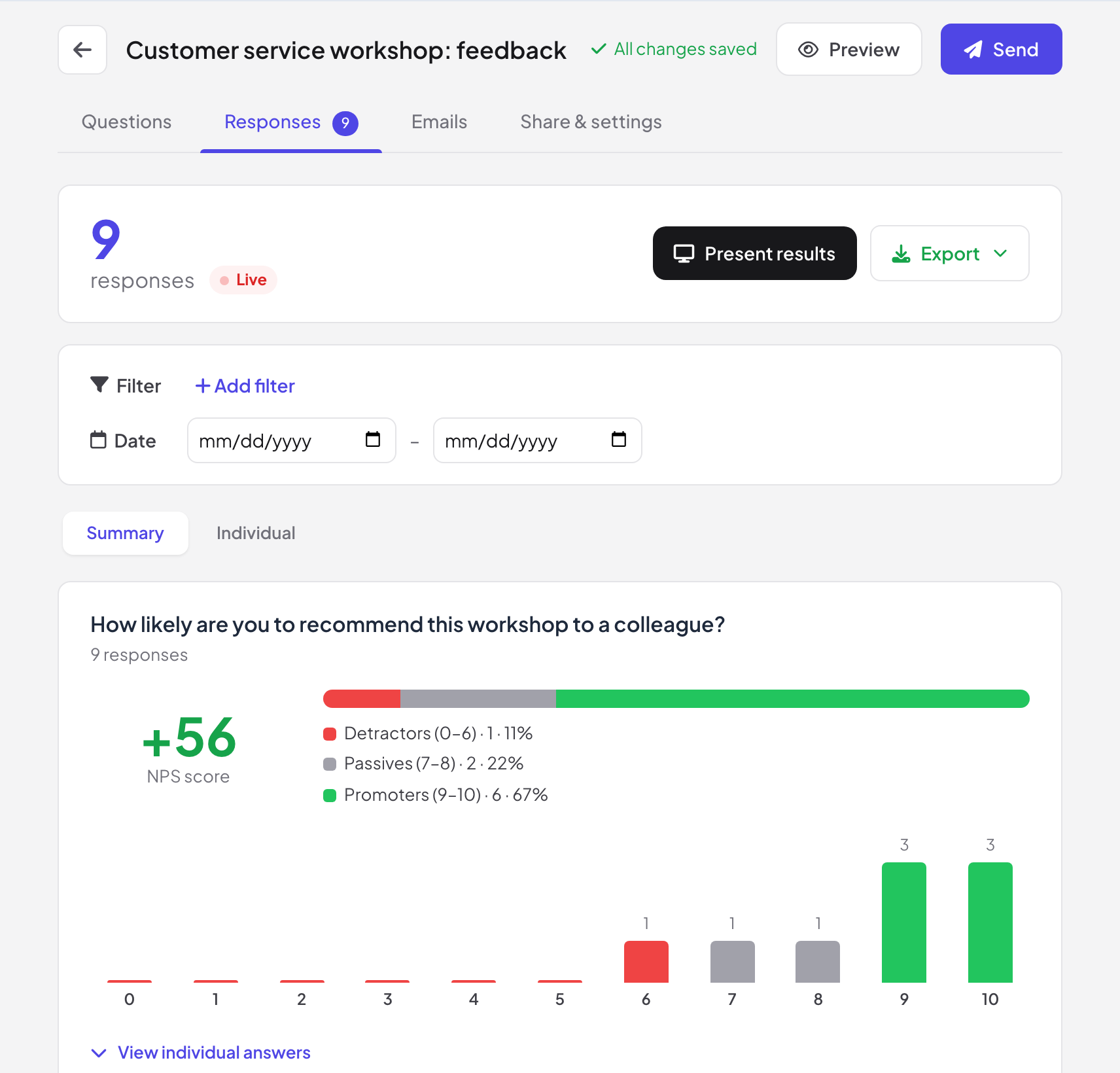
जवाब टैब जवाबों की संख्या (नए जवाब अपने-आप आते समय लाइव के साथ), हर प्रश्न का सारांश चार्ट और व्यक्तिगत उत्तर दिखाता है। NPS प्रश्न स्कोर और आलोचकों, तटस्थ और प्रमोटरों का हिस्सा दिखाते हैं।
- 2
फ़िल्टर
सिर्फ़ एक समूह देखने के लिए फ़िल्टर जोड़ें या तारीखें इस्तेमाल करें, जैसे किसी खास विकल्प को चुनने वाले सभी। फ़िल्टर हटाएँ फिर से सबको दिखाता है।
- 3
प्रस्तुत करें या निर्यात करें
परिणाम बड़ी स्क्रीन पर दिखाने के लिए परिणाम प्रस्तुत करें पर क्लिक करें, या डाउनलोड करने के लिए निर्यात करें पर। अगर कोई फ़िल्टर चालू है, तो निर्यात में सिर्फ़ फ़िल्टर किए गए जवाब होते हैं।

Google Sheets (लाइव) आपके जवाबों का एक निजी लिंक और नई Google Sheet के सेल A1 में पेस्ट करने के लिए एक फ़ॉर्मूला बनाता है; फिर शीट लगभग हर घंटे अपने-आप रीफ़्रेश होती है। उस लिंक वाला कोई भी व्यक्ति सभी जवाब पढ़ सकता है: लिंक रीसेट करें उसे रद्द करता है और बंद करें उसे रोक देता है।
अक्सर पूछे जाने वाले प्रश्न
क्या सर्वे का उत्तर देने के लिए लोगों को खाता चाहिए?
नहीं। वे लिंक खोलते हैं या QR कोड स्कैन करते हैं और उत्तर देते हैं। अगर आप ईमेल पते इकट्ठा करें चालू करते हैं, तो जमा करने से पहले वे अपना ईमेल लिखते हैं, और ईमेल ईमेल टैब पर ईमेल CSV डाउनलोड करें के साथ दिखते हैं।
क्या NPS स्कोर मेरे लिए गिना जाता है?
हाँ। NPS प्रमोटरों (9–10) के प्रतिशत में से आलोचकों (0–6) का प्रतिशत घटाकर निकलता है, और जवाब में अपने-आप गिना जाता है।
मैं सर्वे कैसे बंद करूँ?
साझा करना और सेटिंग्स पर जवाब लिए जा रहे हैं से टिक हटाएँ। लिंक खोलने वालों को बताया जाता है कि सर्वे बंद है। फिर से खोलने के लिए दोबारा टिक करें।
क्या मैं सर्वे दोबारा इस्तेमाल कर सकता हूँ?
हाँ। सर्वे की सूची में किसी मौजूदा सर्वे से नया सर्वे शुरू करने के लिए कॉपी बनाएँ इस्तेमाल करें।
17 नवंबर 2026 को ऐप से आख़िरी बार जाँचा गया।
संबंधित लेख
- स्व-गति असाइनमेंट देंअपने-आप जाँचे जाने वाले प्रश्नों, अंतिम तिथि, प्रयासों और समय सीमा वाला होमवर्क जैसा असाइनमेंट बनाएँ, उसे लिंक से साझा करें और स्कोर देखें।
- परिणाम PDF या Excel में निर्यात करेंBasic, Pro और Enterprise पर किसी प्रस्तुति की रिपोर्ट Excel फ़ाइल या PDF के रूप में डाउनलोड करें, और सर्वे व असाइनमेंट के परिणाम किसी भी प्लान पर निर्यात करें।
- प्रतिभागी की जानकारी इकट्ठा करेंप्रतिभागियों के आपकी प्रस्तुति में भाग लेने से पहले उनसे उनका नाम और ज़रूरी जानकारी पूछें, जैसे टीम या विभाग।