Ein Fragebogen ist ein Formular, das Menschen allein und in ihrem eigenen Tempo ausfüllen, ohne Live-Sitzung. Nutzen Sie ihn für Feedback nach einem Training, Anmeldedaten für eine Veranstaltung oder eine Kursevaluation. Ein Fragebogen kann eigenständig sein oder mit einer Präsentation verknüpft werden, sodass man ihn am Ende Ihrer Sitzung öffnen kann.
Einen Fragebogen erstellen
- 1
Fragebogen öffnen
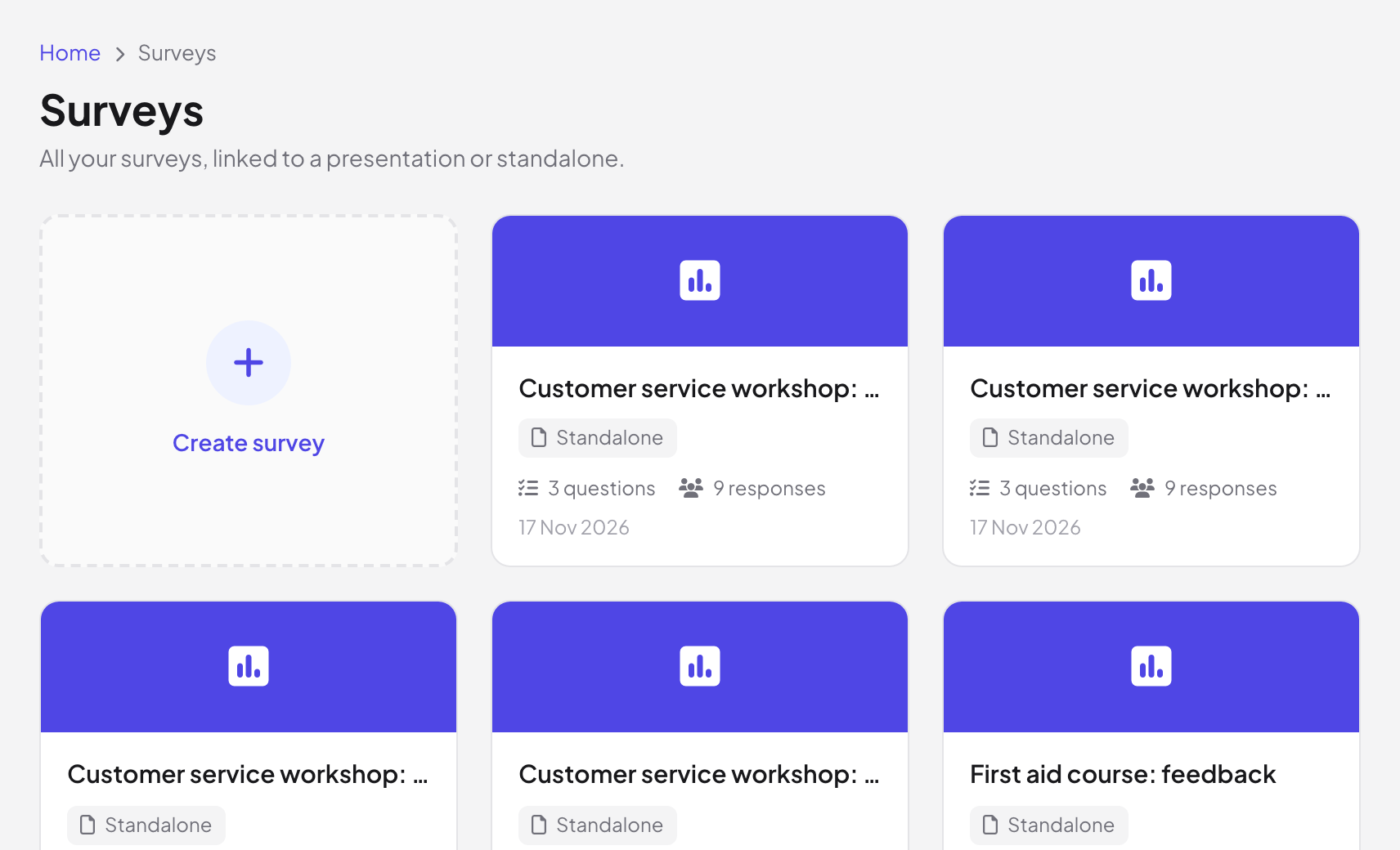
Klicken Sie im Menü links auf Fragebogen und dann auf Fragebogen erstellen. Wählen Sie unter Verknüpfte Präsentation (optional) eine Präsentation oder behalten Sie Keine (eigenständig). Aus einer Präsentation heraus können Sie auch auf das Symbol Fragebogen in der oberen Leiste klicken.
- 2
Deine Fragen hinzufügen
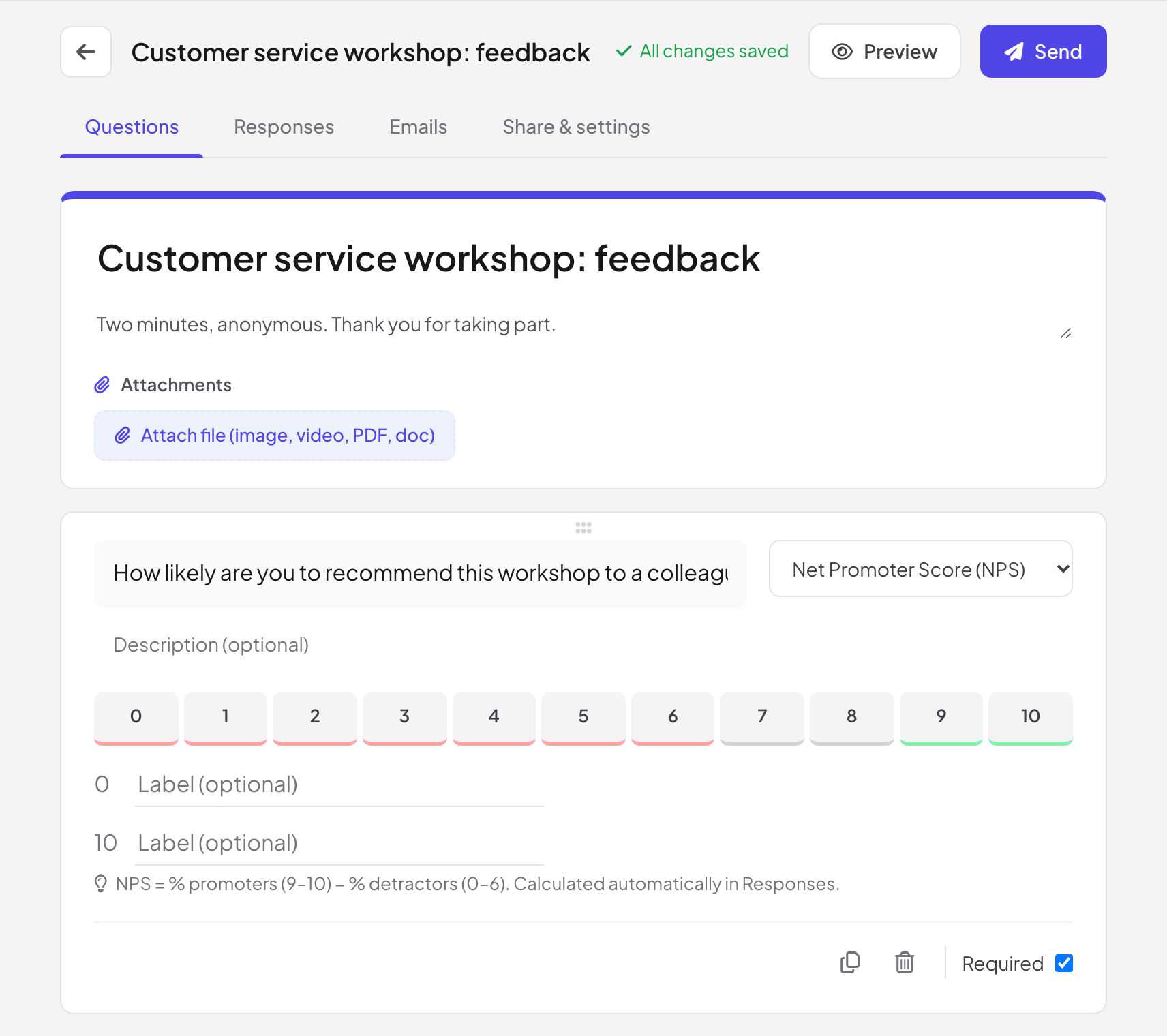
Geben Sie dem Fragebogen im Tab Fragen einen Titel und eine Beschreibung und klicken Sie dann auf Frage hinzufügen. Wählen Sie den Typ im Menü oben rechts in jeder Frage und haken Sie Pflichtfeld an, wenn sie beantwortet werden muss. Mit Abschnitt hinzufügen teilen Sie einen langen Fragebogen in Seiten auf.
- 3
Prüfen
Klicken Sie auf Vorschau, um den Fragebogen als befragte Person auszufüllen. Antworten in der Vorschau werden nicht gespeichert. Änderungen speichern sich selbst: Die obere Leiste zeigt Alle Änderungen gespeichert.
- 4
Senden
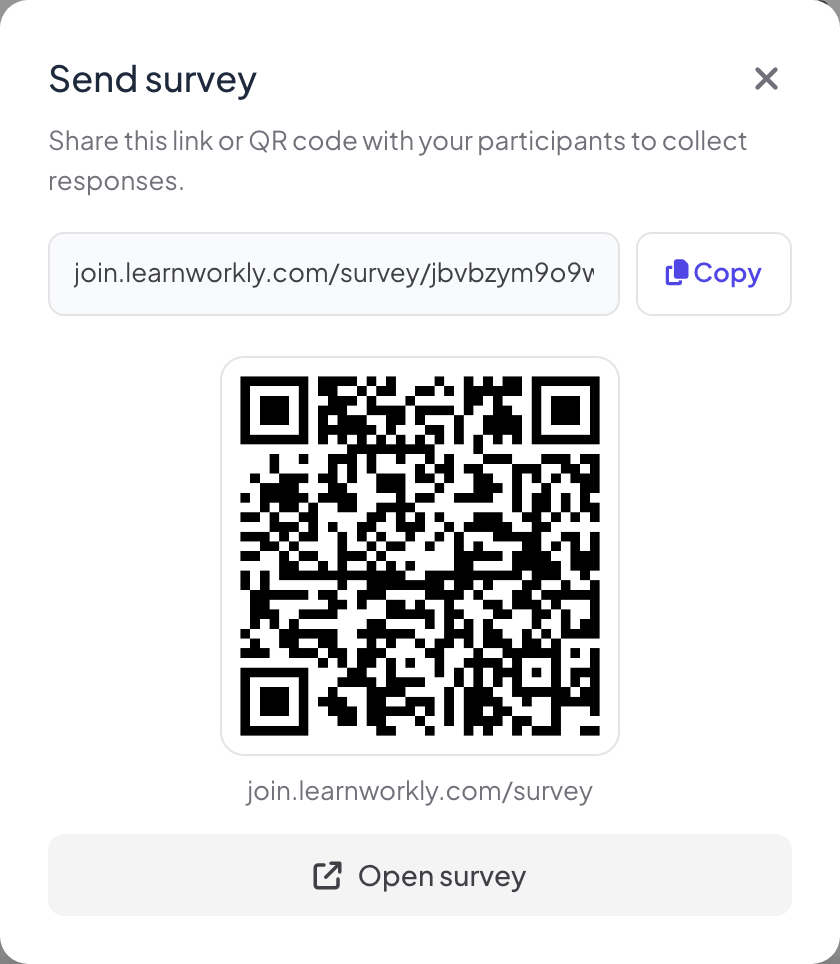
Klicken Sie auf Senden. Fragebogen senden zeigt den Teilnahmelink mit Kopieren, einen QR-Code und Fragebogen öffnen. Die Leute öffnen den Link auf jedem Gerät; sie brauchen kein Konto.
Fragetypen
| Gruppe | Typen |
|---|---|
| Text | Kurze Antwort, Absatz, E-Mail, Zahl |
| Auswahl | Multiple Choice, Kontrollkästchen, Dropdown, Rangfolge |
| Skala | Bewertung, Net Promoter Score (NPS), Lineare Skala, Matrix / Raster |
| Sonstiges | Datei-Upload, Datum, Uhrzeit |
Abschnitte und Verzweigungen
Mit Abschnitten können Sie Leute je nach Antwort in einen anderen Abschnitt schicken: Nutzen Sie Je nach Antwort zu Abschnitt springen bei einer Auswahlfrage oder legen Sie Nach diesem Abschnitt fest, um weiterzugehen, zu einem anderen Abschnitt zu springen oder Formular absenden. Auswahlfragen können außerdem eine Option Sonstiges anbieten, bei der man eine eigene Antwort tippt, und Kontrollkästchen können ein Auswahllimit haben.
Teilen & Einstellungen
- 1
Den Fragebogen öffnen oder schließen
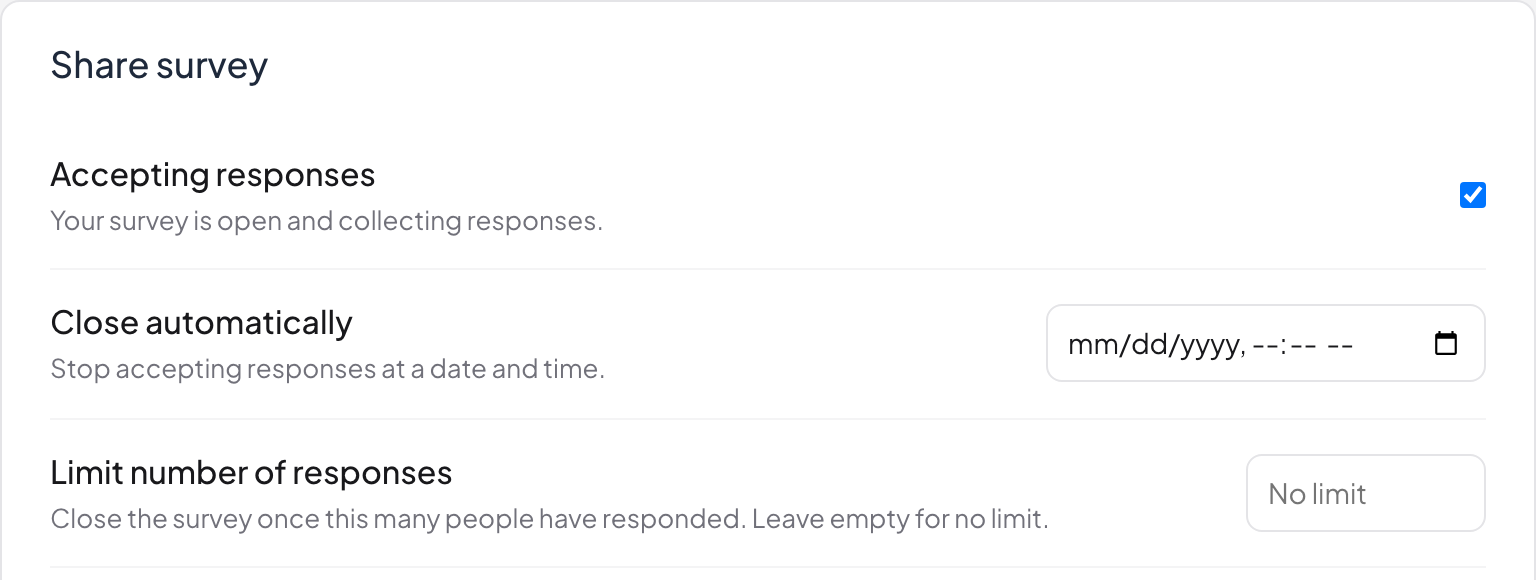
Im Tab Teilen & Einstellungen öffnet und schließt Antworten werden angenommen den Fragebogen. Automatisch schließen beendet ihn zu einem Datum und einer Uhrzeit, und Anzahl der Antworten begrenzen schließt ihn nach so vielen Antworten (leer lassen für kein Limit). Teilnahmelink und QR-Code stehen darunter.
- 2
Aussehen und Verhalten wählen
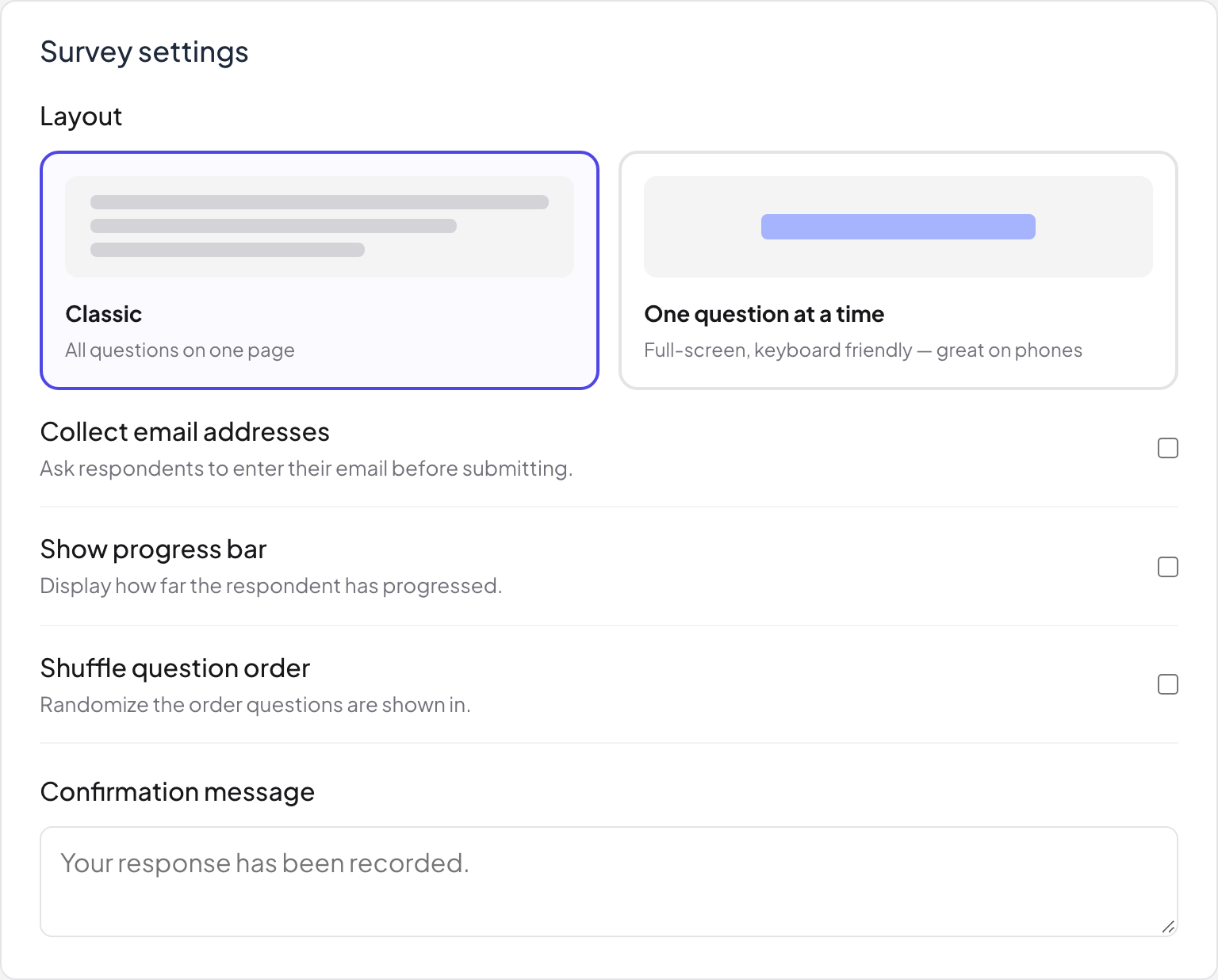
Wählen Sie unter Fragebogen-Einstellungen das Layout: Klassisch oder Eine Frage nach der anderen (Vollbild, tastaturfreundlich, ideal auf dem Handy). Wählen Sie dann E-Mail-Adressen erfassen, Fortschrittsbalken anzeigen, Fragen mischen und die Bestätigungsnachricht, die nach dem Absenden erscheint.
- 3
Passend zu Ihrer Marke
Laden Sie unter Design ein Titelbild hoch, wählen Sie Hauptfarbe und Schriftart oder klicken Sie bei einem verknüpften Fragebogen auf An Präsentationsstil anpassen. Ein verknüpfter Fragebogen hat außerdem Auf der letzten Folie Ihrer Präsentation anzeigen, was den Live-Teilnehmenden am Ende eine Schaltfläche zum Öffnen zeigt.
Was die Befragten sehen
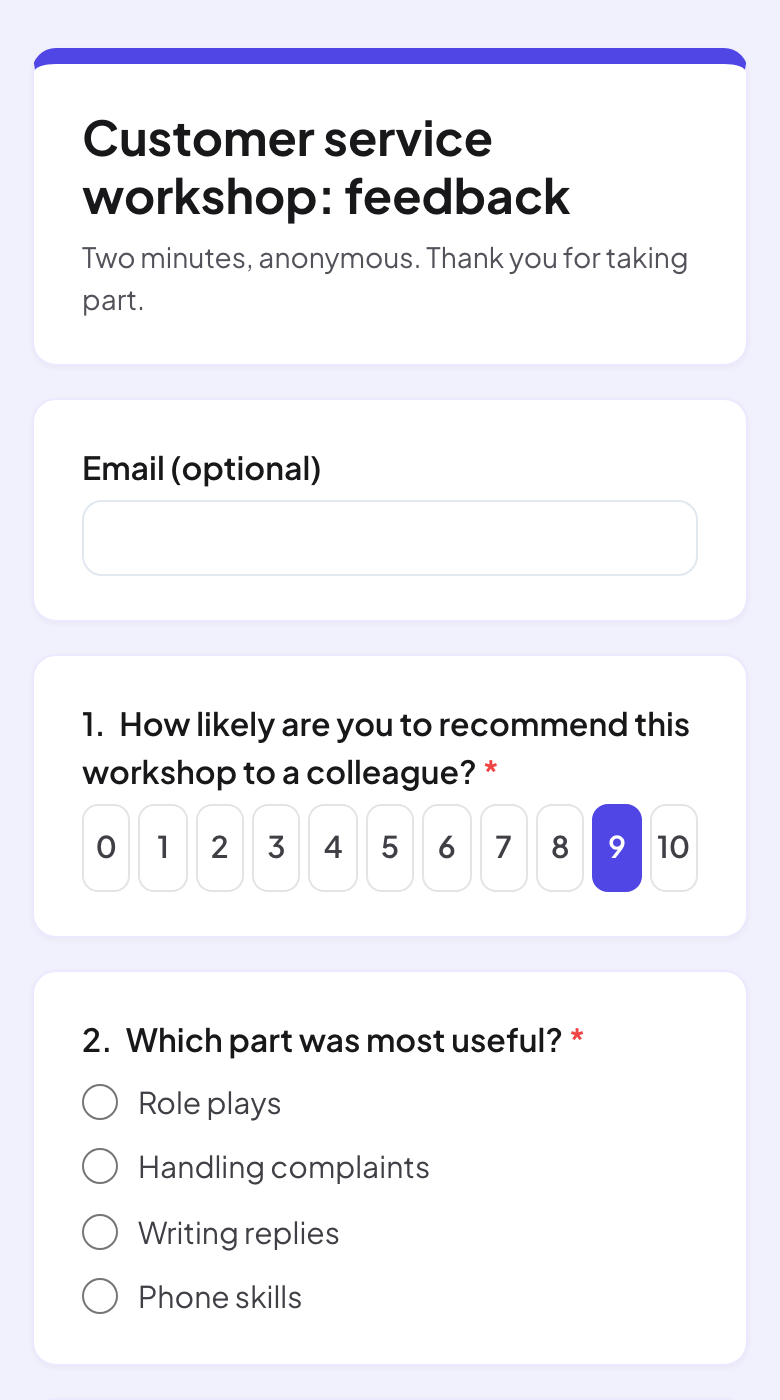
Der Fragebogen öffnet sich mit Ihrem Titel und Ihrer Beschreibung, dann folgen die Fragen. Pflichtfragen sind mit einem roten Stern markiert.
Die Antworten lesen
- 1
Antworten öffnen
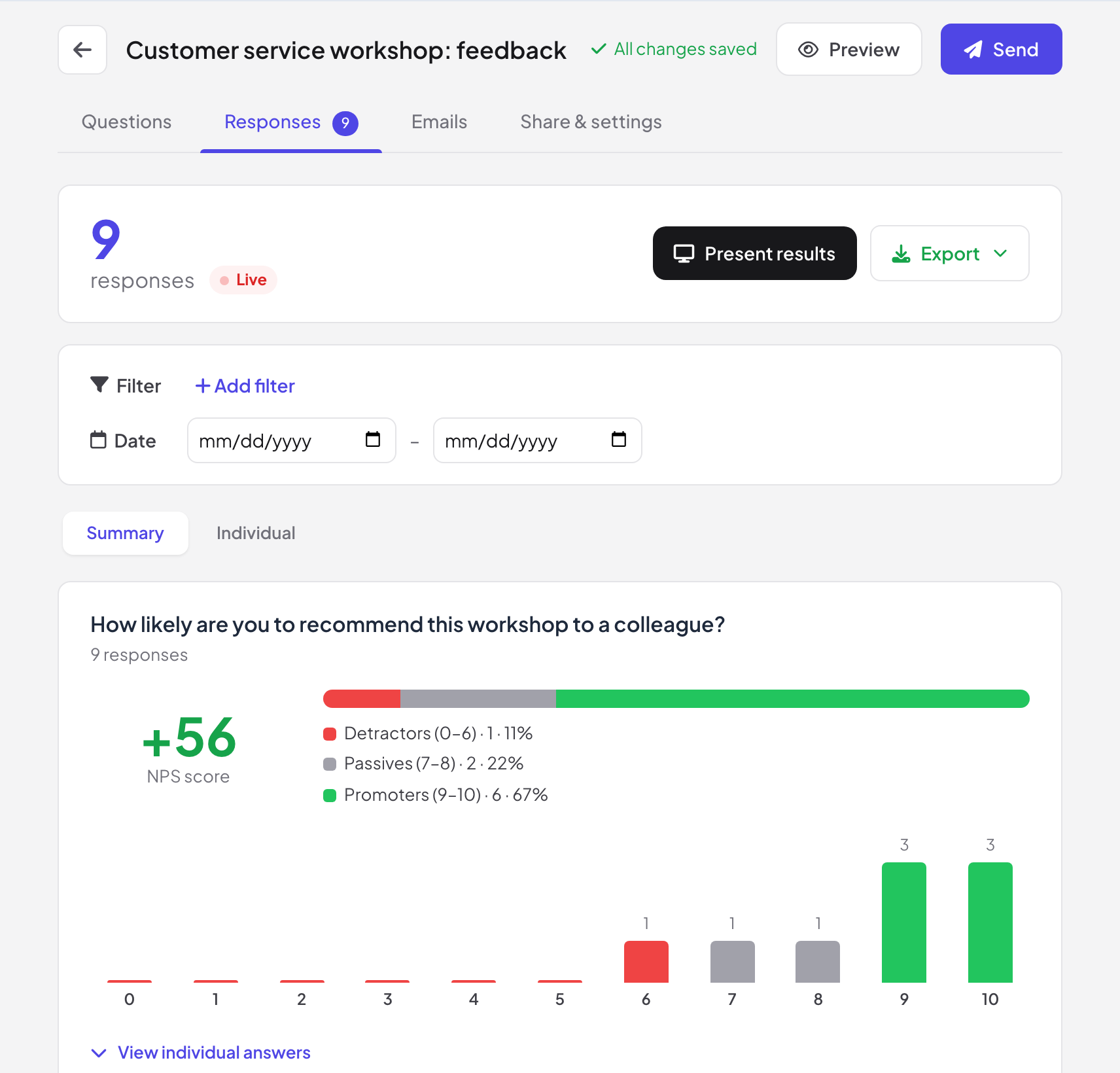
Der Tab Antworten zeigt die Anzahl der Antworten (mit Live, während neue automatisch eintreffen), ein Diagramm Zusammenfassung für jede Frage und die Antworten Einzeln. NPS-Fragen zeigen den Wert und den Anteil von Kritikern, Passiven und Promotoren.
- 2
Filter
Nutzen Sie Filter hinzufügen oder die Datumsangaben, um nur eine Gruppe anzusehen, zum Beispiel alle, die eine bestimmte Option gewählt haben. Filter löschen zeigt wieder alle.
- 3
Präsentieren oder exportieren
Klicken Sie auf Ergebnisse präsentieren, um die Ergebnisse auf der großen Leinwand zu zeigen, oder auf Exportieren, um sie herunterzuladen. Ist ein Filter aktiv, enthält der Export nur die gefilterten Antworten.

Google Sheets (live) erstellt einen privaten Link zu Ihren Antworten und eine Formel, die Sie in Zelle A1 eines neuen Google Sheets einfügen; das Sheet aktualisiert sich dann selbst, etwa stündlich. Jeder mit diesem Link kann alle Antworten lesen: Link zurücksetzen widerruft ihn, und Ausschalten beendet ihn.
Häufige Fragen
Braucht man ein Konto, um einen Fragebogen zu beantworten?
Nein. Man öffnet den Link oder scannt den QR-Code und antwortet. Wenn Sie E-Mail-Adressen erfassen einschalten, tippt man vor dem Absenden seine E-Mail ein, und die E-Mails stehen im Tab E-Mails mit E-Mails als CSV herunterladen.
Wird der NPS-Wert für mich berechnet?
Ja. Der NPS ist der Prozentsatz der Promotoren (9–10) minus der Prozentsatz der Kritiker (0–6), automatisch berechnet unter Antworten.
Wie schließe ich einen Fragebogen?
Entfernen Sie unter Teilen & Einstellungen den Haken bei Antworten werden angenommen. Wer den Link öffnet, erfährt, dass der Fragebogen geschlossen ist. Haken Sie es wieder an, um ihn erneut zu öffnen.
Kann ich einen Fragebogen wiederverwenden?
Ja. Nutzen Sie in der Fragebogenliste Kopie erstellen, um einen neuen Fragebogen aus einem vorhandenen zu beginnen.
Zuletzt mit der App abgeglichen am 17. November 2026.
Ähnliche Artikel
- Eine selbstgesteuerte Aufgabe stellenErstellen Sie eine Aufgabe im Hausaufgabenstil mit automatisch bewerteten Fragen, Fälligkeitsdatum, Versuchen und Zeitlimit, teilen Sie sie per Link und sehen Sie sich die Punktzahlen an.
- Ergebnisse als PDF oder Excel exportierenLaden Sie den Bericht einer Präsentation bei Basic, Pro und Enterprise als Excel-Datei oder PDF herunter, und exportieren Sie Ergebnisse von Fragebögen und Aufgaben in jedem Tarif.
- Teilnehmerinformationen sammelnFragen Sie Teilnehmende nach ihrem Namen und weiteren Angaben, die Sie brauchen, etwa Team oder Abteilung, bevor sie an Ihrer Präsentation teilnehmen können.