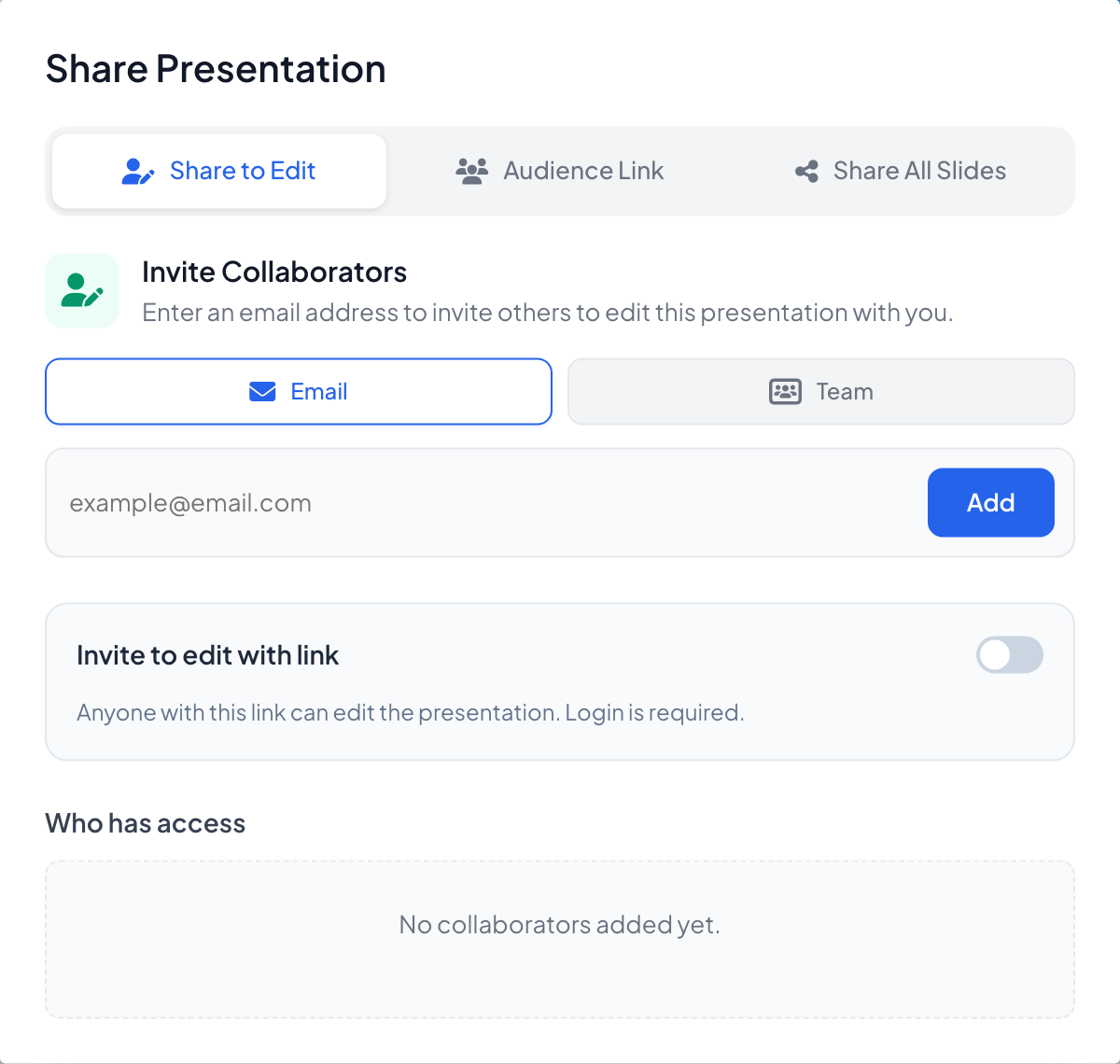
Cliquez sur l’icône de partage dans la barre du haut de l’éditeur. La fenêtre Partager la présentation a trois onglets : Partager pour modifier, Lien du public et Partager toutes les diapositives.
Inviter quelqu’un à modifier
- 1
Ouvrir Partager pour modifier
Sous Inviter des collaborateurs, choisissez E-mail, tapez l’adresse et cliquez sur Ajouter, ou choisissez Équipe pour ajouter toute une équipe. Inviter des éditeurs nécessite une offre payante.
- 2
Ou partagez un lien de modification
Activez Inviter à modifier via un lien : toute personne disposant du lien peut modifier la présentation après s’être connectée.
- 3
Gérer l’accès
Qui a accès liste chaque personne avec son rôle (Propriétaire ou Éditeur) et Invitation en attente jusqu’à ce qu’elle accepte. Retirer l’accès le supprime.
Partager toutes les diapositives en lecture
- 1
Copier le lien
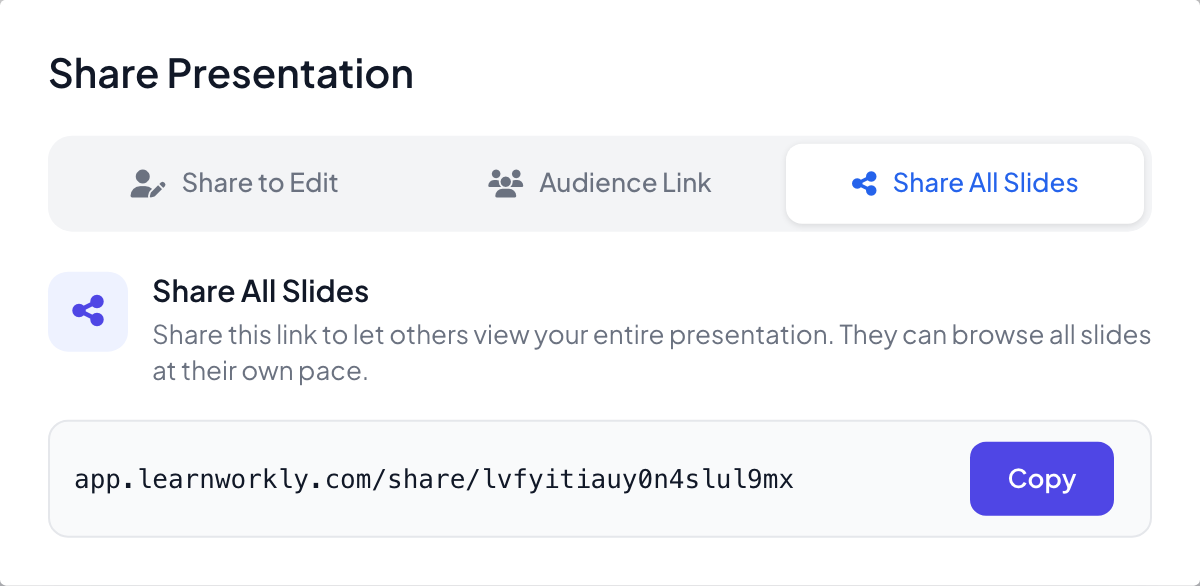
Dans Partager toutes les diapositives, cliquez sur Copier. Les autres peuvent parcourir toutes vos diapositives à leur rythme. Les personnes connectées peuvent cliquer sur Copier cette présentation pour en obtenir leur propre copie.
Créer une équipe
- 1
Créer l’équipe
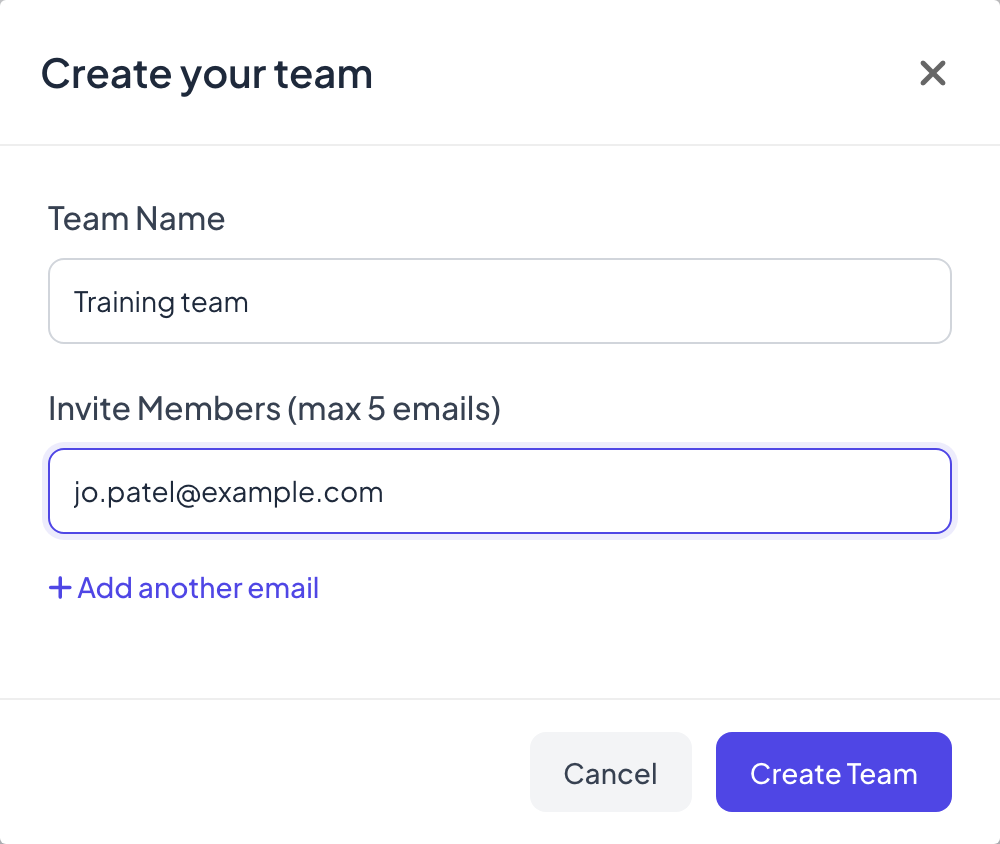
Dans le menu de gauche, sous ÉQUIPE, cliquez sur Ajouter un membre. Dans Créez votre équipe, saisissez un Nom de l'équipe et jusqu’à 5 adresses e-mail sous Inviter des membres (max 5 emails) (+ Ajouter un autre e-mail ajoute un champ), puis cliquez sur Créer l'équipe.
- 2
Gérer les membres
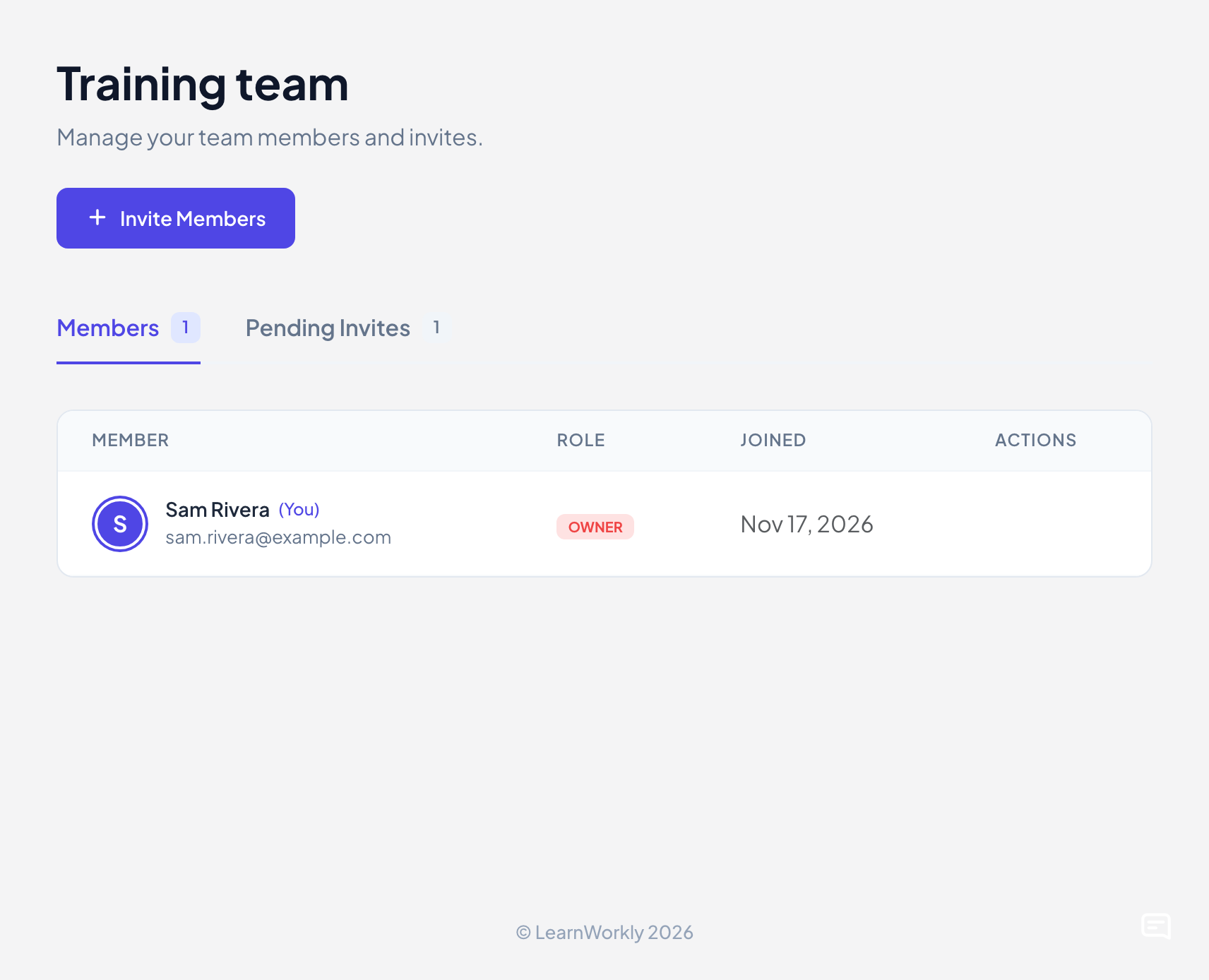
L’élément du menu devient Gestionnaire d'équipe. Il liste les Membres avec leur rôle et leur date d’arrivée, et les Invitations en attente. Inviter des membres ajoute des personnes, jusqu’à 5 e-mails à la fois.
- 3
Partager avec l’équipe
Dans Partager pour modifier, choisissez Équipe, sélectionnez votre équipe et cliquez sur Ajouter l’équipe. Chaque membre peut alors modifier la présentation.
Présentations partagées avec vous
Cliquez sur Partagé avec moi dans le menu de gauche pour voir les présentations que d’autres vous ont invité à modifier. Tant que personne n’en a partagé, la page indique Aucune présentation n’a encore été partagée avec vous.
Questions fréquentes
Mon collègue n’a pas reçu l’invitation.
Vérifiez l’adresse dans Qui a accès, demandez-lui de regarder dans ses spams, ou activez Inviter à modifier via un lien et envoyez-lui le lien vous-même.
Un éditeur a-t-il besoin d’une offre payante ?
La personne qui invite a besoin d’une offre payante. Les personnes invitées peuvent avoir n’importe quelle offre, y compris Free.
Comment quitter une équipe ?
Ouvrez Gestionnaire d'équipe et cliquez sur Quitter l'équipe. Le propriétaire peut retirer des membres ou supprimer l’équipe.
Dernière vérification avec l’app le 17 novembre 2026.
Articles liés
- Formules et facturationComparez les offres Free, Basic, Pro et Enterprise, payez au mois ou à l’année en dollars américains, arrêtez le renouvellement, consultez vos factures et demandez un remboursement.
- La barre pour rejoindre et le QR codeLa barre en haut de chaque diapositive et la colonne QR à côté indiquent comment rejoindre. Découvrez comment les afficher, les masquer, les partager et les imprimer.
- Partir d’un modèleParcourez des présentations toutes prêtes de LearnWorkly, prévisualisez chaque diapositive et faites-en votre propre copie à modifier. Le modèle d’origine ne change jamais.