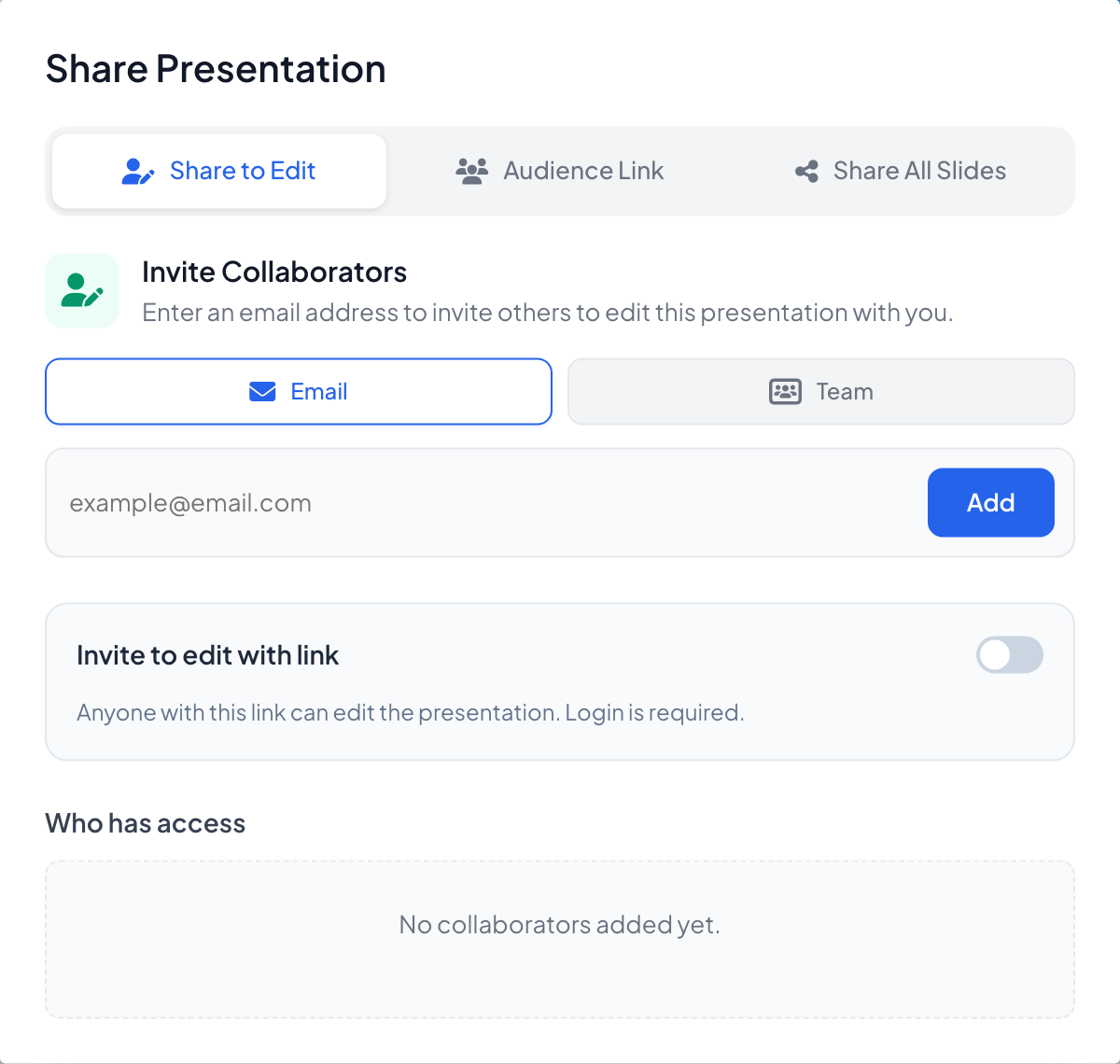
Haz clic en el icono de compartir en la barra superior del editor. La ventana Compartir presentación tiene tres pestañas: Compartir para editar, Enlace para el público y Compartir todas las diapositivas.
Invitar a alguien a editar
- 1
Abrir Compartir para editar
En Invitar colaboradores, elige Correo, escribe la dirección y haz clic en Añadir, o elige Equipo para añadir un equipo entero. Invitar editores requiere un plan de pago.
- 2
O comparte un enlace de edición
Activa Invitar a editar con enlace: cualquiera con el enlace puede editar la presentación después de iniciar sesión.
- 3
Gestionar el acceso
Quién tiene acceso muestra a todas las personas con su rol (Propietario o Editor) y Invitación pendiente hasta que la aceptan. Quitar acceso lo retira.
Compartir todas las diapositivas para ver
- 1
Copiar el enlace
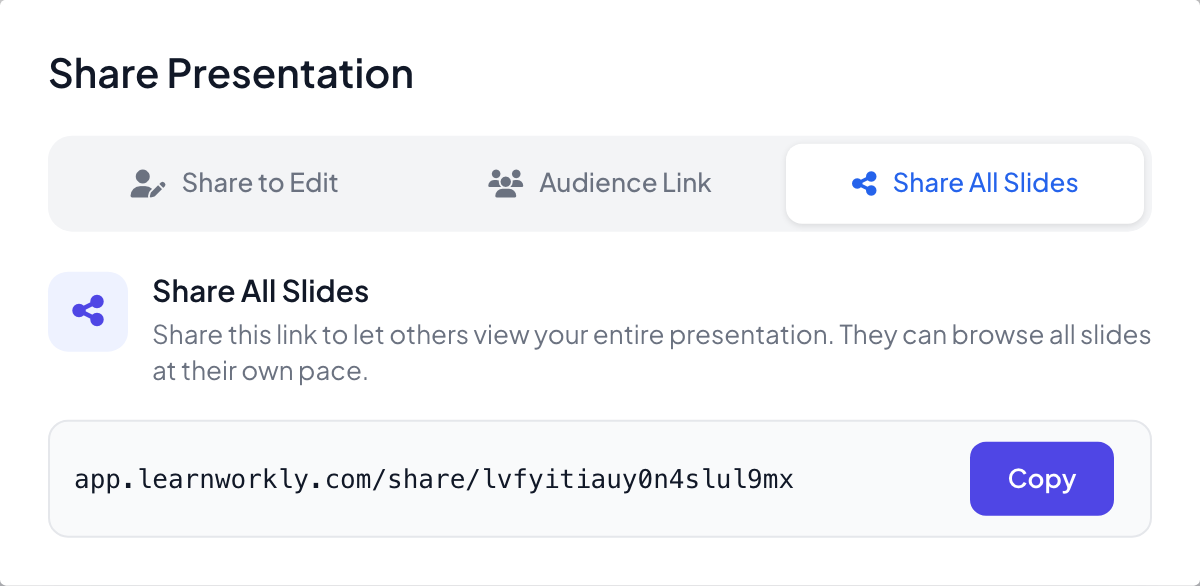
En Compartir todas las diapositivas, haz clic en Copiar. Otros pueden ver todas tus diapositivas a su ritmo. Quienes han iniciado sesión pueden hacer clic en Copiar esta presentación para tener su propia copia.
Crear un equipo
- 1
Crea el equipo
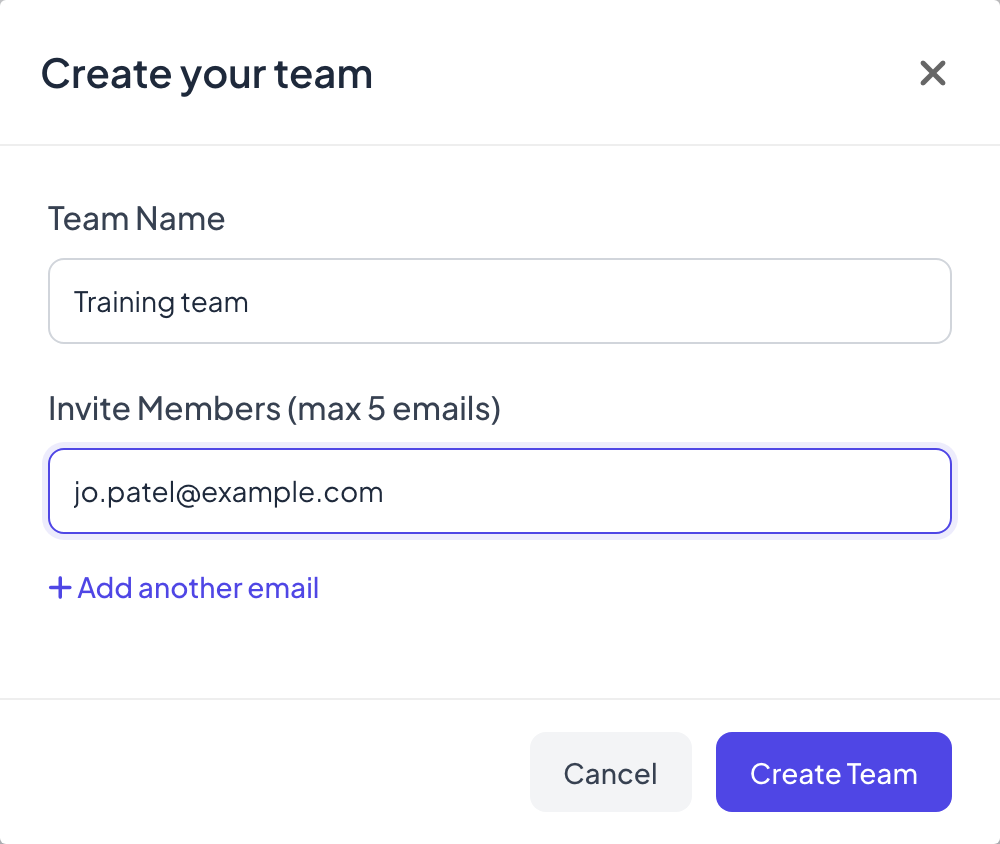
En el menú de la izquierda, en EQUIPO, haz clic en Agregar miembro al equipo. En Crea tu equipo, escribe un Nombre del equipo y hasta 5 direcciones de correo en Invitar miembros (máx. 5 correos electrónicos) (+ Agregar otro correo electrónico añade un cuadro) y haz clic en Crear equipo.
- 2
Gestionar miembros
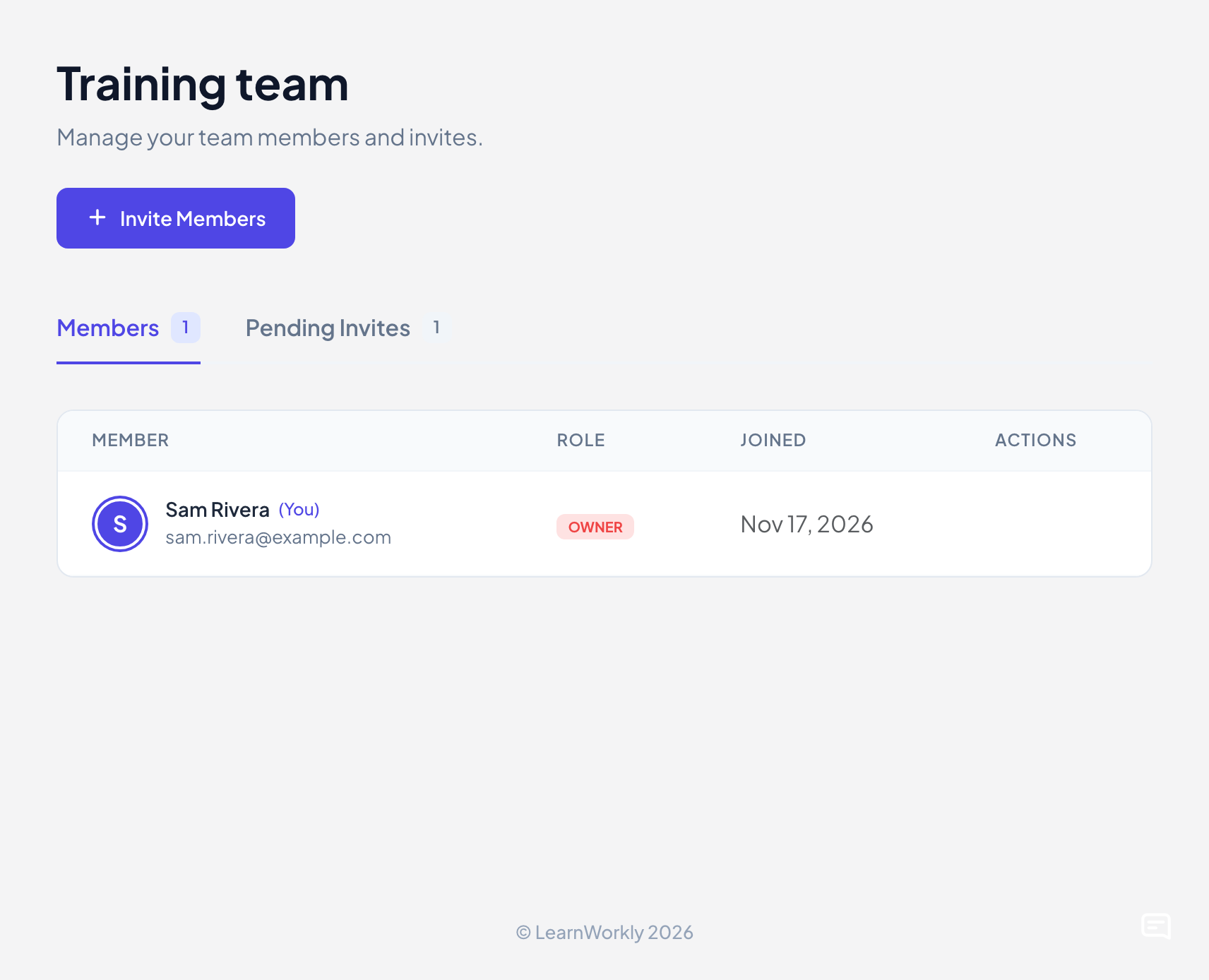
La opción del menú pasa a ser Gestor de equipo. Muestra los Miembros con su rol y fecha de entrada, y las Invitaciones pendientes. Invitar miembros añade más personas, hasta 5 correos a la vez.
- 3
Compártelo con el equipo
En Compartir para editar, elige Equipo, selecciona tu equipo y haz clic en Añadir equipo. Así cada miembro puede editar la presentación.
Presentaciones compartidas contigo
Haz clic en Compartido conmigo en el menú de la izquierda para ver las presentaciones que otras personas te han invitado a editar. Hasta que alguien comparta una, dice Todavía no se ha compartido ninguna presentación contigo.
Preguntas frecuentes
Mi compañero no recibió la invitación.
Comprueba la dirección en Quién tiene acceso, pídele que mire en su carpeta de spam o activa Invitar a editar con enlace y envíale tú el enlace.
¿Un editor necesita un plan de pago?
Quien invita necesita un plan de pago. Las personas invitadas pueden tener cualquier plan, incluido Free.
¿Cómo salgo de un equipo?
Abre Gestor de equipo y haz clic en Dejar equipo. El propietario puede quitar miembros o eliminar el equipo.
Comprobado por última vez con la app el 17 de noviembre de 2026.
Artículos relacionados
- Planes y facturaciónCompara los planes Free, Basic, Pro y Enterprise, paga mensual o anualmente en dólares estadounidenses, detén la renovación, consulta tus facturas y pide un reembolso.
- La barra para unirse y el código QRLa barra de la parte superior de cada diapositiva y la columna del QR al lado indican cómo unirse. Aprende a mostrarlas, ocultarlas, compartirlas e imprimirlas.
- Empieza desde una plantillaExplora presentaciones ya hechas de LearnWorkly, previsualiza cada diapositiva y haz tu propia copia para editarla. La plantilla original nunca cambia.