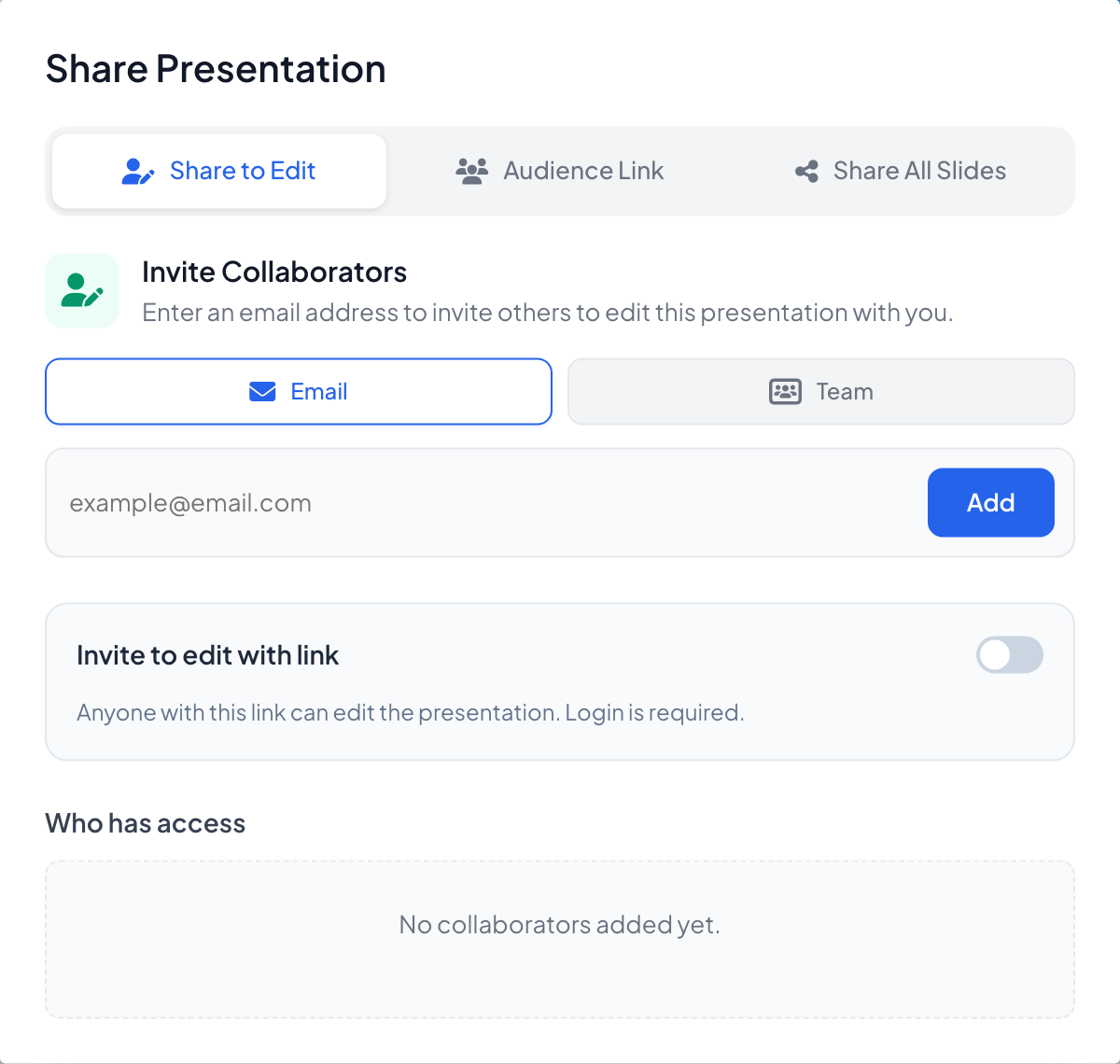
Klicka på delningsikonen i redigerarens övre fält. Fönstret Dela presentation har tre flikar: Share to Edit, Audience Link och Share All Slides.
Bjud in någon att redigera
- 1
Öppna Share to Edit
Under Invite Collaborators väljer du E-post, skriver adressen och klickar på Lägg till, eller väljer Team för att lägga till ett helt team. Att bjuda in redigerare kräver en betalplan.
- 2
Eller dela en redigeringslänk
Slå på Bjud in att redigera via länk: alla med länken kan redigera presentationen efter att ha loggat in.
- 3
Hantera åtkomst
Who has access listar alla med deras roll (Ansvarig eller Editor) och Pending invitation tills de accepterar. Remove access tar bort åtkomsten.
Dela alla bilder för visning
- 1
Kopiera länken
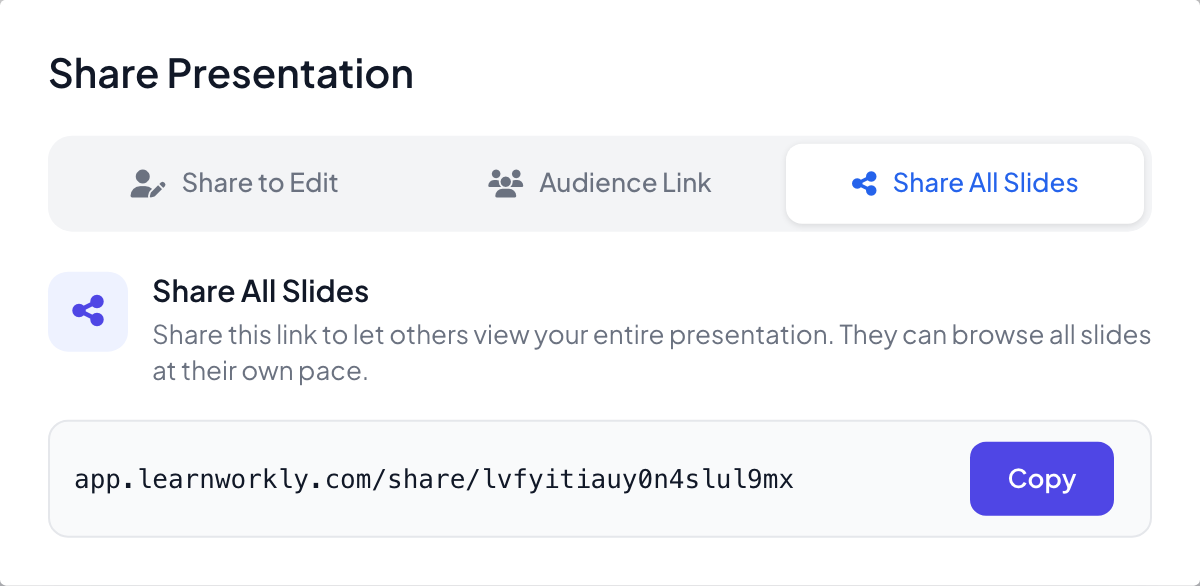
Klicka på Kopiera på Share All Slides. Andra kan bläddra igenom alla dina bilder i egen takt. Inloggade tittare kan klicka på Kopiera denna presentation för att få en egen kopia.
Skapa ett team
- 1
Starta teamet
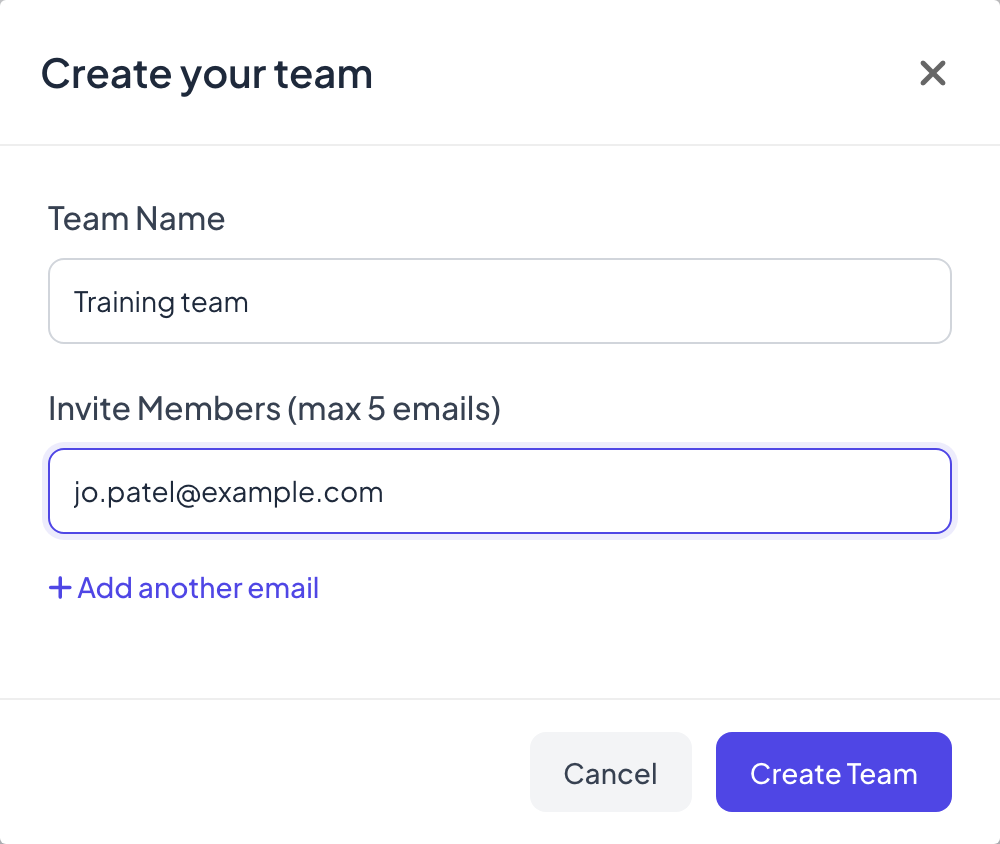
I menyn till vänster, under TEAM, klickar du på Lägg till teammedlem. I Skapa ditt team anger du ett Teamnamn och upp till 5 e-postadresser under Bjuda in medlemmar (max 5 e-postadresser) (+ Add another email lägger till en ruta), och klickar sedan på Skapa team.
- 2
Hantera medlemmar
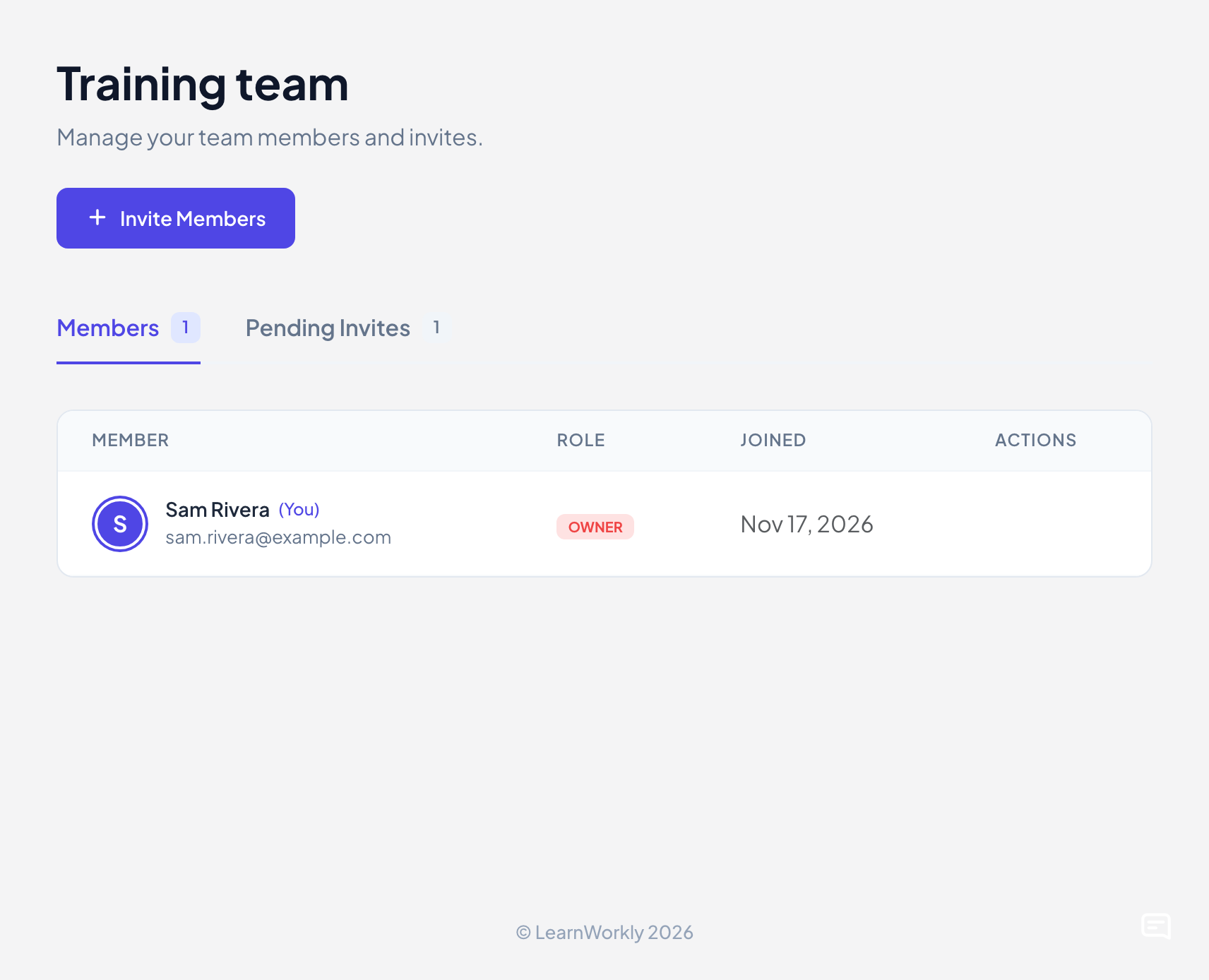
Menyalternativet blir Teamledare. Det listar Medlemmar med roll och datum när de gick med, och Väntande inbjudningar. Bjuda in medlemmar lägger till fler personer, upp till 5 e-postadresser åt gången.
- 3
Dela med teamet
I Share to Edit väljer du Team, markerar ditt team och klickar på Add Team. Alla medlemmar kan då redigera presentationen.
Presentationer som delats med dig
Klicka på Delat med mig i menyn till vänster för att se presentationer som andra har bjudit in dig att redigera. Tills någon delar en står det No presentations have been shared with you yet.
Vanliga frågor
Min kollega fick inte inbjudan.
Kontrollera adressen i Who has access, be personen titta i skräpposten eller slå på Bjud in att redigera via länk och skicka länken själv.
Behöver en redigerare en betalplan?
Den som bjuder in behöver en betalplan. De som bjuds in kan ha vilken plan som helst, även Free.
Hur lämnar jag ett team?
Öppna Teamledare och klicka på Lämna team. Ägaren kan ta bort medlemmar eller radera teamet.
Senast kontrollerad mot appen 17 november 2026.
Relaterade artiklar
- Planer och faktureringJämför planerna Free, Basic, Pro och Enterprise, betala månadsvis eller årsvis i amerikanska dollar, stoppa förnyelsen, se dina fakturor och be om återbetalning.
- Fältet för att gå med och QR-kodenFältet högst upp på varje bild och QR-kolumnen bredvid berättar för folk hur de går med. Lär dig visa, dölja, dela och skriva ut dem.
- Börja från en mallBläddra bland färdiga presentationer från LearnWorkly, förhandsgranska varje bild och gör en egen kopia att redigera. Originalmallen ändras aldrig.