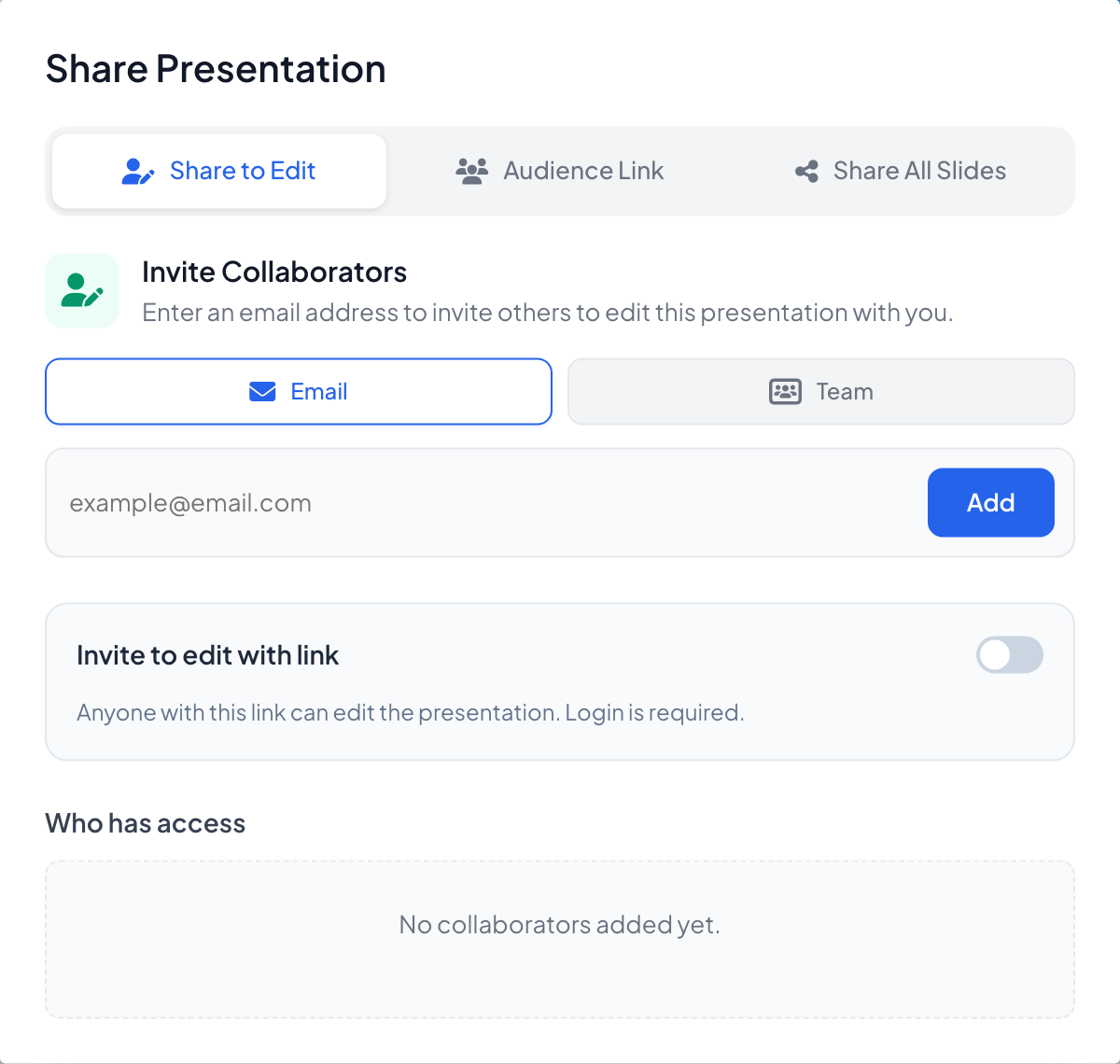
Bấm biểu tượng chia sẻ ở thanh trên cùng của trình soạn thảo. Cửa sổ Chia sẻ bài thuyết trình có ba tab: Share to Edit, Audience Link và Share All Slides.
Mời người khác chỉnh sửa
- 1
Mở Share to Edit
Trong Invite Collaborators, chọn Email, gõ địa chỉ và bấm Thêm, hoặc chọn Đội ngũ để thêm cả một nhóm. Mời người chỉnh sửa cần gói trả phí.
- 2
Hoặc chia sẻ liên kết chỉnh sửa
Bật Mời chỉnh sửa bằng liên kết: bất kỳ ai có liên kết đều sửa được bài trình bày sau khi đăng nhập.
- 3
Quản lý quyền truy cập
Who has access liệt kê mọi người cùng vai trò của họ (Người phụ trách hoặc Editor) và Pending invitation cho đến khi họ chấp nhận. Remove access thu hồi quyền truy cập.
Chia sẻ mọi slide để xem
- 1
Sao chép liên kết
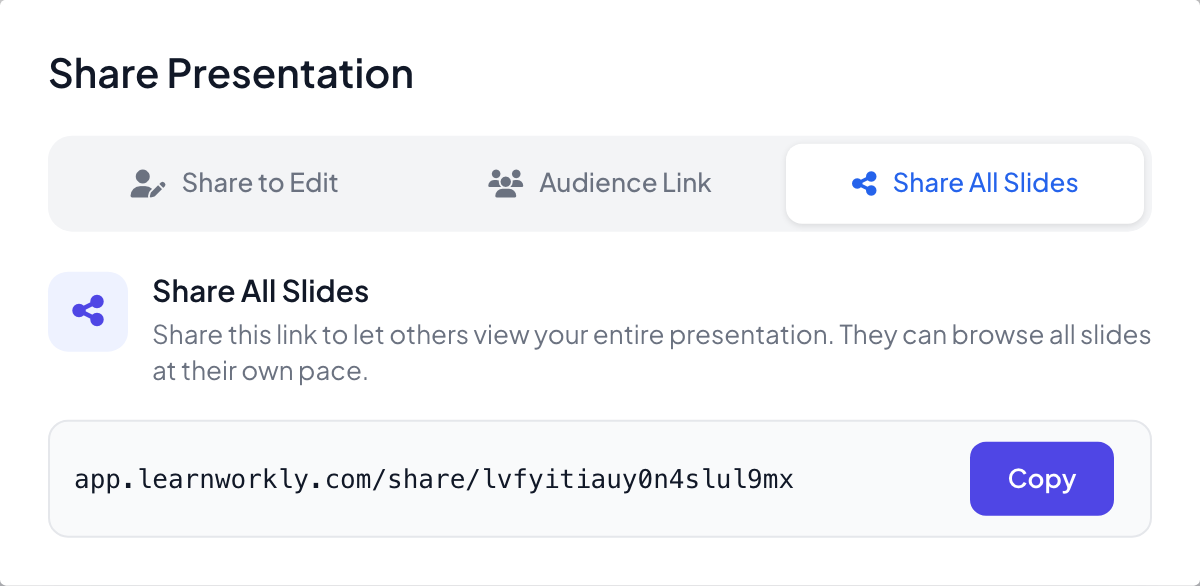
Trên Share All Slides, bấm Sao chép. Người khác có thể xem toàn bộ slide của bạn theo tốc độ riêng. Người xem đã đăng nhập có thể bấm Sao chép bài thuyết trình này để có bản sao của riêng mình.
Tạo nhóm
- 1
Lập nhóm
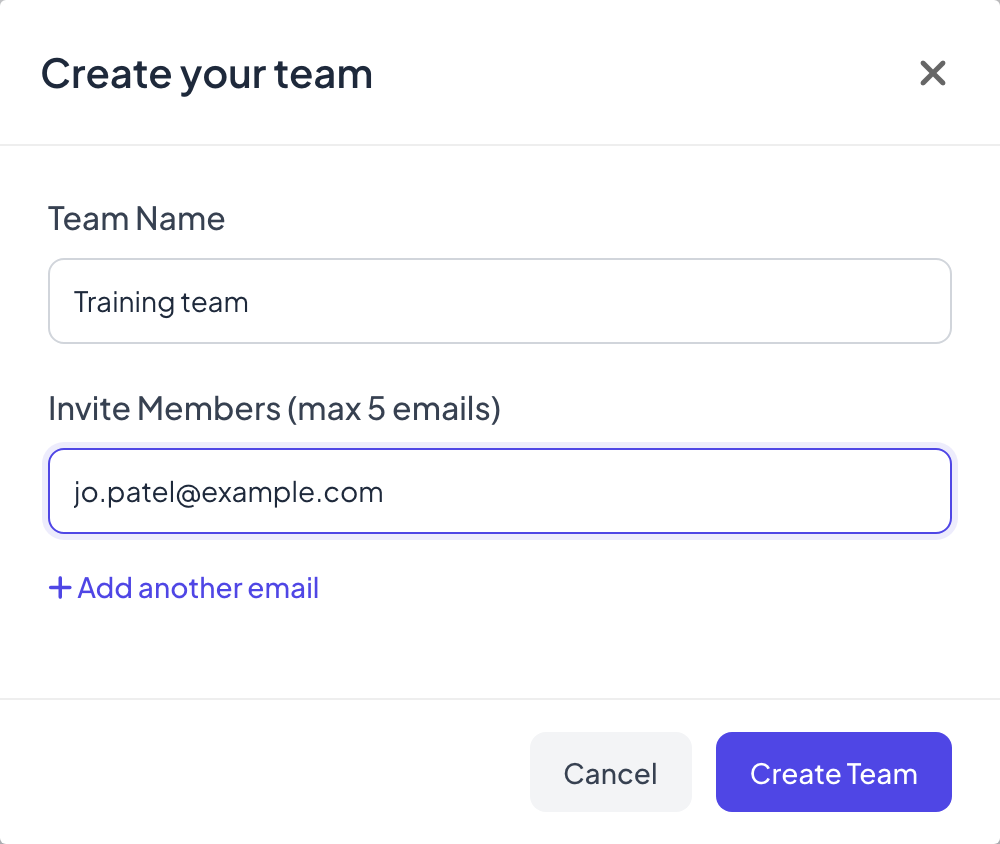
Trong menu bên trái, dưới NHÓM, bấm Thêm thành viên nhóm. Trong Tạo nhóm của bạn, nhập Tên nhóm và tối đa 5 địa chỉ email ở Mời thành viên (tối đa 5 email) (+ Add another email thêm một ô), rồi bấm Tạo nhóm.
- 2
Quản lý thành viên
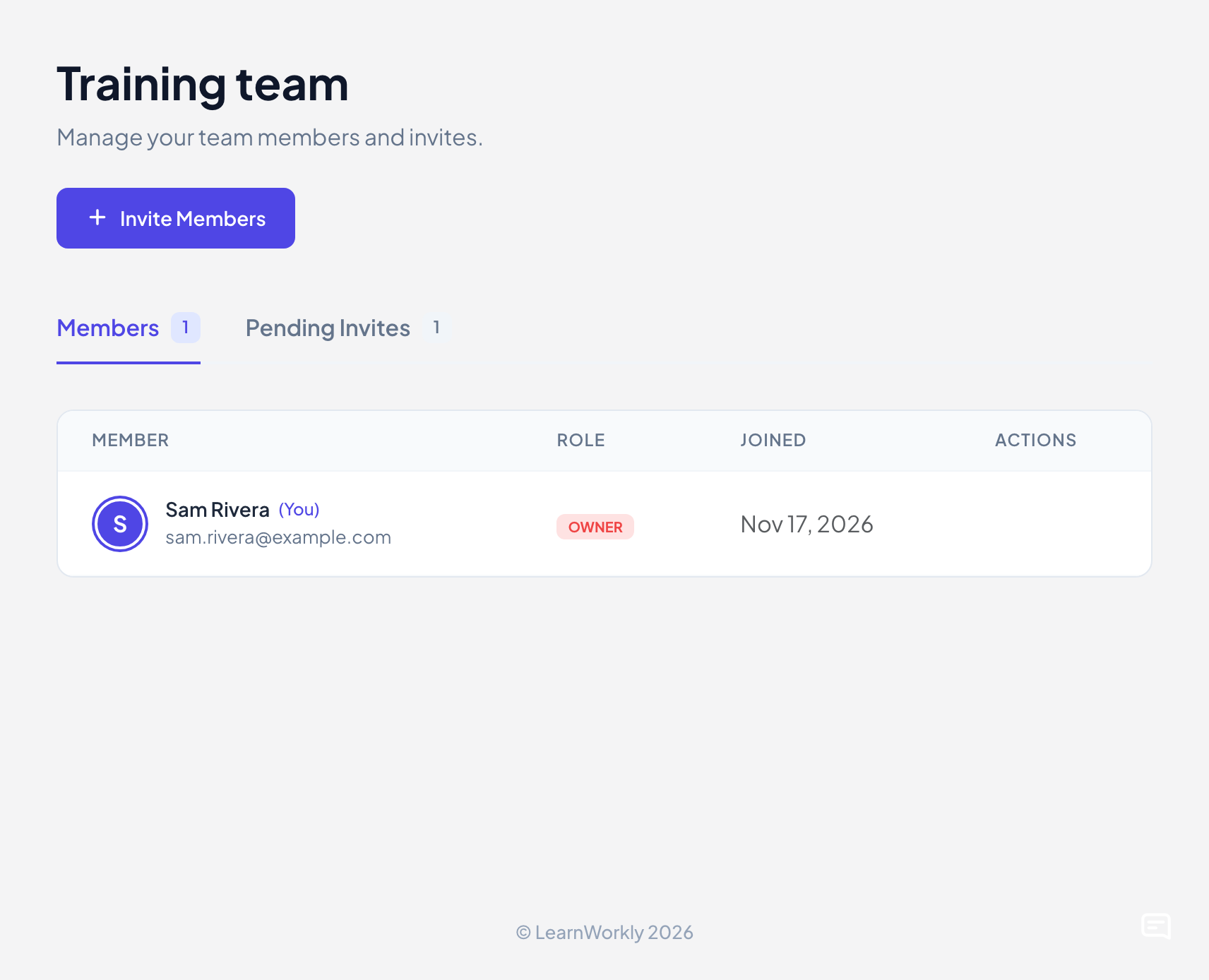
Mục menu đổi thành Quản lý nhóm. Nó liệt kê Thành viên cùng vai trò và ngày tham gia, và Lời mời đang chờ. Mời thành viên thêm người, tối đa 5 email một lần.
- 3
Chia sẻ với nhóm
Trong Share to Edit, chọn Đội ngũ, chọn nhóm của bạn và bấm Add Team. Mọi thành viên khi đó đều sửa được bài trình bày.
Bài trình bày được chia sẻ với bạn
Bấm Được chia sẻ với tôi trong menu bên trái để xem các bài trình bày người khác mời bạn chỉnh sửa. Khi chưa có ai chia sẻ, mục này ghi No presentations have been shared with you yet.
Câu hỏi thường gặp
Đồng nghiệp của tôi không nhận được lời mời.
Kiểm tra địa chỉ trong Who has access, nhờ họ xem thư mục thư rác, hoặc bật Mời chỉnh sửa bằng liên kết và tự gửi liên kết cho họ.
Người chỉnh sửa có cần gói trả phí không?
Người mời cần gói trả phí. Người được mời có thể dùng bất kỳ gói nào, kể cả Free.
Làm sao để rời một nhóm?
Mở Quản lý nhóm và bấm Rời khỏi nhóm. Chủ nhóm có thể xóa thành viên hoặc xóa nhóm.
Đã đối chiếu với app lần cuối ngày 17 tháng 11, 2026.
Bài viết liên quan
- Gói và thanh toánSo sánh các gói Free, Basic, Pro và Enterprise, thanh toán theo tháng hoặc năm bằng đô la Mỹ, dừng gia hạn, xem hóa đơn và yêu cầu hoàn tiền.
- Thanh tham gia và mã QRThanh ở đầu mỗi slide và cột QR bên cạnh cho mọi người biết cách tham gia. Tìm hiểu cách hiện, ẩn, chia sẻ và in chúng.
- Bắt đầu từ một mẫuDuyệt các bài trình bày làm sẵn của LearnWorkly, xem trước từng slide và tạo bản sao của riêng bạn để chỉnh sửa. Mẫu gốc không bao giờ thay đổi.