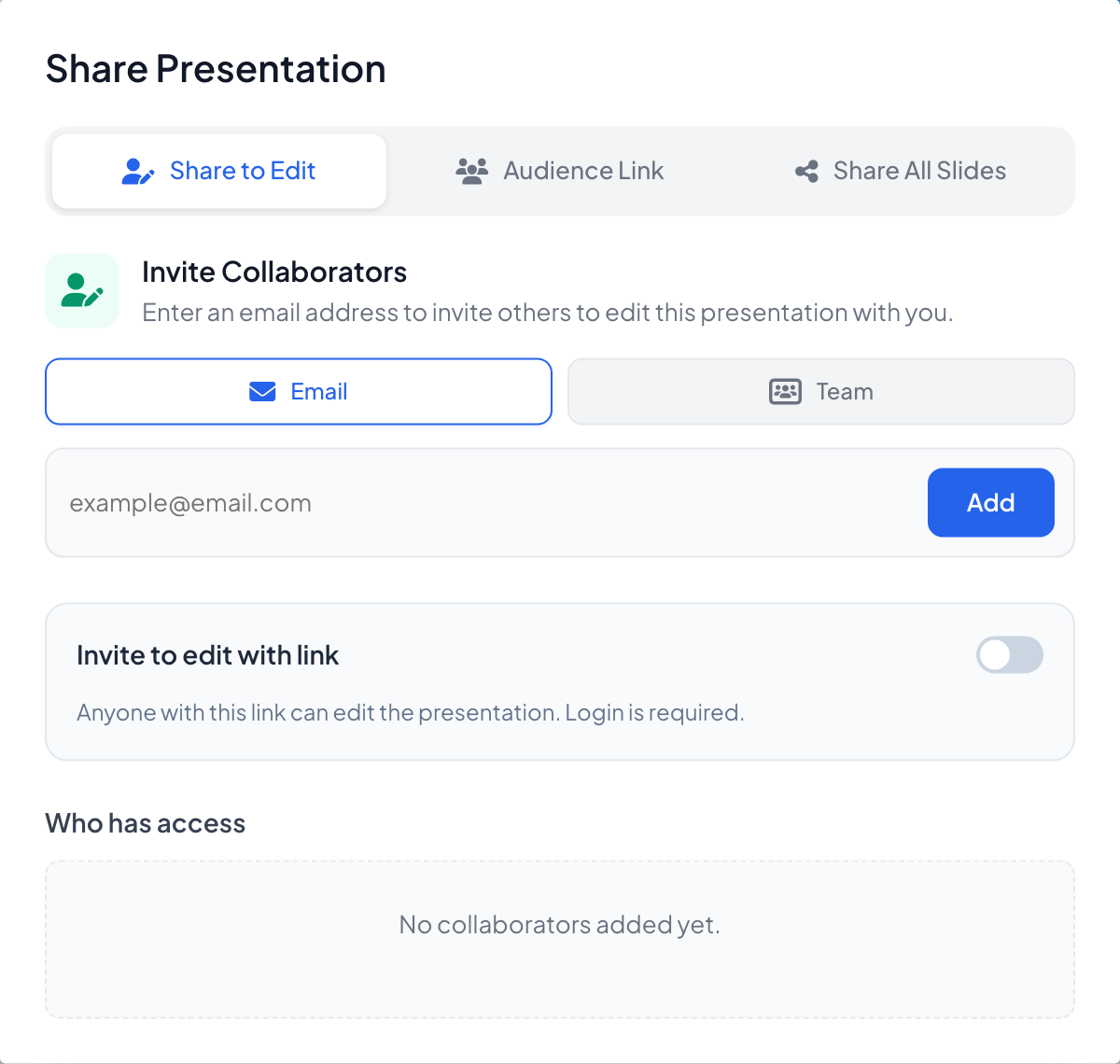
एडिटर की ऊपरी बार में शेयर आइकन पर क्लिक करें। प्रस्तुति साझा करें विंडो में तीन टैब हैं: एडिट के लिए साझा करें, दर्शक लिंक और सभी स्लाइड्स साझा करें।
किसी को एडिट करने के लिए आमंत्रित करें
- 1
एडिट के लिए साझा करें खोलें
सहयोगियों को आमंत्रित करें में ईमेल चुनें, पता लिखें और जोड़ें पर क्लिक करें, या पूरी टीम जोड़ने के लिए टीम चुनें। एडिटर आमंत्रित करने के लिए पेड प्लान चाहिए।
- 2
या एडिट लिंक साझा करें
लिंक से एडिट करने के लिए आमंत्रित करें चालू करें: लिंक वाला कोई भी व्यक्ति लॉग इन करने के बाद प्रस्तुति एडिट कर सकता है।
- 3
पहुँच प्रबंधित करें
किसके पास पहुँच है में हर व्यक्ति अपनी भूमिका (मालिक या एडिटर) के साथ दिखता है, और स्वीकार करने तक आमंत्रण लंबित दिखता है। पहुँच हटाएँ पहुँच वापस ले लेता है।
देखने के लिए सभी स्लाइड्स साझा करें
- 1
लिंक कॉपी करें
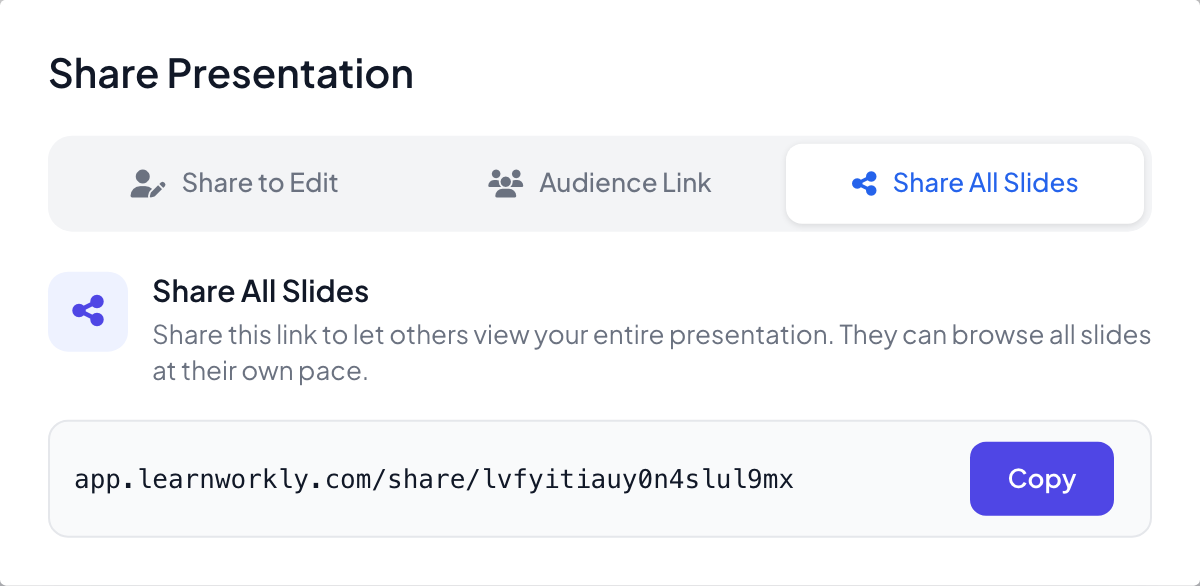
सभी स्लाइड्स साझा करें पर कॉपी करें पर क्लिक करें। दूसरे लोग आपकी सभी स्लाइड्स अपनी गति से देख सकते हैं। साइन इन किए दर्शक अपनी कॉपी पाने के लिए इस प्रस्तुति की प्रतिलिपि बनाएँ पर क्लिक कर सकते हैं।
टीम बनाएँ
- 1
टीम शुरू करें
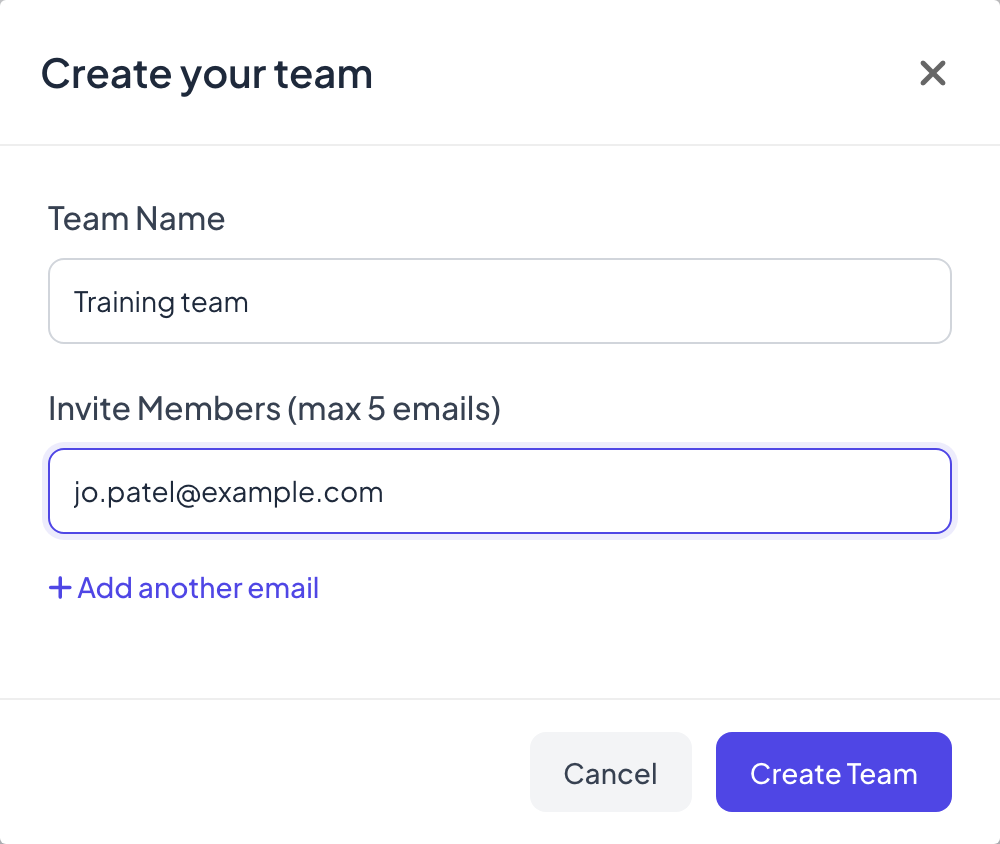
बाईं ओर के मेन्यू में टीम के नीचे टीम सदस्य जोड़ें पर क्लिक करें। अपनी टीम बनाएँ में टीम का नाम और सदस्य आमंत्रित करें (अधिकतम 5 ईमेल) में 5 तक ईमेल पते डालें (+ एक और ईमेल जोड़ें एक बॉक्स जोड़ता है), फिर टीम बनाएँ पर क्लिक करें।
- 2
सदस्य प्रबंधित करें
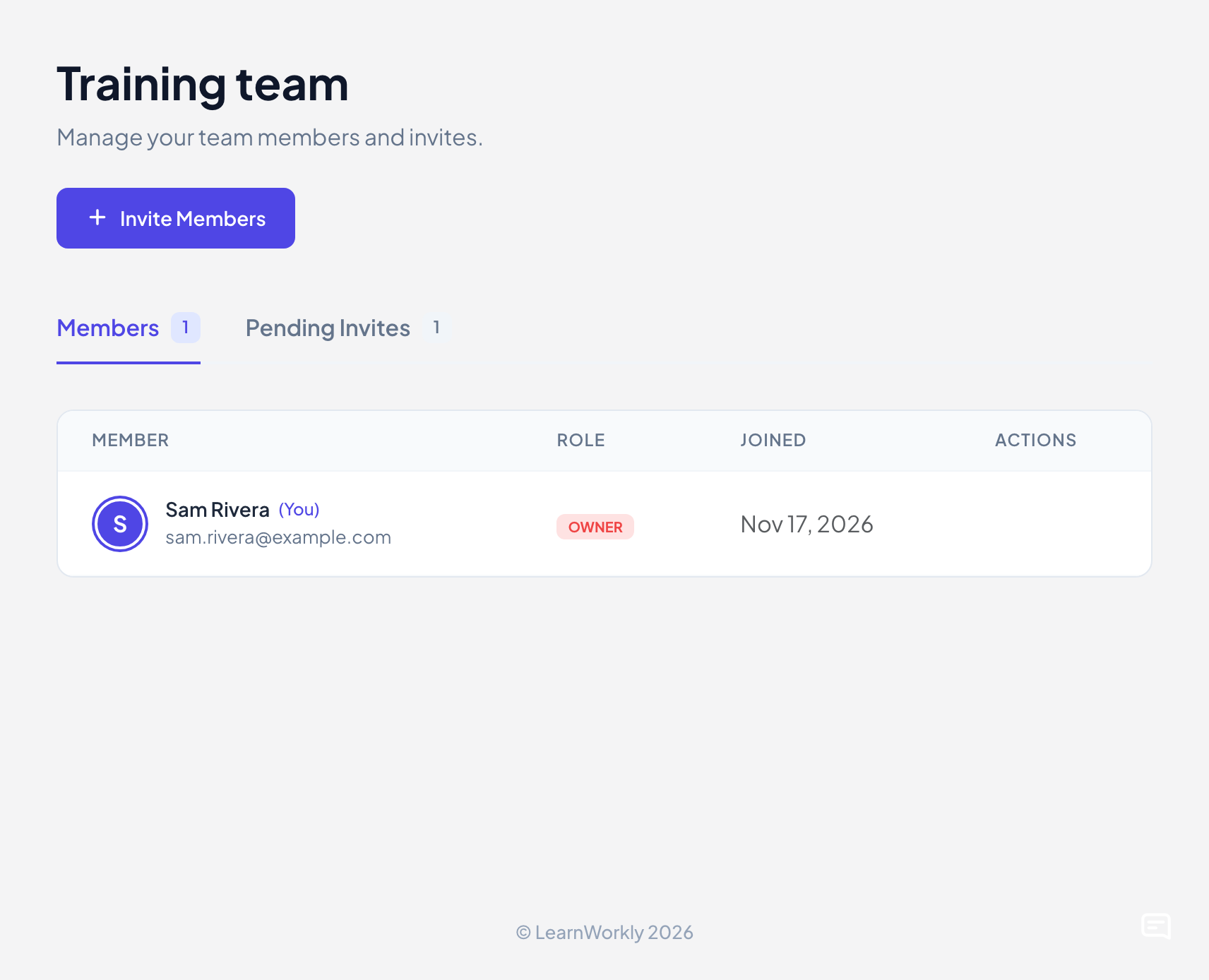
मेन्यू आइटम टीम प्रबंधक बन जाता है। इसमें भूमिका और शामिल होने की तारीख के साथ सदस्य, और लंबित आमंत्रण दिखते हैं। सदस्य आमंत्रित करें एक बार में 5 तक ईमेल से और लोग जोड़ता है।
- 3
टीम के साथ साझा करें
एडिट के लिए साझा करें में टीम चुनें, अपनी टीम चुनें और टीम जोड़ें पर क्लिक करें। फिर हर सदस्य प्रस्तुति एडिट कर सकता है।
आपके साथ साझा की गई प्रस्तुतियाँ
दूसरों ने आपको जिन प्रस्तुतियों को एडिट करने के लिए आमंत्रित किया है उन्हें देखने के लिए बाईं ओर के मेन्यू में मेरे साथ साझा किया गया पर क्लिक करें। जब तक कोई साझा न करे, वहाँ अभी तक आपके साथ कोई प्रस्तुति साझा नहीं की गई है। लिखा रहता है।
अक्सर पूछे जाने वाले प्रश्न
मेरे सहकर्मी को आमंत्रण नहीं मिला।
किसके पास पहुँच है में पता जाँचें, उनसे स्पैम फ़ोल्डर देखने को कहें, या लिंक से एडिट करने के लिए आमंत्रित करें चालू करें और लिंक खुद भेजें।
क्या एडिटर को पेड प्लान चाहिए?
आमंत्रित करने वाले को पेड प्लान चाहिए। आमंत्रित लोग किसी भी प्लान पर हो सकते हैं, Free पर भी।
मैं टीम कैसे छोड़ूँ?
टीम प्रबंधक खोलें और टीम छोड़ें पर क्लिक करें। मालिक सदस्यों को हटा सकता है या टीम हटा सकता है।
17 नवंबर 2026 को ऐप से आख़िरी बार जाँचा गया।
संबंधित लेख
- प्लान और बिलिंगFree, Basic, Pro और Enterprise प्लान की तुलना करें, अमेरिकी डॉलर में मासिक या सालाना भुगतान करें, नवीनीकरण रोकें, अपने इनवॉइस देखें और रिफ़ंड माँगें।
- जॉइन बार और QR कोडहर स्लाइड के ऊपर की बार और बगल का QR कॉलम लोगों को बताते हैं कि कैसे शामिल हों। जानें कि उन्हें कैसे दिखाएँ, छिपाएँ, साझा करें और छापें।
- किसी टेम्पलेट से शुरू करेंLearnWorkly की तैयार प्रस्तुतियाँ देखें, हर स्लाइड का पूर्वावलोकन करें और एडिट करने के लिए अपनी कॉपी बनाएँ। मूल टेम्पलेट कभी नहीं बदलता।