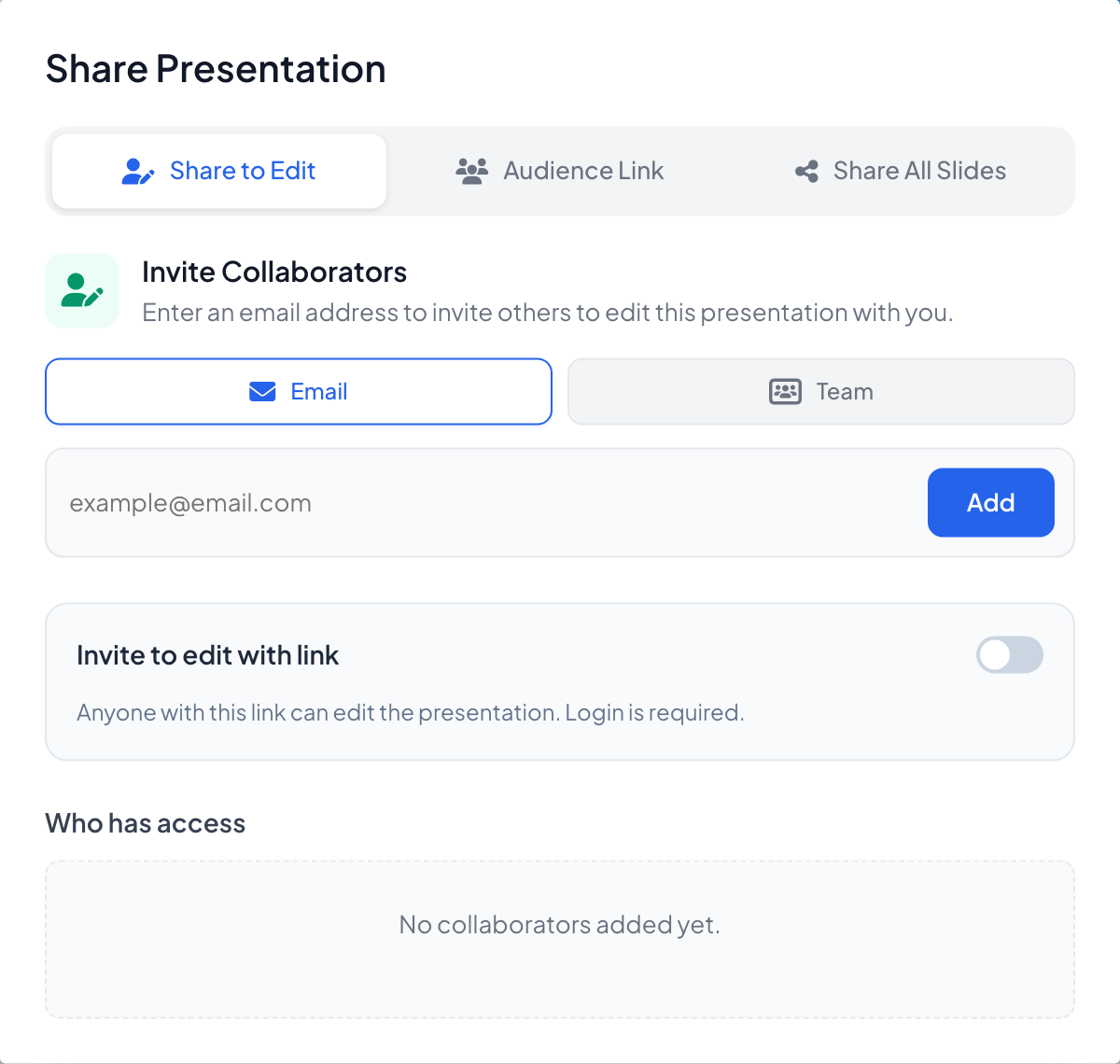
Clique no ícone de compartilhar na barra superior do editor. A janela Compartilhar apresentação tem três abas: Share to Edit, Audience Link e Share All Slides.
Convidar alguém para editar
- 1
Abra Share to Edit
Em Invite Collaborators, escolha E-mail, digite o endereço e clique em Adicionar, ou escolha Equipe para adicionar uma equipe inteira. Convidar editores exige um plano pago.
- 2
Ou compartilhe um link de edição
Ative Convidar para editar com link: qualquer pessoa com o link pode editar a apresentação depois de entrar.
- 3
Gerencie o acesso
Who has access lista todos com sua função (Responsável ou Editor) e Pending invitation até aceitarem. Remove access retira o acesso.
Compartilhar todos os slides para visualização
- 1
Copie o link
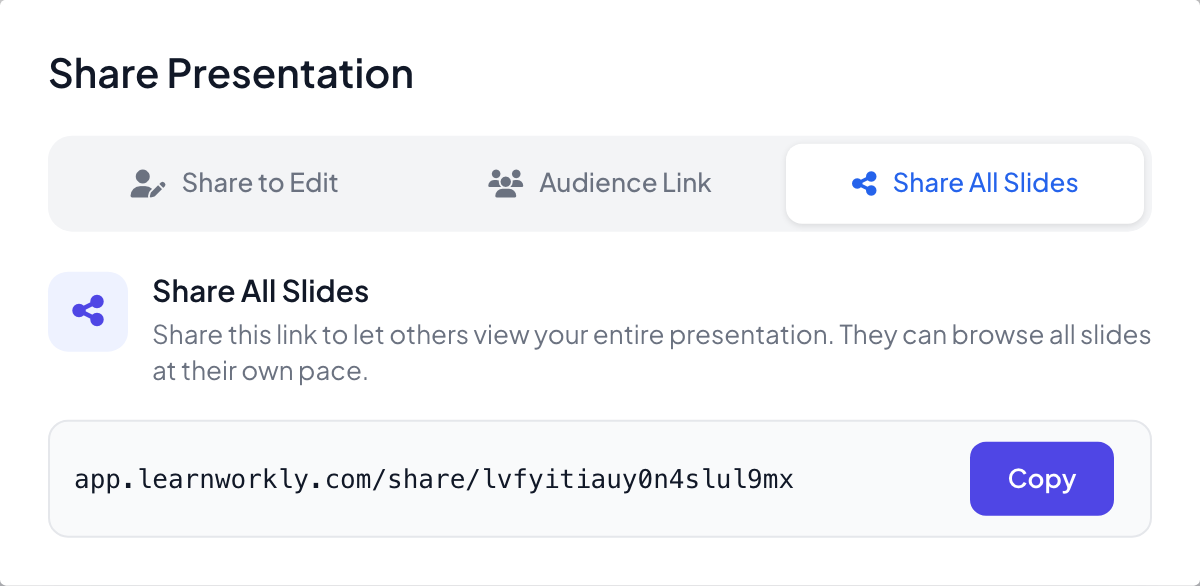
Em Share All Slides, clique em Copiar. Outras pessoas podem ver todos os seus slides no próprio ritmo. Quem estiver logado pode clicar em Copiar esta apresentação para ter uma cópia própria.
Criar uma equipe
- 1
Crie a equipe
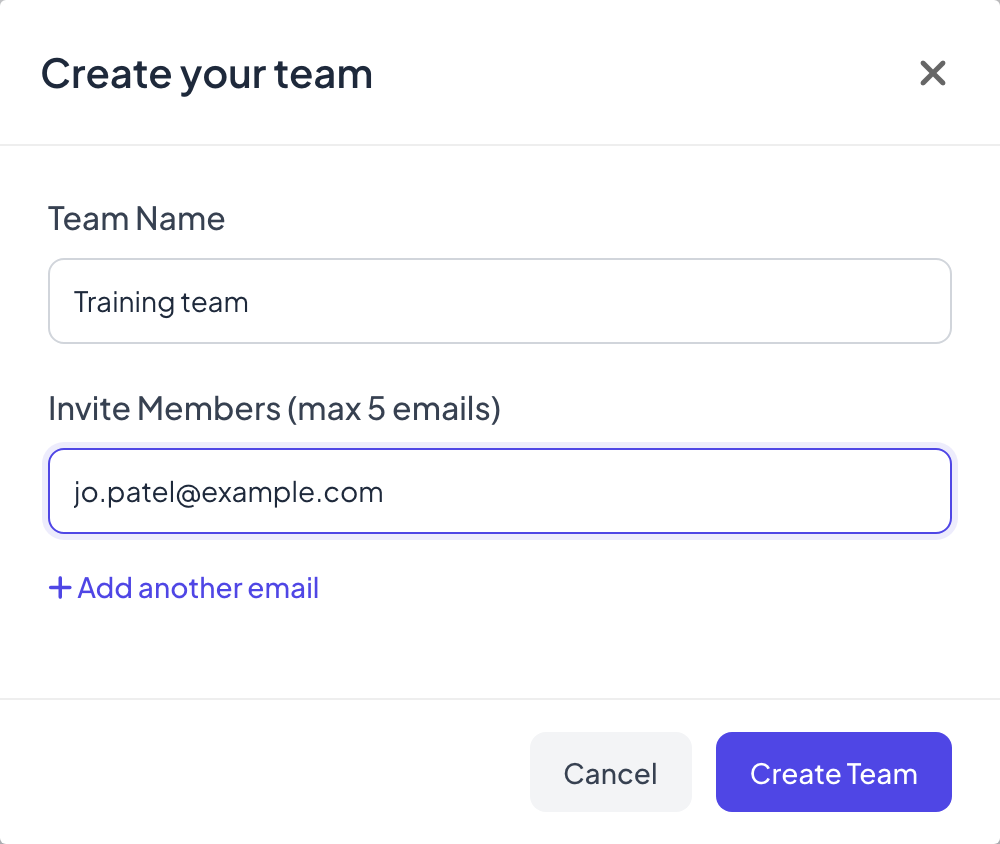
No menu à esquerda, em EQUIPA, clique em Adicionar membro à equipa. Em Crie a sua equipa, digite um Nome da equipa e até 5 endereços de e-mail em Convidar membros (máx. 5 e-mails) (+ Adicionar outro e-mail adiciona uma caixa), e clique em Criar equipa.
- 2
Gerencie os membros
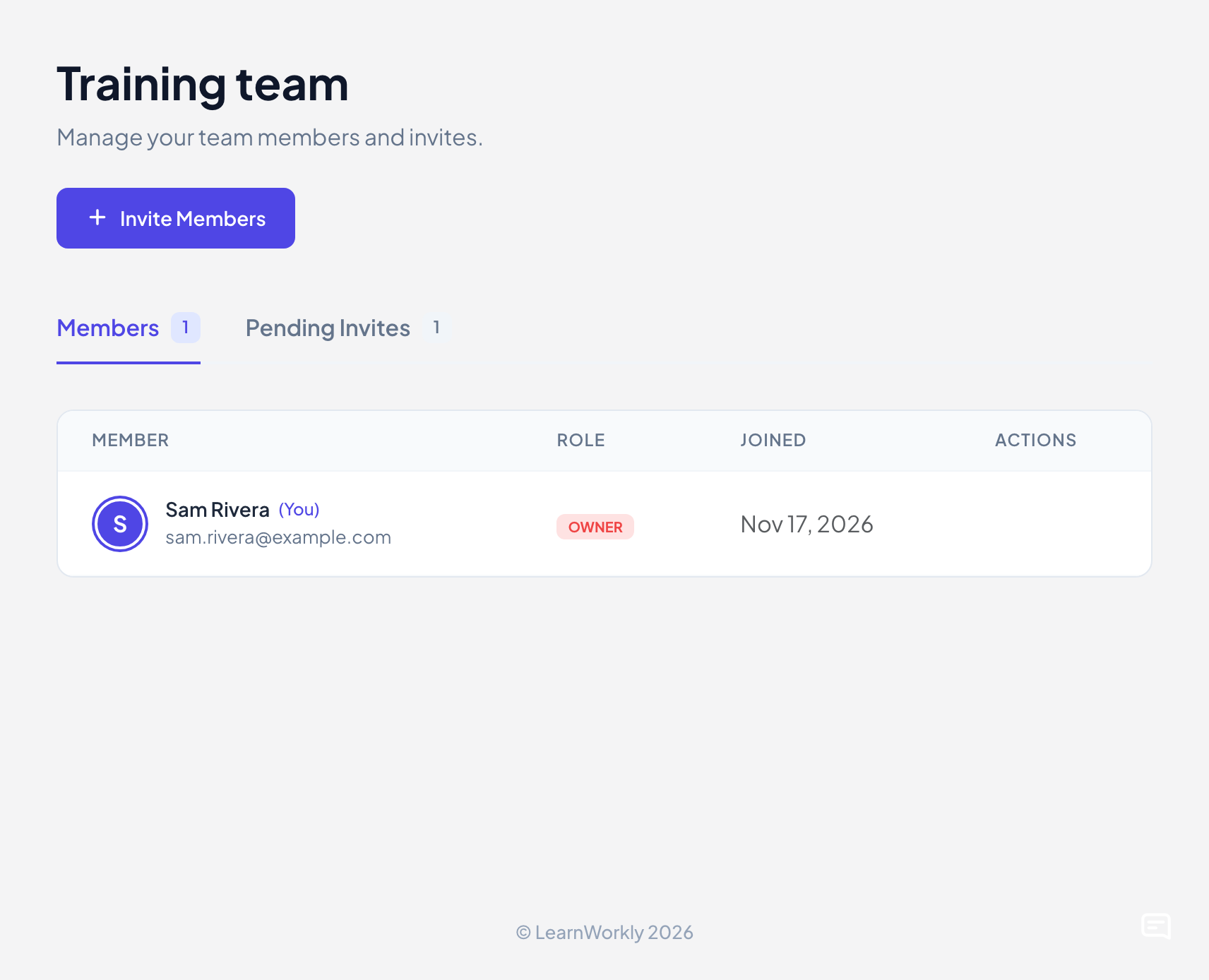
O item do menu passa a se chamar Gestor de Equipa. Ele lista os Membros com função e data de entrada, e os Convites Pendentes. Convidar Membros adiciona mais pessoas, até 5 e-mails por vez.
- 3
Compartilhe com a equipe
Em Share to Edit, escolha Equipe, selecione sua equipe e clique em Add Team. Todos os membros poderão então editar a apresentação.
Apresentações compartilhadas com você
Clique em Partilhados comigo no menu à esquerda para ver as apresentações que outras pessoas convidaram você a editar. Até alguém compartilhar uma, aparece No presentations have been shared with you yet.
Perguntas frequentes
Meu colega não recebeu o convite.
Confira o endereço em Who has access, peça que a pessoa olhe a pasta de spam ou ative Convidar para editar com link e envie o link você mesmo.
Um editor precisa de plano pago?
Quem convida precisa de um plano pago. As pessoas convidadas podem estar em qualquer plano, inclusive no Free.
Como saio de uma equipe?
Abra Gestor de Equipa e clique em Sair da Equipa. O dono pode remover membros ou excluir a equipe.
Conferido com o app pela última vez em 17 de novembro de 2026.
Artigos relacionados
- Planos e cobrançaCompare os planos Free, Basic, Pro e Enterprise, pague mensal ou anualmente em dólares americanos, cancele a renovação, veja suas faturas e peça reembolso.
- A barra de entrada e o QR codeA barra no topo de cada slide e a coluna do QR code ao lado mostram às pessoas como entrar. Saiba como mostrá-las, ocultá-las, compartilhá-las e imprimi-las.
- Começar com um modeloNavegue por apresentações prontas do LearnWorkly, veja cada slide e faça sua própria cópia para editar. O modelo original nunca muda.