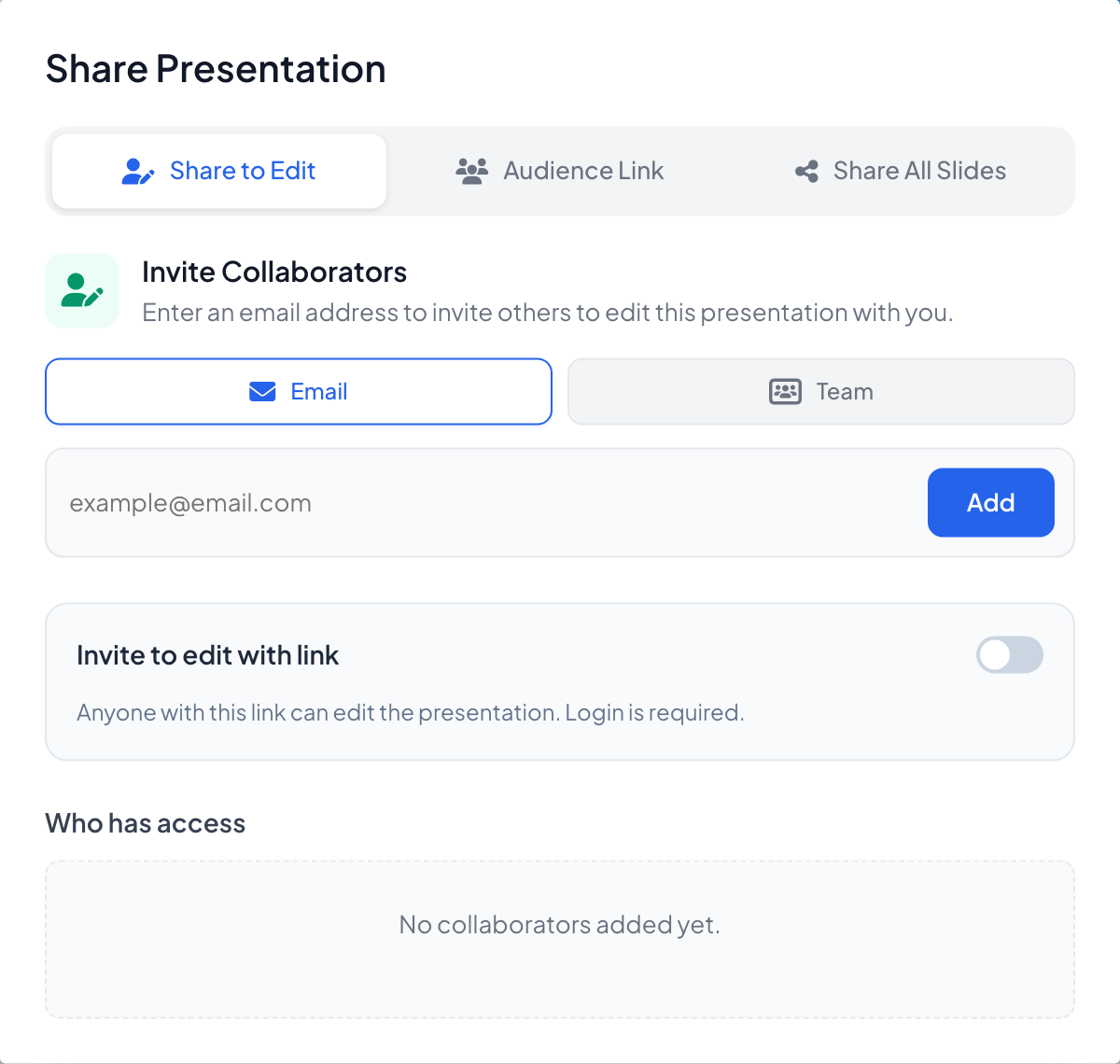
편집기 위쪽 바의 공유 아이콘을 클릭하세요. 프레젠테이션 공유 창에는 편집용 공유, 청중 링크, 모든 슬라이드 공유의 세 탭이 있습니다.
편집할 사람 초대하기
- 1
편집용 공유 열기
공동 작업자 초대에서 이메일을 고르고 주소를 입력해 추가를 클릭하거나, 팀을 골라 팀 전체를 추가하세요. 편집자를 초대하려면 유료 요금제가 필요합니다.
- 2
또는 편집 링크 공유하기
링크로 편집 초대를 켜세요: 링크가 있는 누구나 로그인 후 프레젠테이션을 편집할 수 있습니다.
- 3
접근 관리
접근 권한이 있는 사람에는 모든 사람이 역할(소유자 또는 편집자)과 함께 표시되고, 수락 전에는 초대 대기 중으로 표시됩니다. 접근 권한 제거로 권한을 회수합니다.
모든 슬라이드를 보기 전용으로 공유
- 1
링크 복사하기
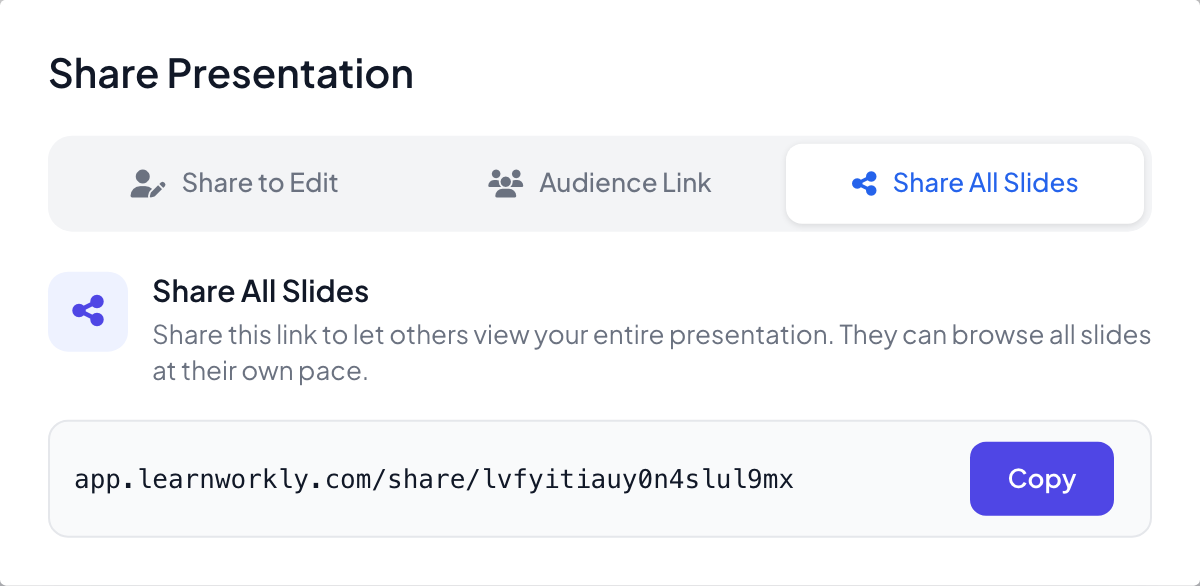
모든 슬라이드 공유에서 복사를 클릭하세요. 다른 사람이 모든 슬라이드를 자기 속도로 볼 수 있습니다. 로그인한 사람은 이 프레젠테이션 복사를 클릭해 자기 사본을 만들 수 있습니다.
팀 만들기
- 1
팀 만들기
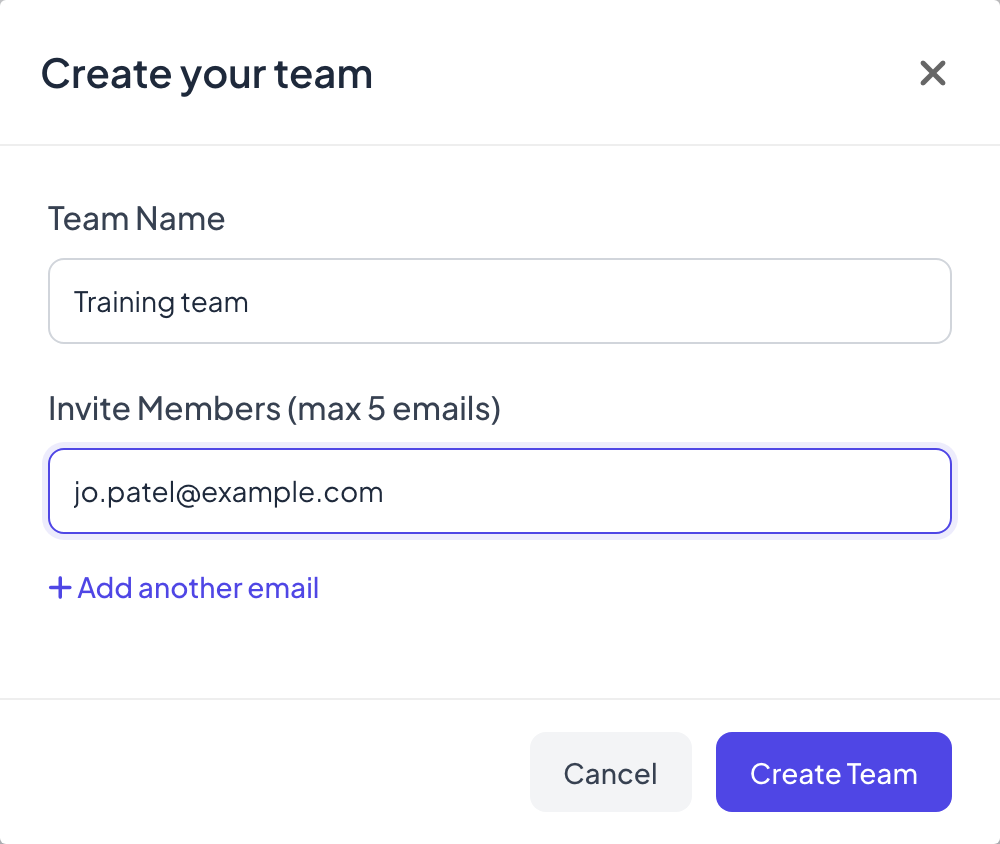
왼쪽 메뉴의 팀 아래에서 팀 멤버 추가를 클릭하세요. 팀 만들기에서 팀 이름과 멤버 초대 (최대 이메일 5개)에 이메일 주소를 최대 5개 입력하고(+ 다른 이메일 추가로 칸 추가) 팀 생성을 클릭하세요.
- 2
멤버 관리
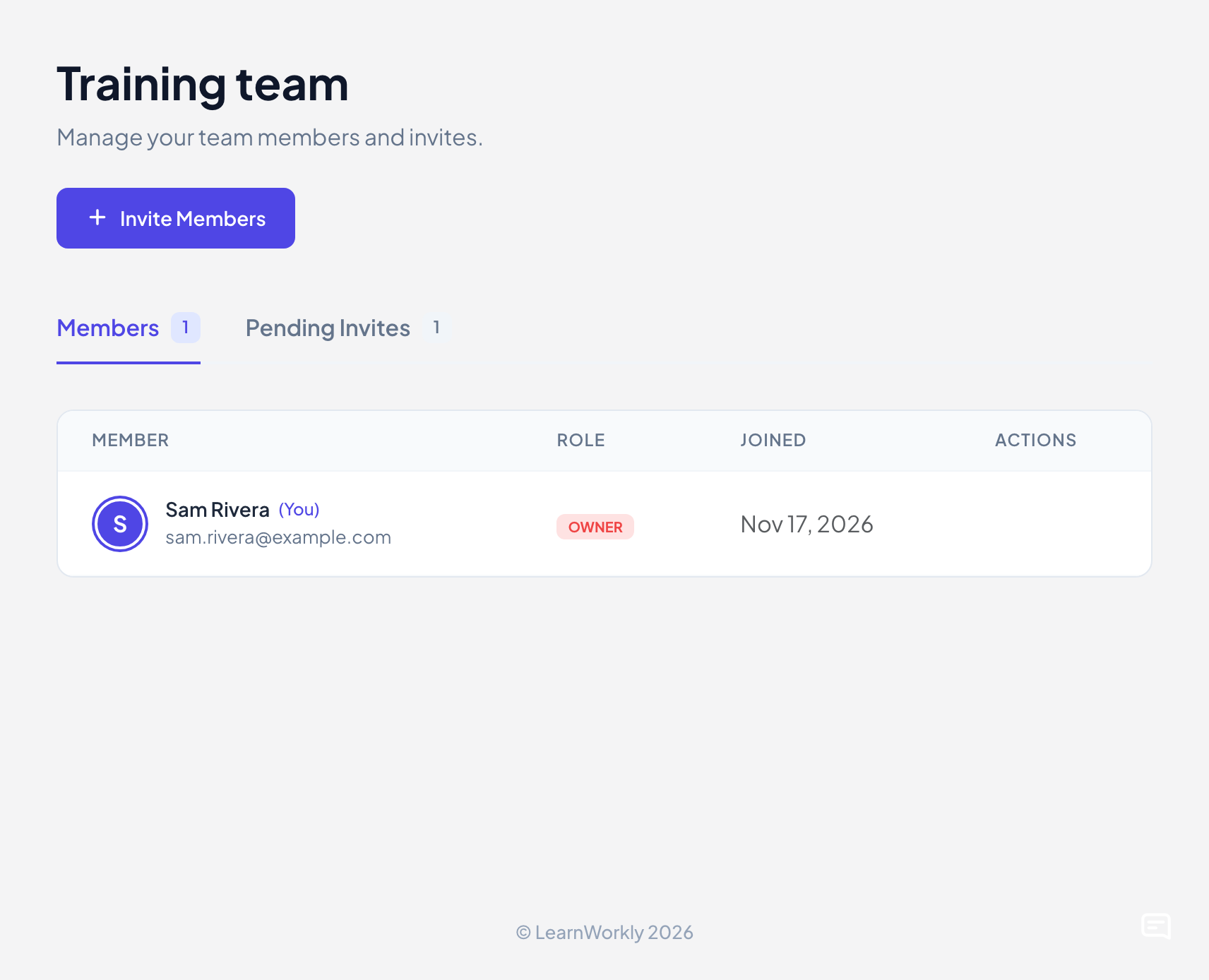
메뉴 항목이 팀 관리자로 바뀝니다. 역할과 가입일이 있는 멤버와 대기 중인 초대가 나옵니다. 멤버 초대로 한 번에 이메일 5개까지 더 초대합니다.
- 3
팀과 공유하기
편집용 공유에서 팀을 고르고 팀을 선택한 뒤 팀 추가를 클릭하세요. 그러면 모든 팀원이 프레젠테이션을 편집할 수 있습니다.
나와 공유된 프레젠테이션
다른 사람이 편집하도록 초대한 프레젠테이션을 보려면 왼쪽 메뉴에서 나와 공유됨을 클릭하세요. 누군가 공유하기 전까지는 아직 공유받은 프레젠테이션이 없습니다.라고 표시됩니다.
자주 묻는 질문
동료가 초대를 받지 못했습니다.
접근 권한이 있는 사람에서 주소를 확인하고, 스팸함을 확인해 달라고 하거나, 링크로 편집 초대를 켜고 링크를 직접 보내세요.
편집자에게 유료 요금제가 필요한가요?
초대하는 사람은 유료 요금제가 필요합니다. 초대받는 사람은 Free를 포함해 어떤 요금제든 됩니다.
팀에서 나가려면?
팀 관리자를 열고 팀 탈퇴를 클릭하세요. 소유자는 멤버를 내보내거나 팀을 삭제할 수 있습니다.
2026년 11월 17일에 앱과 대조해 마지막으로 확인했어요.