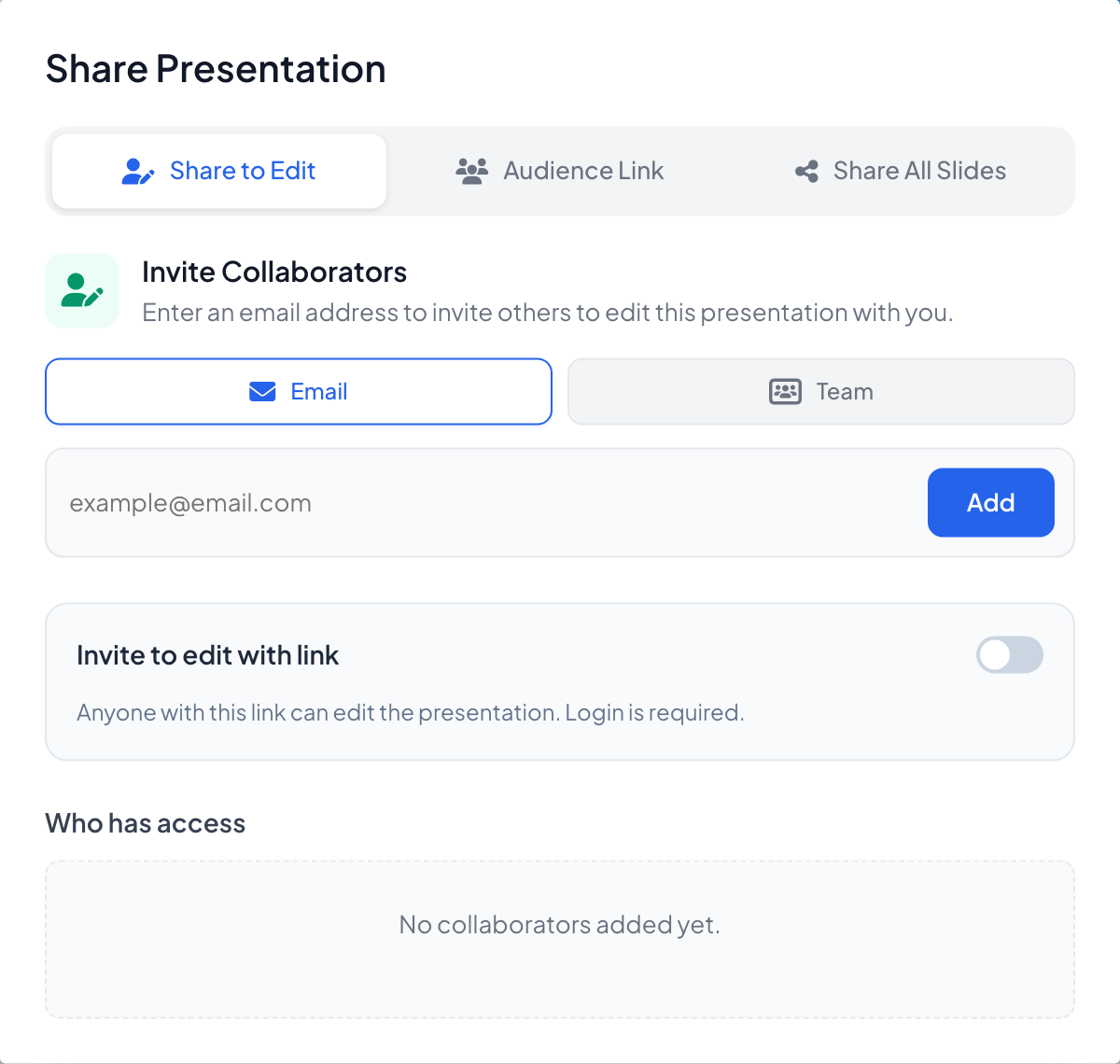
انقر أيقونة المشاركة في الشريط العلوي للمحرر. تحتوي نافذة مشاركة العرض التقديمي على ثلاثة تبويبات: Share to Edit وAudience Link وShare All Slides.
ادعُ شخصًا للتعديل
- 1
افتح Share to Edit
تحت Invite Collaborators، اختر البريد الإلكتروني، واكتب العنوان وانقر إضافة، أو اختر الفريق لإضافة فريق كامل. تتطلب دعوة المحرّرين خطة مدفوعة.
- 2
أو شارك رابط تعديل
فعّل دعوة للتعديل عبر رابط: يمكن لأي شخص لديه الرابط تعديل العرض التقديمي بعد تسجيل الدخول.
- 3
إدارة الوصول
يعرض Who has access الجميع مع أدوارهم (المسؤول أو Editor) وPending invitation حتى يقبلوا. Remove access يسحب الوصول.
شارك كل الشرائح للعرض
- 1
انسخ الرابط
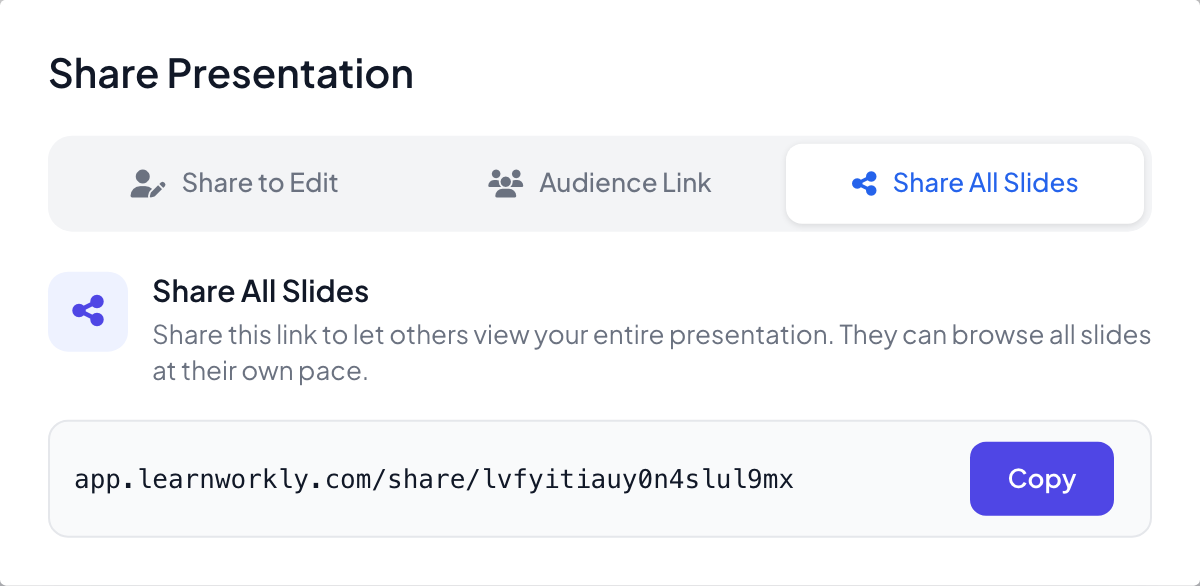
في Share All Slides، انقر نسخ. يمكن للآخرين تصفّح كل شرائحك بإيقاعهم. ويمكن للمشاهدين المسجّلين نقر نسخ هذا العرض التقديمي للحصول على نسختهم.
أنشئ فريقًا
- 1
أطلِق الفريق
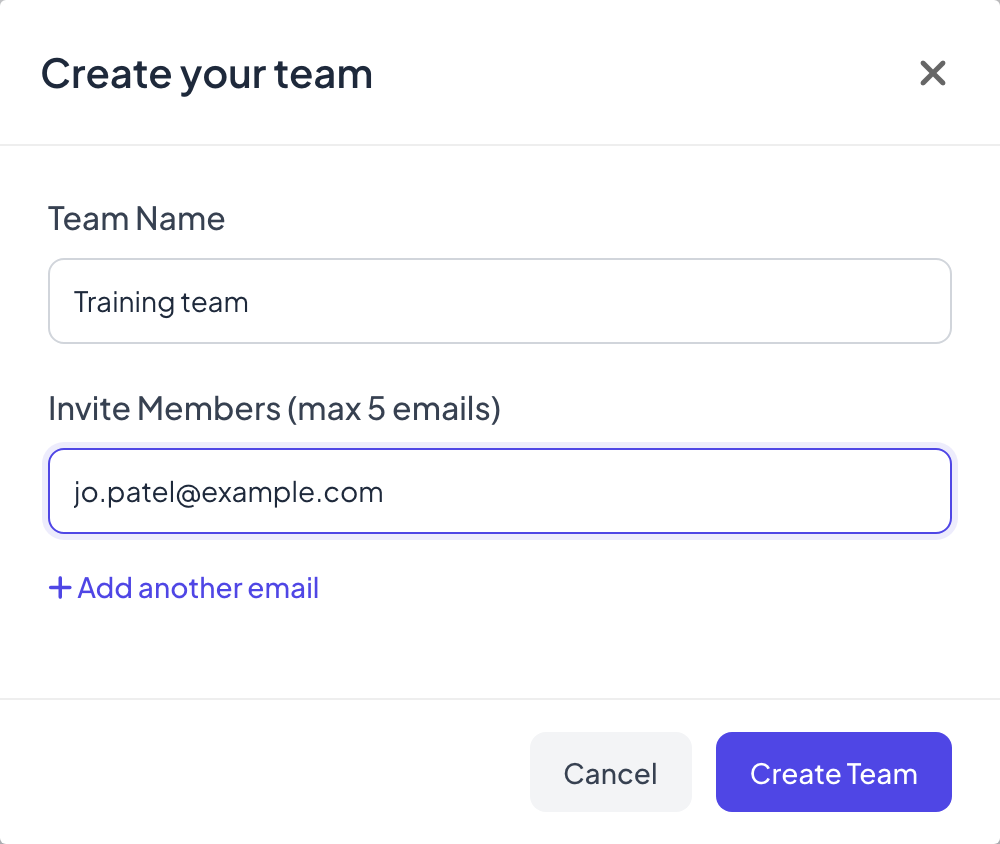
في القائمة اليسرى، تحت الفريق، انقر إضافة عضو في الفريق. في أنشئ فريقك، أدخل اسم الفريق وحتى 5 عناوين بريد إلكتروني تحت دعوة الأعضاء (بحد أقصى 5 رسائل بريد إلكتروني) (يضيف + Add another email مربعًا)، ثم انقر إنشاء فريق.
- 2
إدارة الأعضاء
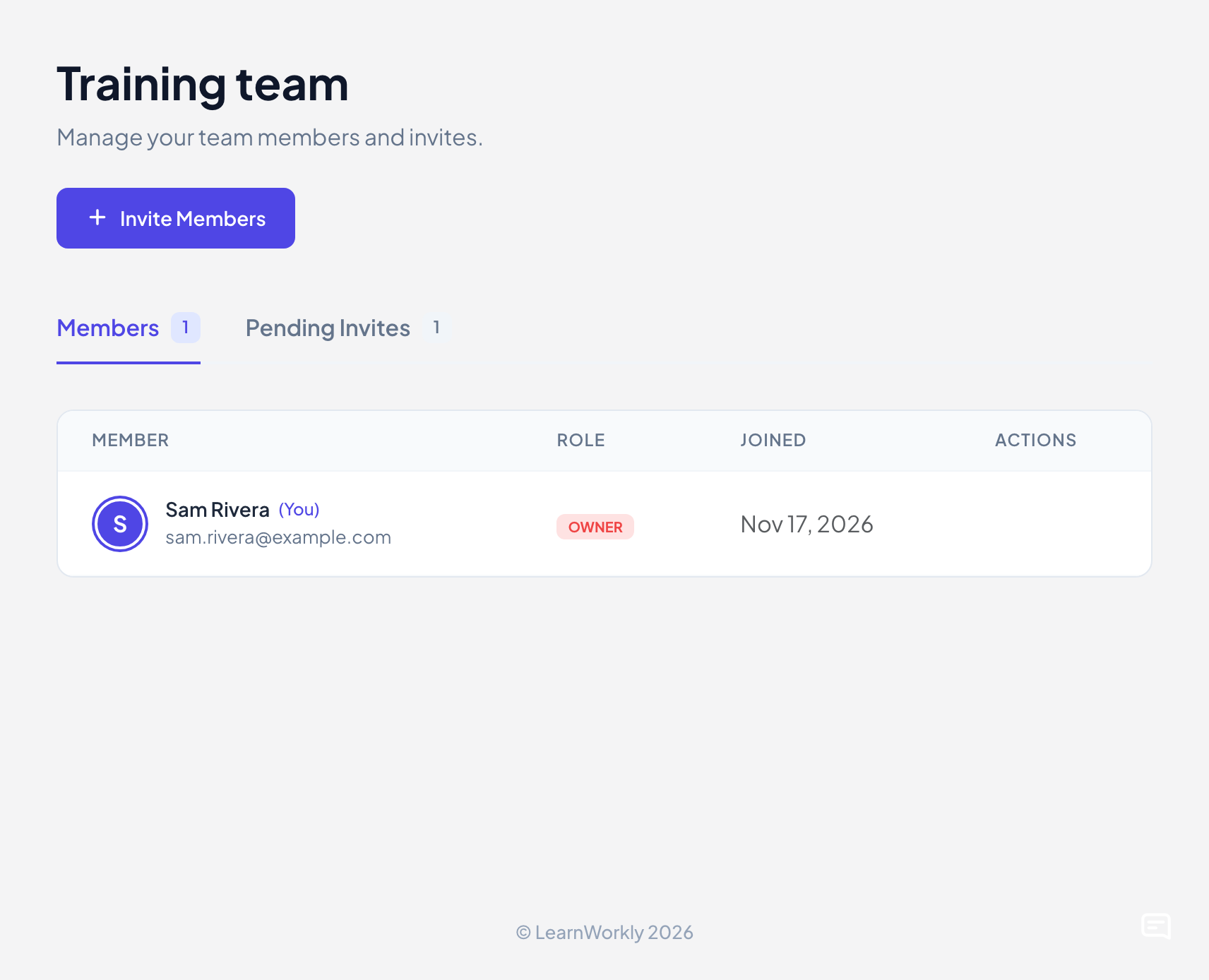
يصبح عنصر القائمة مدير الفريق. يسرد الأعضاء مع أدوارهم وتواريخ انضمامهم، والدعوات المعلقة. يضيف دعوة الأعضاء أشخاصًا آخرين، حتى 5 عناوين بريد في المرة.
- 3
شارك مع الفريق
في Share to Edit، اختر الفريق، وحدد فريقك وانقر Add Team. يمكن لكل عضو بعد ذلك تعديل العرض التقديمي.
العروض التي تمت مشاركتها معك
انقر تمت مشاركتها معي في القائمة اليسرى لرؤية العروض التي دعاك الآخرون لتعديلها. وإلى أن يشارك أحدهم عرضًا، تعرض No presentations have been shared with you yet.
الأسئلة الشائعة
لم يتلقَّ زميلي الدعوة.
تحقق من العنوان في Who has access، واطلب منهم النظر في مجلد البريد العشوائي، أو فعّل دعوة للتعديل عبر رابط وأرسل لهم الرابط بنفسك.
هل يحتاج المحرّر إلى خطة مدفوعة؟
يحتاج من يرسل الدعوة إلى خطة مدفوعة. أما المدعوون فيمكن أن يكونوا على أي خطة، بما فيها المجانية.
كيف أغادر فريقًا؟
افتح مدير الفريق وانقر مغادرة الفريق. يمكن للمالك إزالة الأعضاء أو حذف الفريق.
آخر مراجعة مقارنةً بالتطبيق في 17 نوفمبر 2026.
مقالات ذات صلة
- الخطط والفوترةقارن خطط Free وBasic وPro وEnterprise، وادفع شهريًا أو سنويًا بالدولار الأمريكي، وأوقف التجديد، واطّلع على فواتيرك، واطلب استرداد المبلغ.
- شريط الانضمام ورمز QRيخبر الشريط أعلى كل شريحة وعمود QR بجانبها الناس كيف ينضمون. تعلّم كيف تعرضهما وتخفيهما وتشاركهما وتطبعهما.
- ابدأ من قالبتصفّح عروضًا تقديمية جاهزة من LearnWorkly، وعاين كل شريحة، وأنشئ نسختك الخاصة لتعديلها. لا يتغير القالب الأصلي أبدًا.