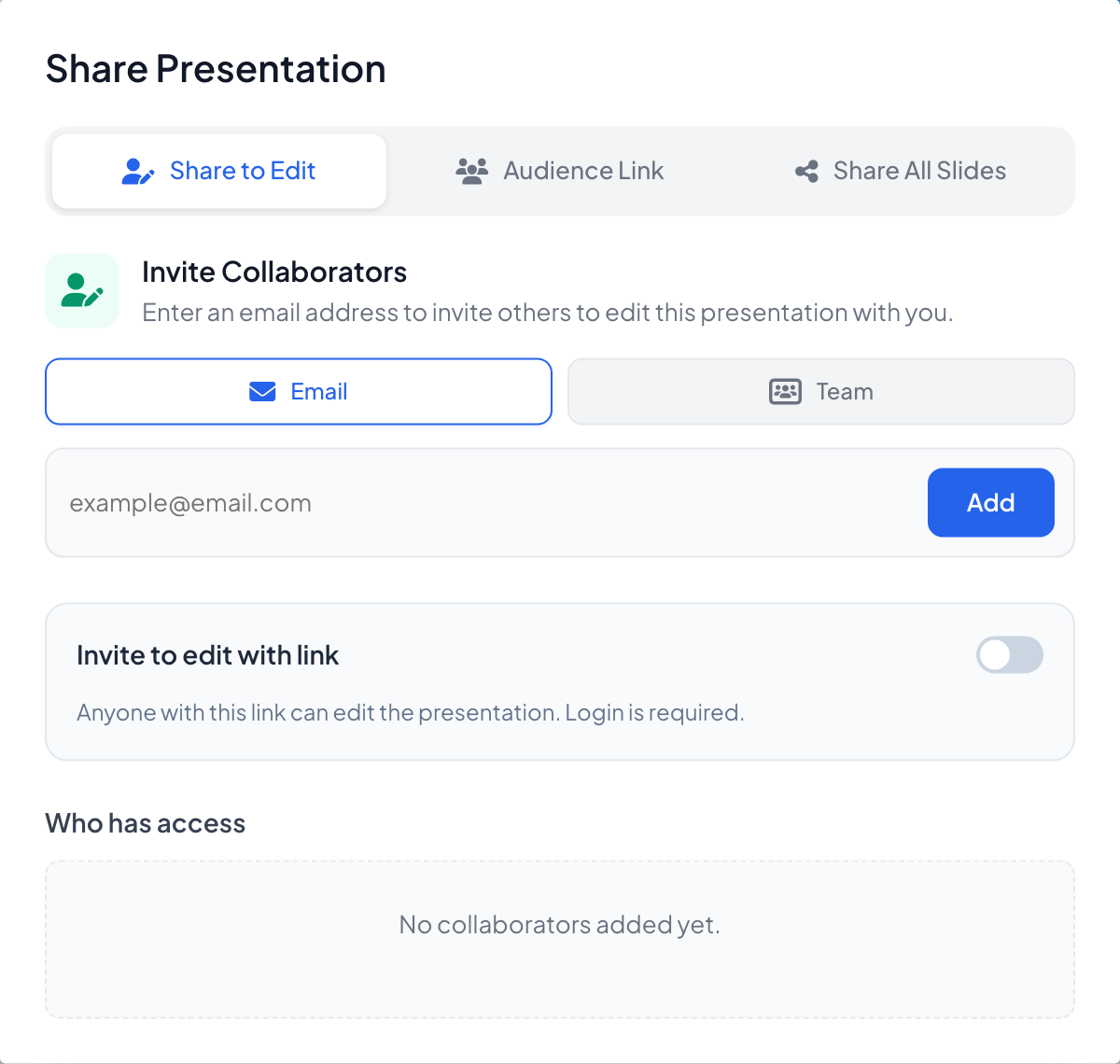
Napsauta editorin yläpalkin jakokuvaketta. Jaa esitys -ikkunassa on kolme välilehteä: Jaa muokattavaksi, Yleisölinkki ja Jaa kaikki diat.
Kutsu joku muokkaamaan
- 1
Avaa Jaa muokattavaksi
Valitse kohdassa Kutsu yhteistyökumppaneita Sähköposti, kirjoita osoite ja napsauta Lisää, tai valitse Tiimi lisätäksesi kokonaisen tiimin. Muokkaajien kutsuminen vaatii maksullisen tilauksen.
- 2
Tai jaa muokkauslinkki
Ota käyttöön Kutsu muokkaamaan linkillä: kuka tahansa, jolla on linkki, voi muokata esitystä kirjauduttuaan.
- 3
Hallitse pääsyä
Kenellä on pääsy listaa kaikki roolineen (Vastuuhenkilö tai Muokkaaja) ja tilan Odottava kutsu, kunnes he hyväksyvät. Poista pääsy vie sen pois.
Jaa kaikki diat katseltaviksi
- 1
Kopioi linkki
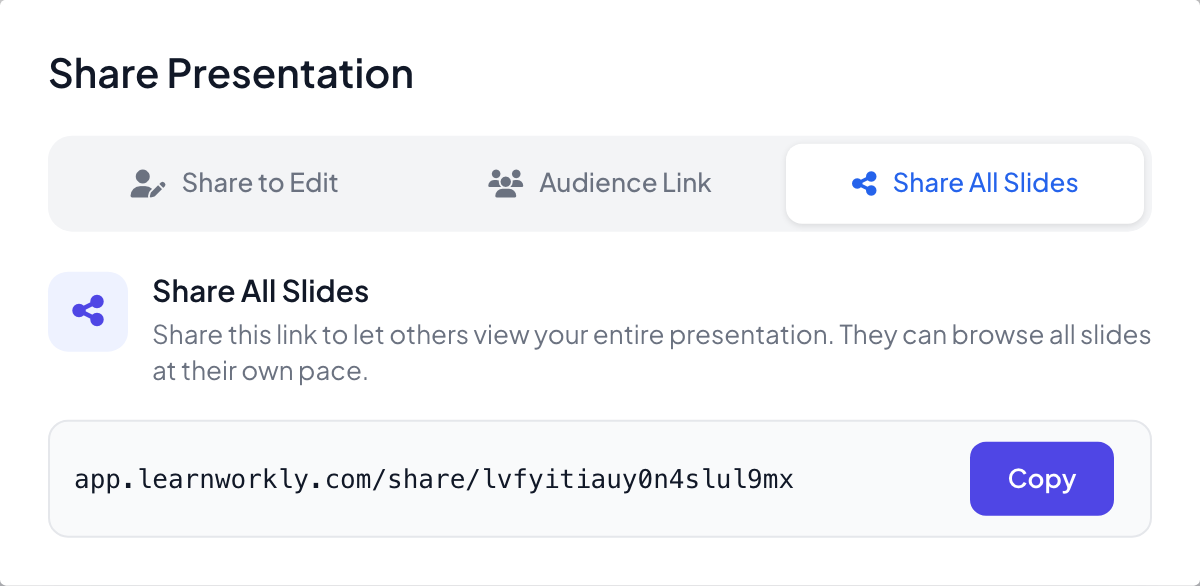
Napsauta Jaa kaikki diat -välilehdellä Kopioi. Muut voivat selata kaikkia diojasi omaan tahtiinsa. Kirjautuneet katsojat voivat napsauttaa Kopioi tämä esitys saadakseen oman kopion.
Luo tiimi
- 1
Perusta tiimi
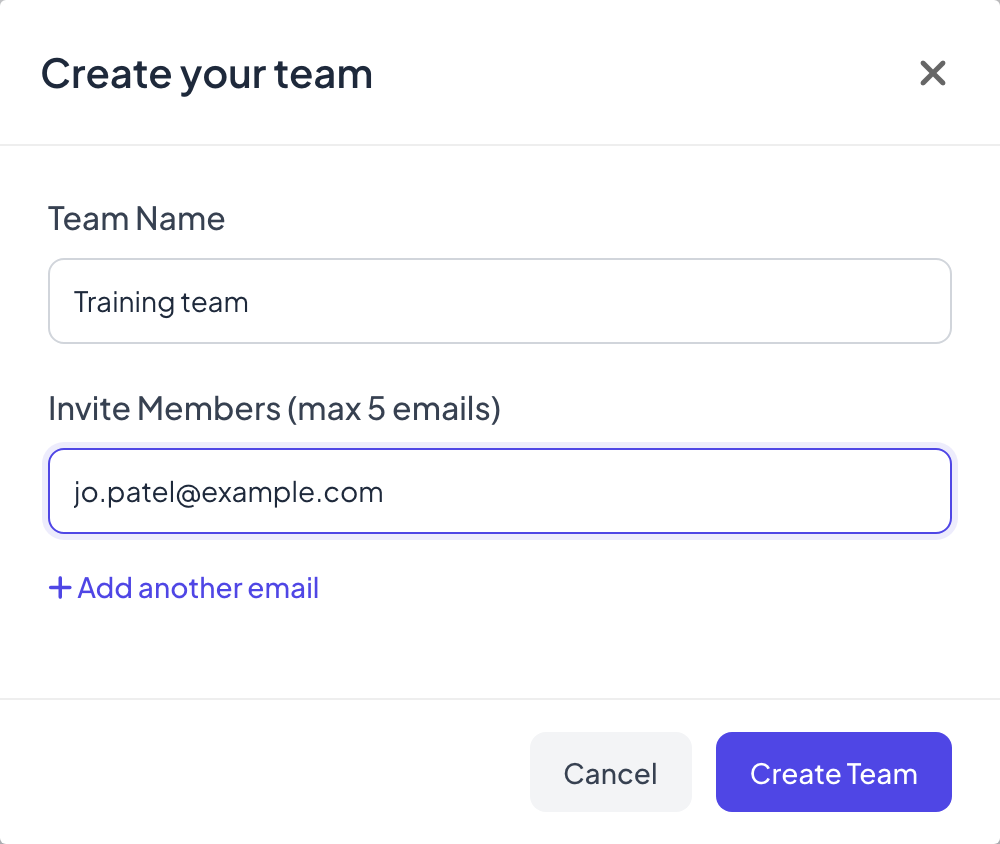
Napsauta vasemman valikon kohdassa TIIMI Lisää tiimin jäsen. Syötä Luo tiimisi -ikkunassa Tiimin nimi ja enintään 5 sähköpostiosoitetta kohtaan Kutsu jäseniä (enintään 5 sähköpostia) (+ Lisää toinen sähköposti lisää kentän) ja napsauta sitten Luo tiimi.
- 2
Hallitse jäseniä
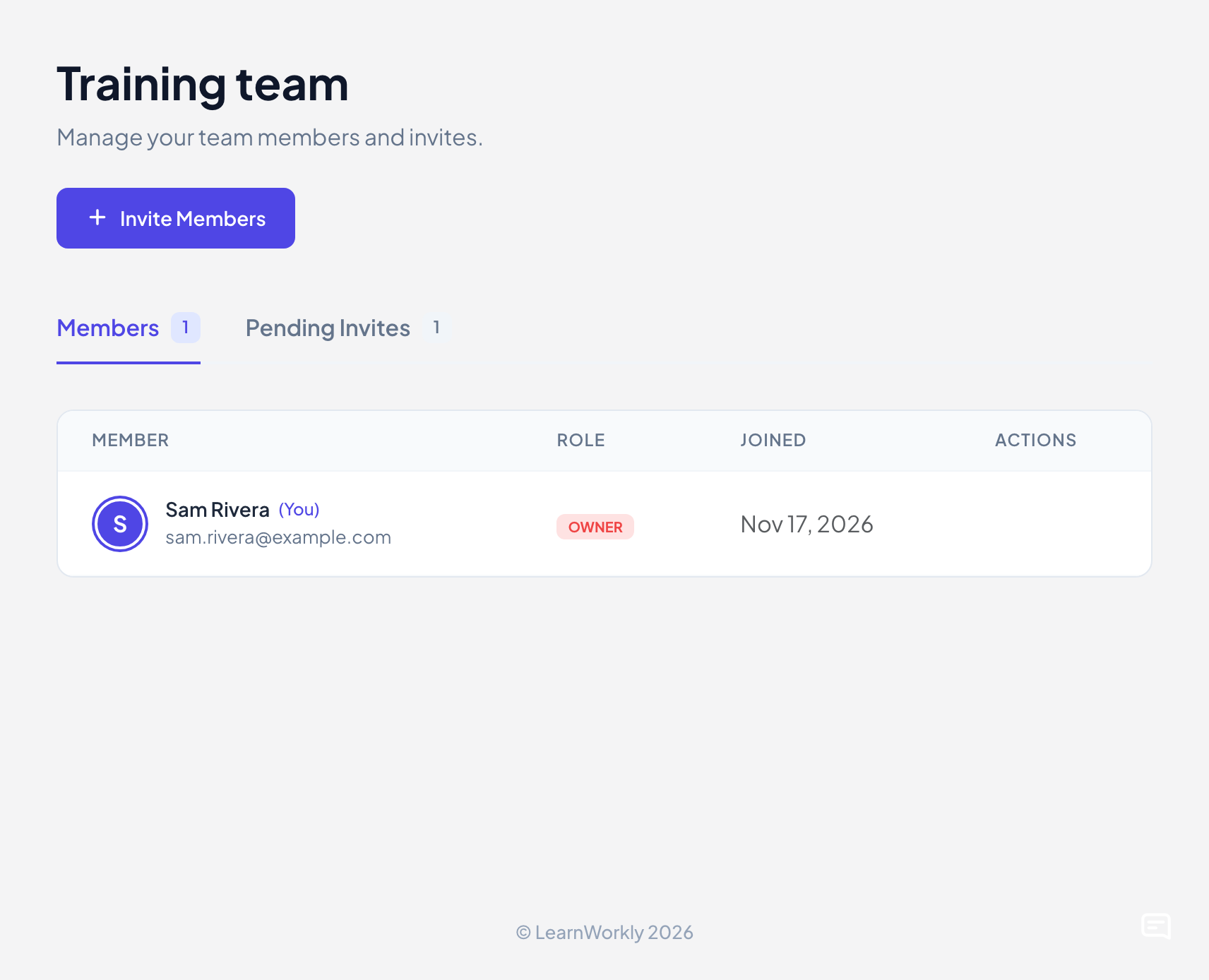
Valikkokohdasta tulee Tiimin hallinta. Se listaa Jäsenet rooleineen ja liittymispäivineen sekä Odotuslistalla olevat kutsut. Kutsu jäseniä lisää ihmisiä, enintään 5 sähköpostia kerrallaan.
- 3
Jaa tiimin kanssa
Valitse Jaa muokattavaksi -kohdassa Tiimi, valitse tiimisi ja napsauta Lisää tiimi. Jokainen jäsen voi sen jälkeen muokata esitystä.
Kanssasi jaetut esitykset
Napsauta vasemmasta valikosta Jaettu kanssani nähdäksesi esitykset, joita muut ovat kutsuneet sinut muokkaamaan. Kunnes joku jakaa sellaisen, siinä lukee Kanssasi ei ole vielä jaettu esityksiä.
Usein kysytyt kysymykset
Kollegani ei saanut kutsua.
Tarkista osoite kohdassa Kenellä on pääsy, pyydä heitä katsomaan roskapostikansiosta tai ota käyttöön Kutsu muokkaamaan linkillä ja lähetä linkki itse.
Tarvitseeko muokkaaja maksullisen tilauksen?
Kutsujalla on oltava maksullinen tilaus. Kutsutut voivat olla missä tahansa tilauksessa, myös Freessä.
Miten poistun tiimistä?
Avaa Tiimin hallinta ja napsauta Poistu tiimistä. Omistaja voi poistaa jäseniä tai poistaa tiimin.
Tarkistettu viimeksi sovellusta vasten 17. marraskuuta 2026.
Aiheeseen liittyvät artikkelit
- Paketit ja laskutusVertaile Free-, Basic-, Pro- ja Enterprise-tilauksia, maksa kuukausittain tai vuosittain Yhdysvaltain dollareina, lopeta uusiminen, katso laskusi ja pyydä hyvitystä.
- Liittymispalkki ja QR-koodiJokaisen dian yläreunan palkki ja sen vieressä oleva QR-sarake kertovat ihmisille, miten liitytään. Opi näyttämään, piilottamaan, jakamaan ja tulostamaan ne.
- Aloita mallistaSelaa LearnWorklyn valmiita esityksiä, esikatsele jokainen dia ja tee oma kopio muokattavaksi. Alkuperäinen malli ei koskaan muutu.