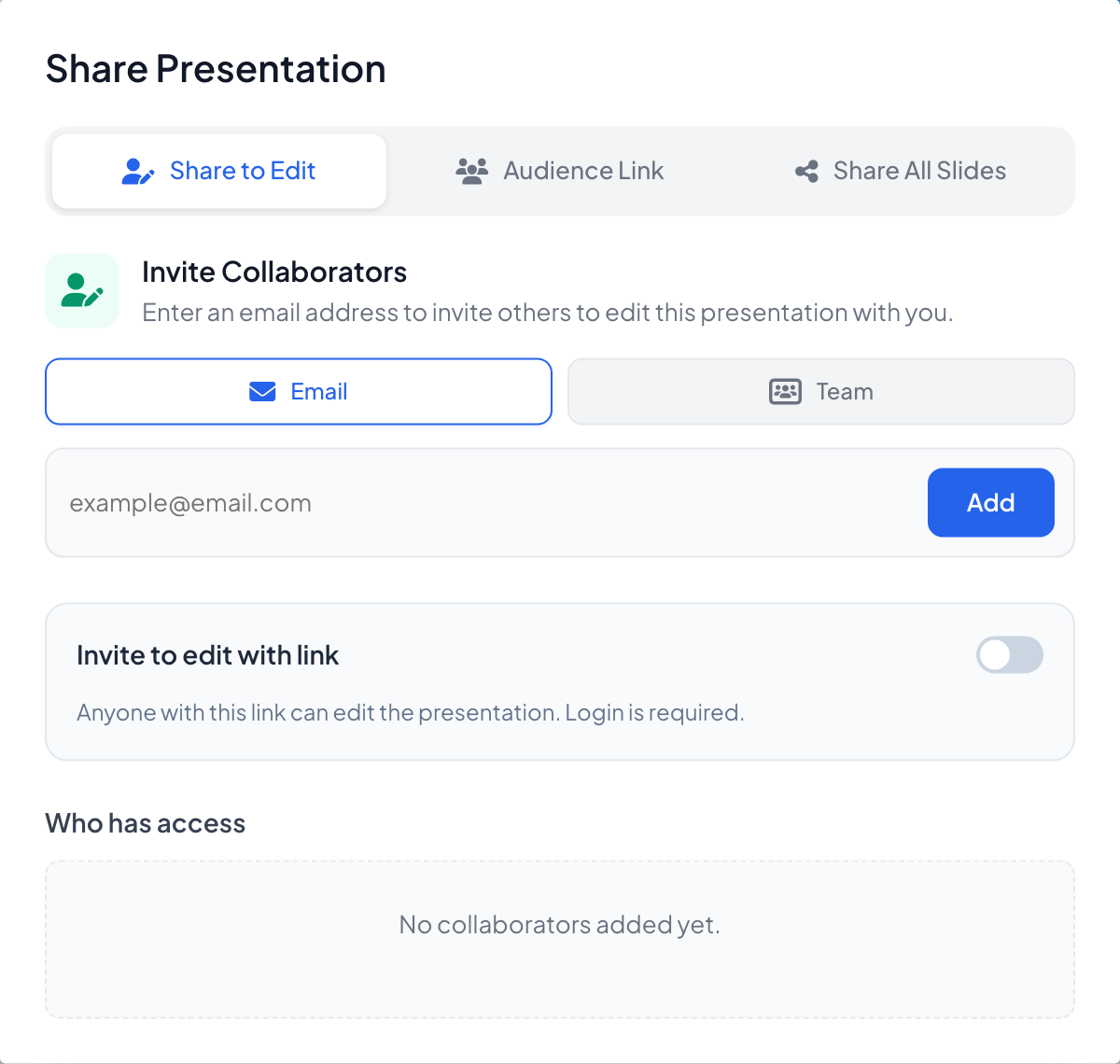
Klik op het deelpictogram in de bovenbalk van de editor. Het venster Presentatie delen heeft drie tabbladen: Share to Edit, Audience Link en Share All Slides.
Iemand uitnodigen om te bewerken
- 1
Share to Edit openen
Kies onder Invite Collaborators voor E-mail, typ het adres en klik op Toevoegen, of kies Team om een heel team toe te voegen. Editors uitnodigen vereist een betaald abonnement.
- 2
Of deel een bewerklink
Zet Uitnodigen om te bewerken via link aan: iedereen met de link kan de presentatie bewerken na het inloggen.
- 3
Toegang beheren
Who has access toont iedereen met zijn rol (Eigenaar of Editor) en Pending invitation tot ze accepteren. Remove access trekt de toegang in.
Alle dia's delen om te bekijken
- 1
Kopieer de link
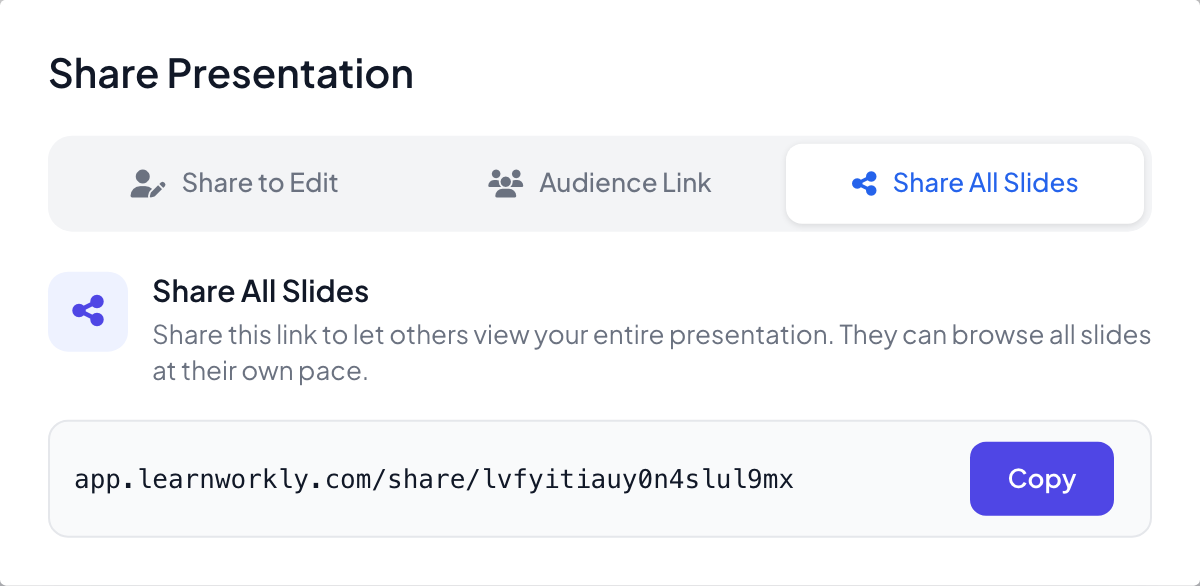
Klik op Share All Slides op Kopiëren. Anderen kunnen al je dia's in hun eigen tempo bekijken. Ingelogde kijkers kunnen op Kopieer deze presentatie klikken voor een eigen kopie.
Een team aanmaken
- 1
Het team starten
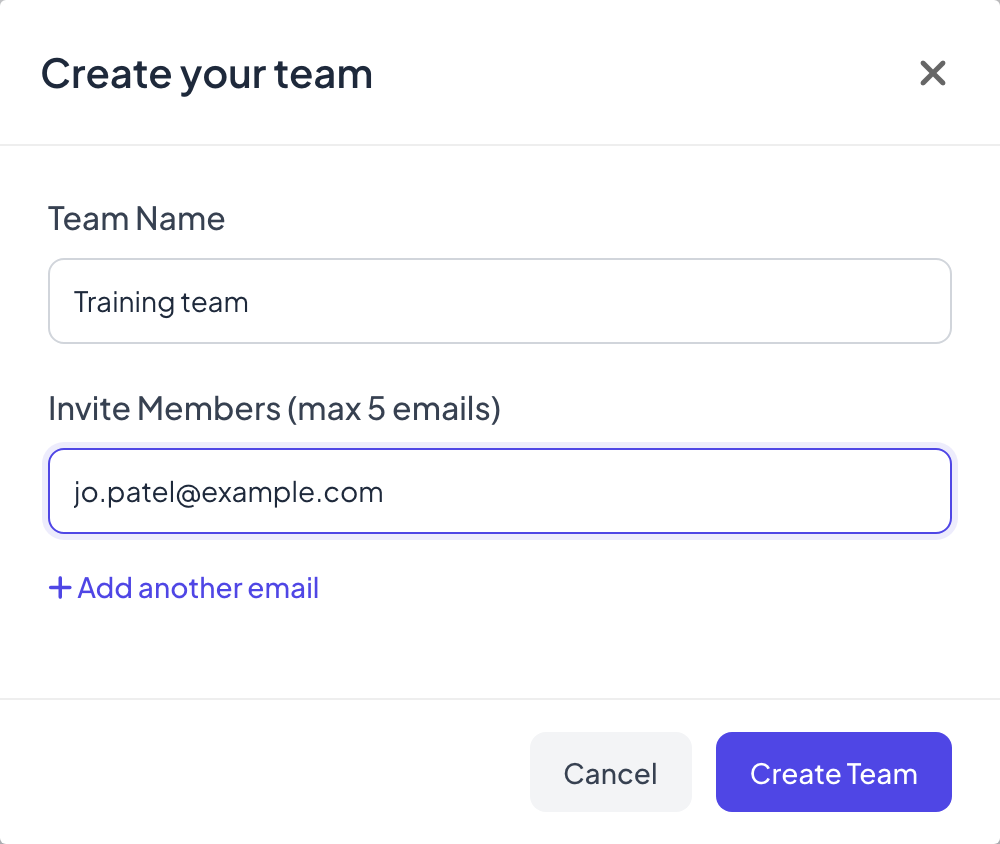
Klik in het menu links onder TEAM op Teamlid toevoegen. Vul in Maak uw team aan een Teamnaam in en maximaal 5 e-mailadressen onder Leden uitnodigen (max 5 e-mails) (+ Add another email voegt een vak toe), en klik dan op Team aanmaken.
- 2
Leden beheren
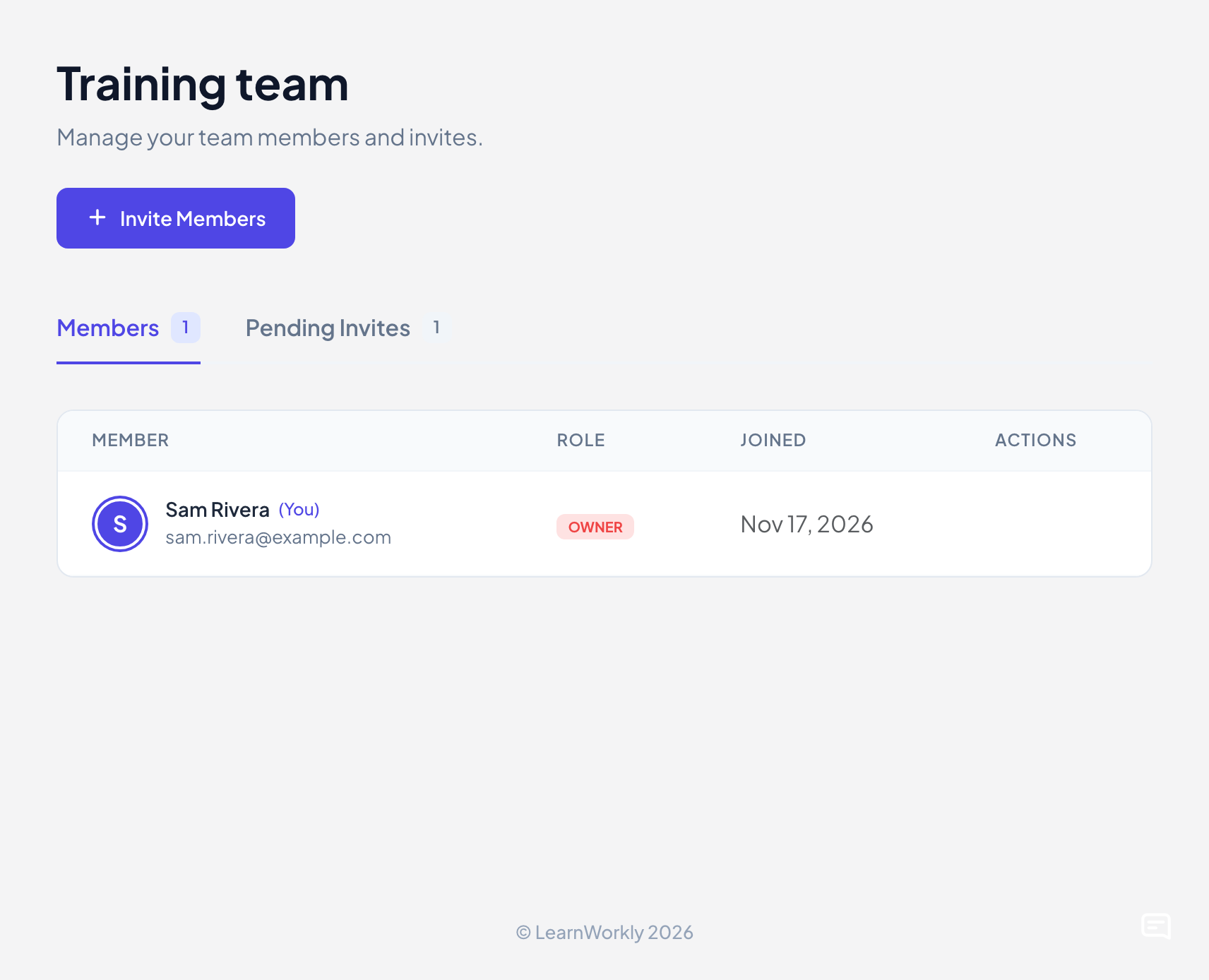
Het menu-item wordt Teammanager. Het toont Leden met hun rol en datum van aansluiten, en Uitnodigingen in afwachting. Leden uitnodigen voegt meer mensen toe, tot 5 e-mailadressen tegelijk.
- 3
Delen met het team
Kies in Share to Edit voor Team, selecteer je team en klik op Add Team. Alle leden kunnen de presentatie dan bewerken.
Presentaties die met jou zijn gedeeld
Klik op Gedeeld met mij in het menu links om presentaties te zien die anderen met je hebben gedeeld om te bewerken. Tot iemand er een deelt, staat er No presentations have been shared with you yet.
Veelgestelde vragen
Mijn collega heeft de uitnodiging niet gekregen.
Controleer het adres in Who has access, vraag de persoon in de spammap te kijken, of zet Uitnodigen om te bewerken via link aan en stuur de link zelf.
Heeft een editor een betaald abonnement nodig?
Wie uitnodigt, heeft een betaald abonnement nodig. De genodigden kunnen elk abonnement hebben, ook Free.
Hoe verlaat ik een team?
Open Teammanager en klik op Team verlaten. De eigenaar kan leden verwijderen of het team opheffen.
Voor het laatst gecontroleerd met de app op 17 november 2026.
Gerelateerde artikelen
- Abonnementen en factureringVergelijk de abonnementen Free, Basic, Pro en Enterprise, betaal per maand of per jaar in Amerikaanse dollars, stop de verlenging, bekijk je facturen en vraag geld terug.
- De balk om mee te doen en de QR-codeDe balk bovenaan elke dia en de QR-kolom ernaast vertellen mensen hoe ze meedoen. Lees hoe je ze toont, verbergt, deelt en print.
- Begin met een sjabloonBlader door kant-en-klare presentaties van LearnWorkly, bekijk elke dia en maak je eigen kopie om te bewerken. De originele sjabloon verandert nooit.