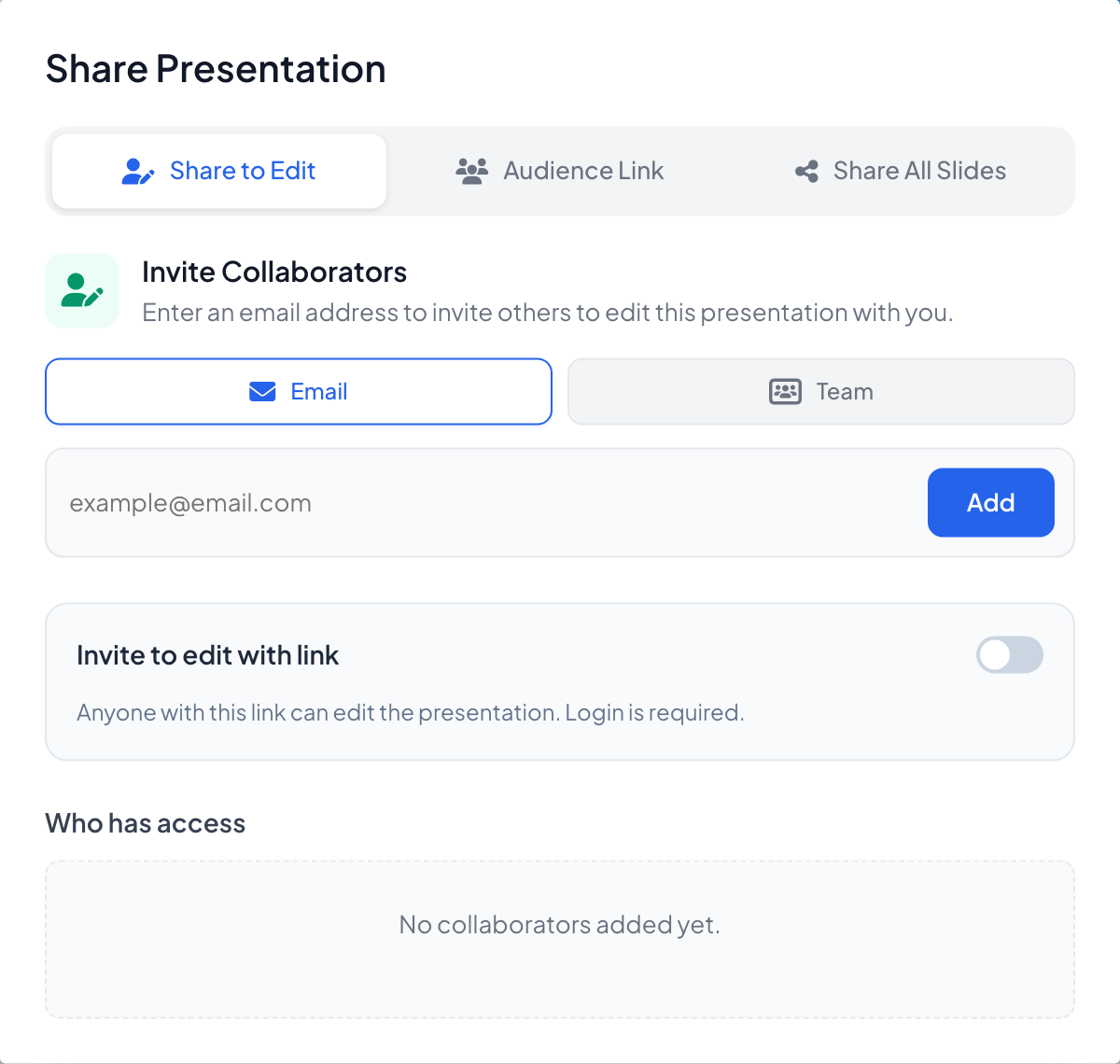
Нажмите значок «Поделиться» на верхней панели редактора. В окне Поделиться презентацией три вкладки: Доступ для редактирования, Ссылка для аудитории и Поделиться всеми слайдами.
Пригласить к редактированию
- 1
Откройте «Доступ для редактирования»
В Пригласить соавторов выберите Email, введите адрес и нажмите Добавить или выберите Команда, чтобы добавить целую команду. Для приглашения редакторов нужен платный тариф.
- 2
Или поделитесь ссылкой для редактирования
Включите Пригласить к редактированию по ссылке: любой, у кого есть ссылка, сможет редактировать презентацию после входа.
- 3
Управление доступом
Кто имеет доступ показывает всех с их ролью (Владелец или Редактор) и статусом Приглашение ожидает до принятия. Закрыть доступ отзывает его.
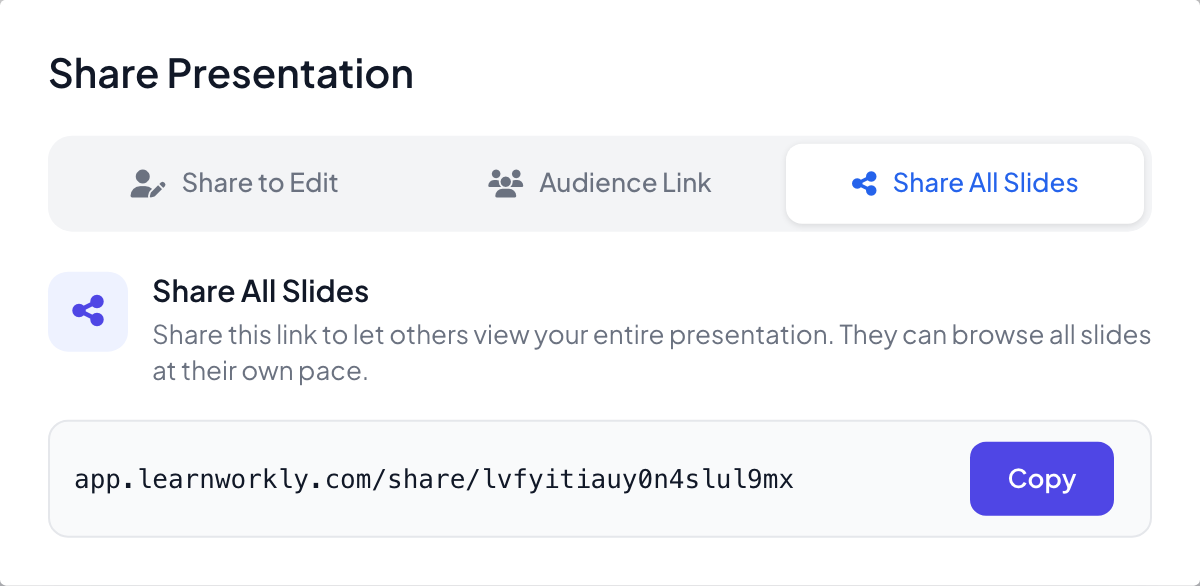
Поделиться всеми слайдами для просмотра
- 1
Скопируйте ссылку
На вкладке Поделиться всеми слайдами нажмите Копировать. Другие смогут просмотреть все ваши слайды в своём темпе. Вошедшие в аккаунт зрители могут нажать Скопировать эту презентацию, чтобы получить свою копию.
Создать команду
- 1
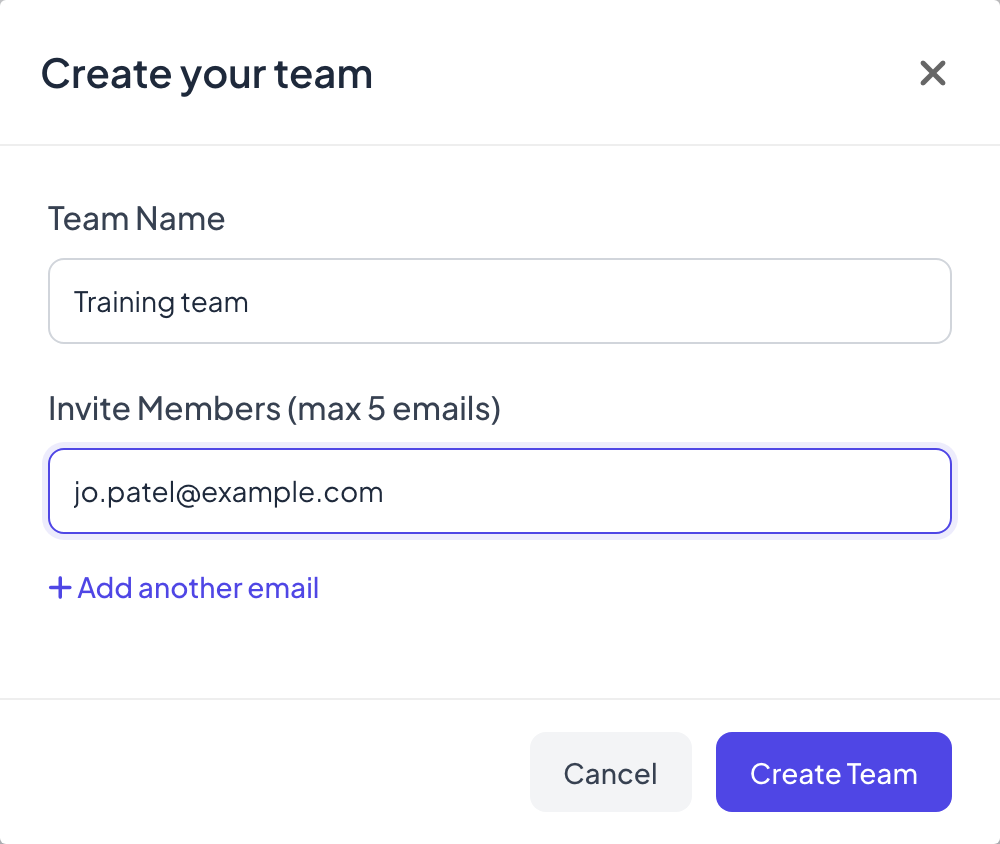
Создайте команду
В меню слева в разделе КОМАНДА нажмите Добавить участника команды. В окне Создайте свою команду введите Название команды и до 5 email-адресов в Пригласить участников (макс. 5 email) (+ Добавить еще один email добавляет поле), затем нажмите Создать команду.
- 2
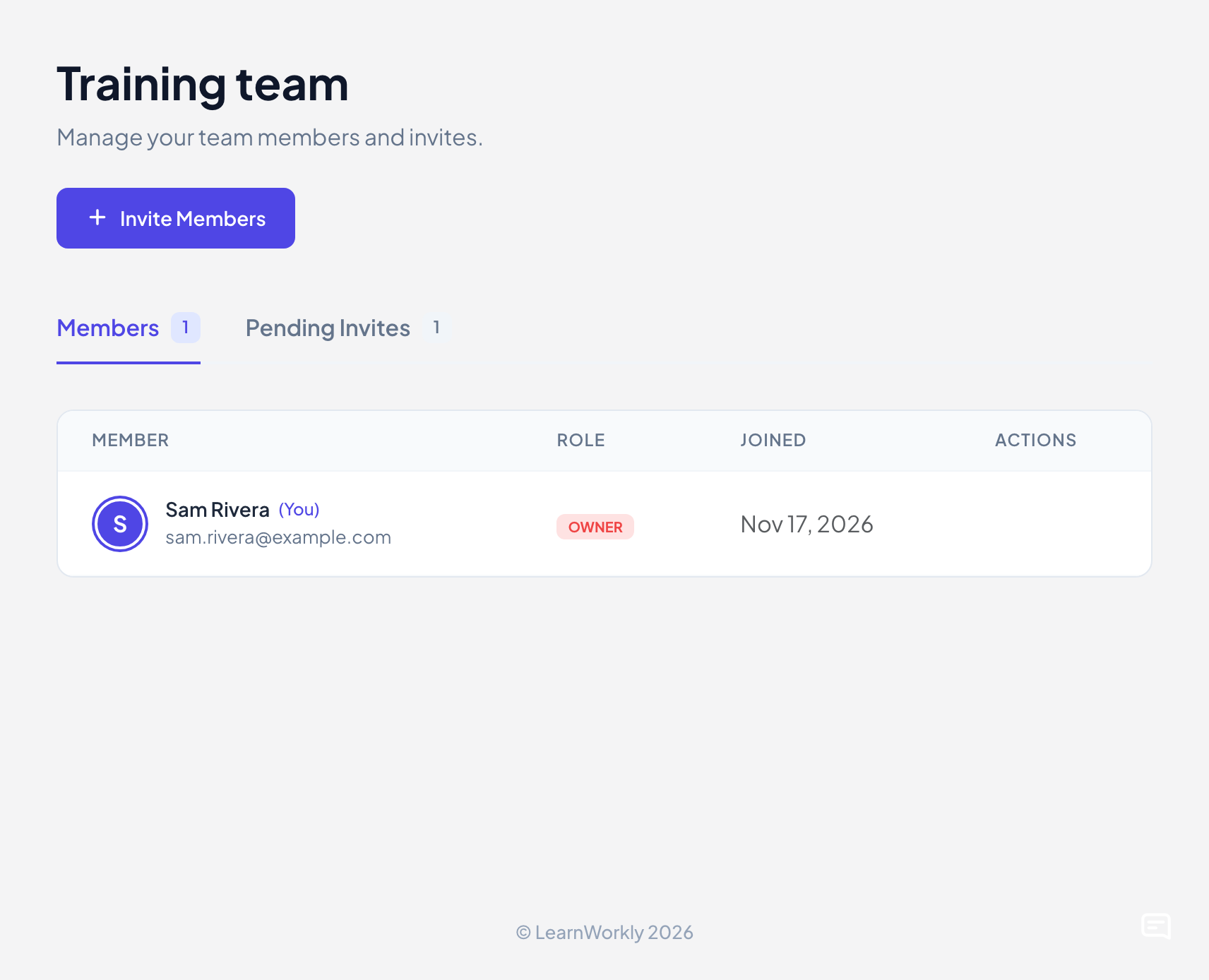
Управление участниками
Пункт меню становится Менеджер команды. В нём перечислены Участники с ролью и датой вступления и Ожидающие приглашения. Пригласить участников добавляет людей, до 5 email за раз.
- 3
Поделитесь с командой
В Доступ для редактирования выберите Команда, укажите свою команду и нажмите Добавить команду. После этого каждый участник сможет редактировать презентацию.
Презентации, которыми поделились с вами
Нажмите Доступные мне в меню слева, чтобы увидеть презентации, к редактированию которых вас пригласили другие. Пока никто ничем не поделился, там написано С вами пока не поделились ни одной презентацией.
Частые вопросы
Коллега не получил приглашение.
Проверьте адрес в разделе Кто имеет доступ, попросите человека заглянуть в папку «Спам» или включите Пригласить к редактированию по ссылке и отправьте ссылку сами.
Нужен ли редактору платный тариф?
Приглашающему нужен платный тариф. Приглашённые могут быть на любом тарифе, включая Free.
Как выйти из команды?
Откройте Менеджер команды и нажмите Покинуть команду. Владелец может удалять участников или удалить команду.
Последняя сверка с приложением: 17 ноября 2026 г..
Похожие статьи
- Тарифы и оплатаСравните тарифы Free, Basic, Pro и Enterprise, платите помесячно или за год в долларах США, отключите продление, смотрите счета и запросите возврат денег.
- Строка для входа и QR-кодСтрока вверху каждого слайда и колонка с QR-кодом рядом объясняют, как присоединиться. Узнайте, как их показывать, скрывать, делиться ими и печатать.
- Начните с шаблонаПросматривайте готовые презентации от LearnWorkly, смотрите каждый слайд и создавайте свою копию для редактирования. Исходный шаблон никогда не меняется.