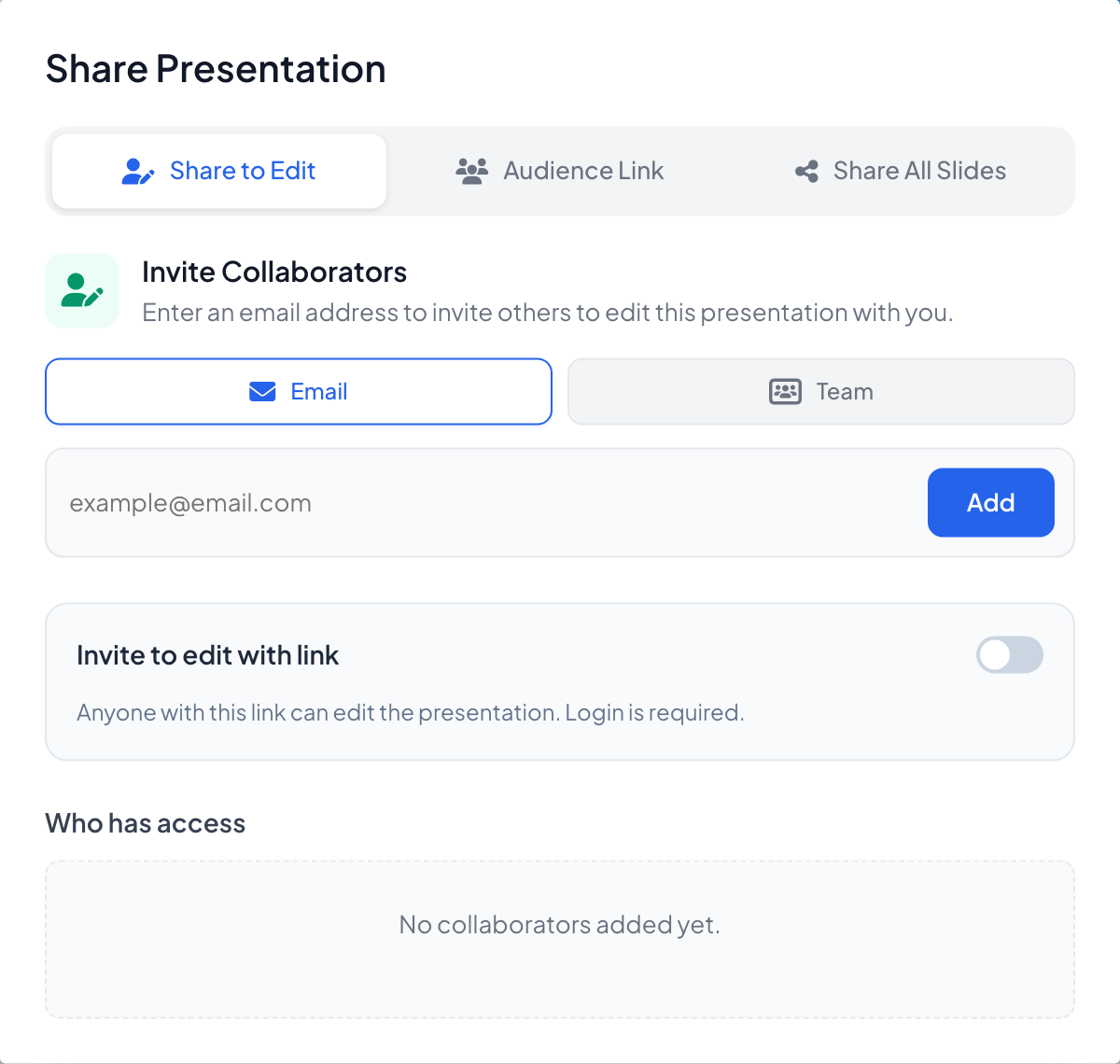
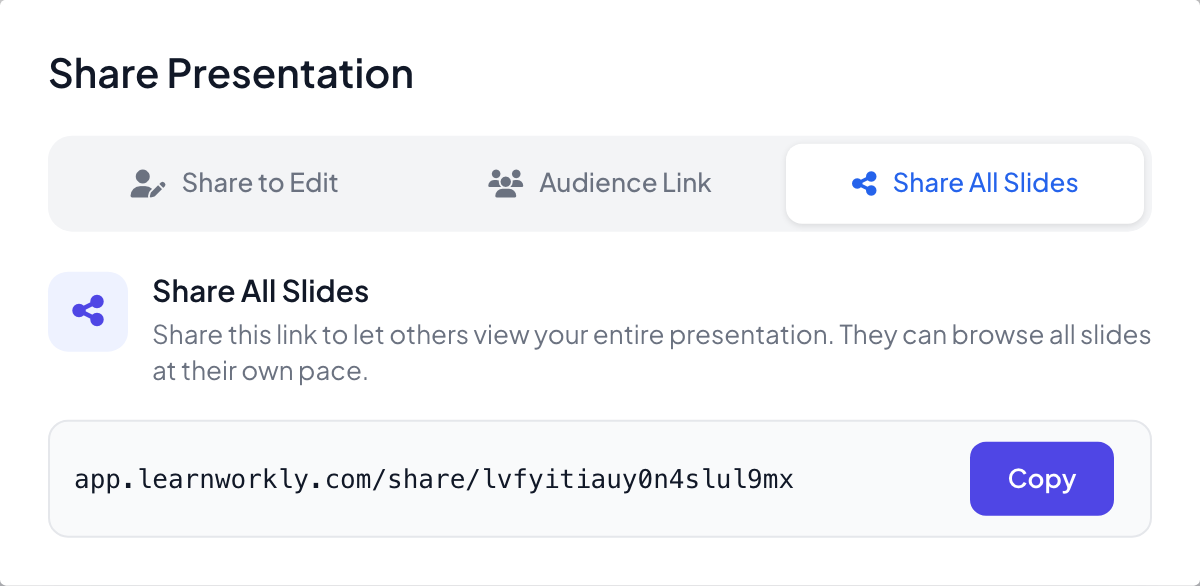
Klikk på delingsikonet i toppfeltet i redigeringsverktøyet. Vinduet Del presentasjon har tre faner: Del for redigering, Publikumslenke og Del alle lysbilder.
Inviter noen til å redigere
- 1
Åpne Del for redigering
Under Inviter samarbeidspartnere velger du E-post, skriver inn adressen og klikker Legg til, eller velger Team for å legge til et helt team. Å invitere redaktører krever en betalt plan.
- 2
Eller del en redigeringslenke
Slå på Inviter til redigering med lenke: alle med lenken kan redigere presentasjonen etter å ha logget inn.
- 3
Administrer tilgang
Hvem har tilgang viser alle med rollen deres (Ansvarlig eller Redaktør) og Ventende invitasjon til de godtar. Fjern tilgang tar den bort.
Del alle lysbildene for visning
- 1
Kopier lenken
I Del alle lysbilder klikker du Kopier. Andre kan se gjennom alle lysbildene dine i sitt eget tempo. Innloggede seere kan klikke Kopier denne presentasjonen for å få sin egen kopi.
Opprett et team
- 1
Start teamet
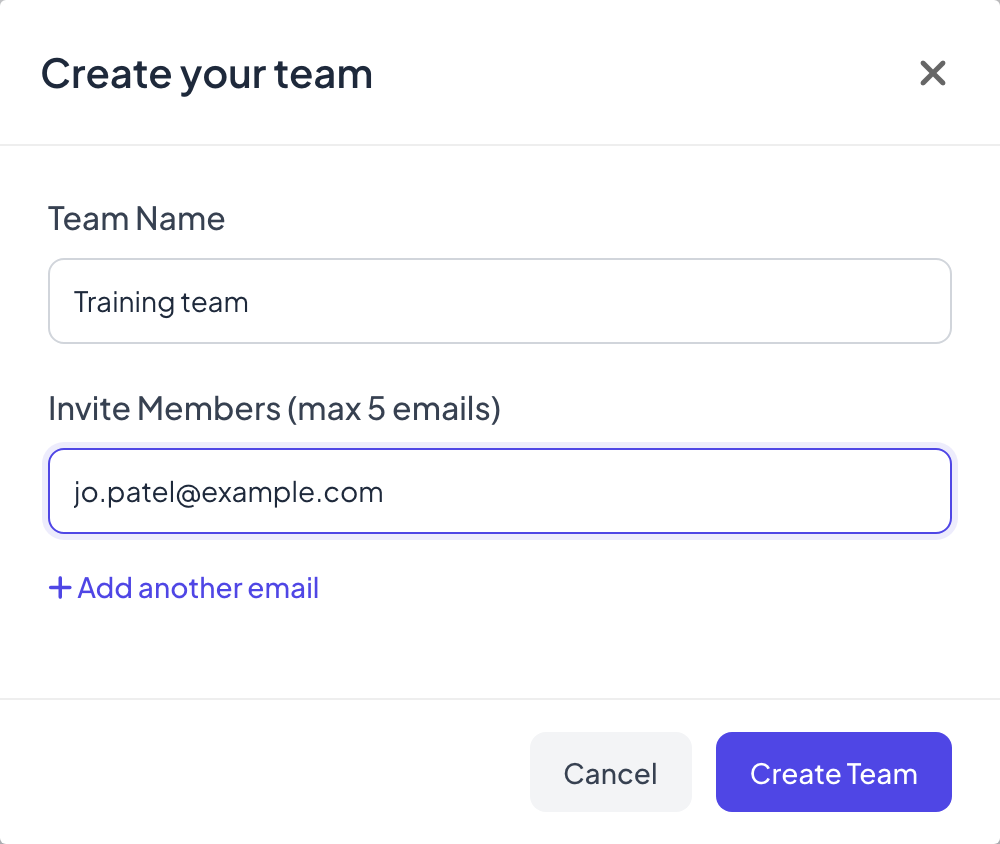
I menyen til venstre, under TEAM, klikker du Legg til teammedlem. I Opprett teamet ditt skriver du inn et Teamnavn og opptil 5 e-postadresser under Inviter medlemmer (maks 5 e-poster) (+ Legg til en annen e-post legger til et felt), og klikker så Opprett team.
- 2
Administrer medlemmer
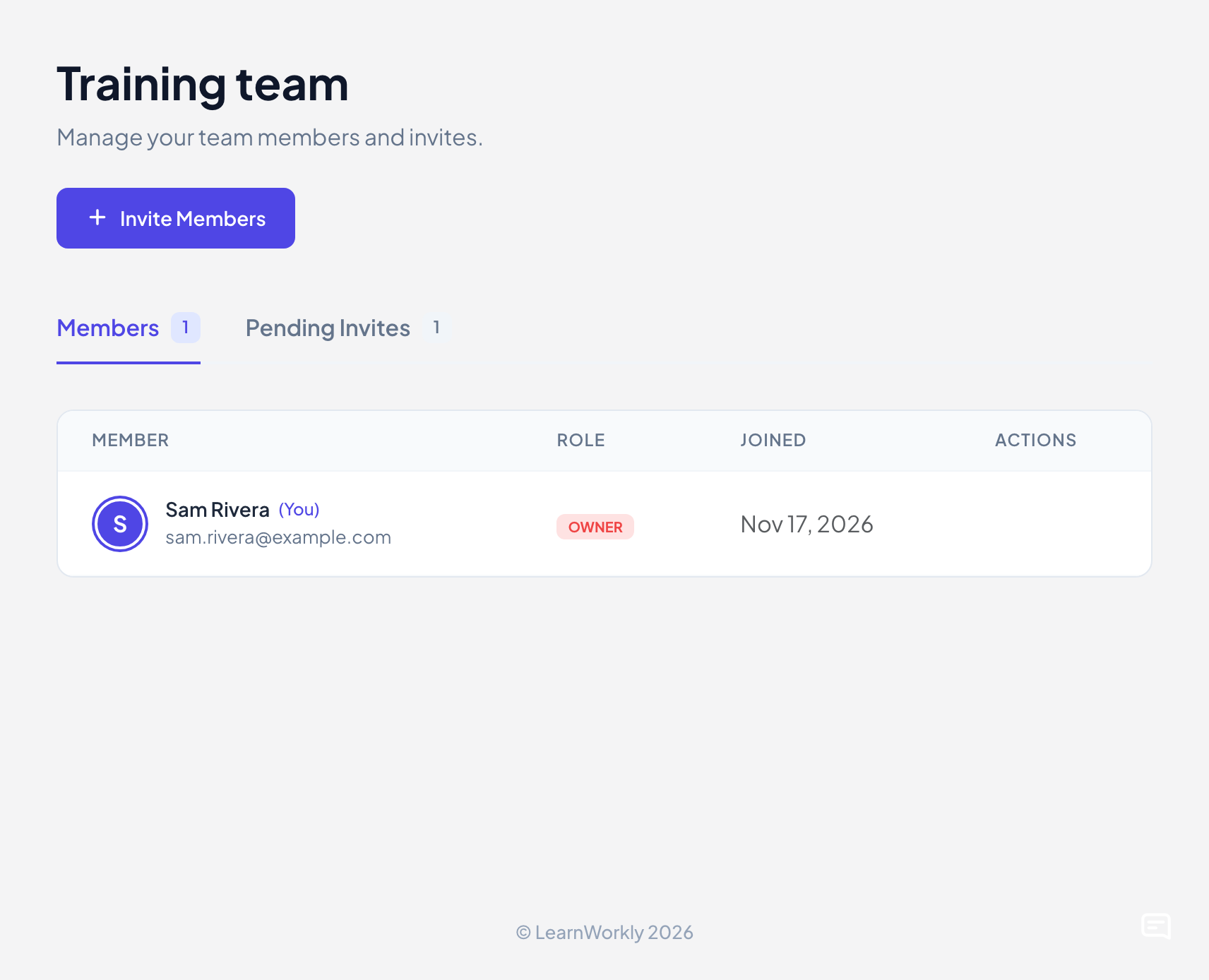
Menypunktet blir til Teamleder. Det viser Medlemmer med rolle og dato de ble med, og Ventende invitasjoner. Inviter medlemmer legger til flere personer, opptil 5 e-poster om gangen.
- 3
Del med teamet
I Del for redigering velger du Team, velger teamet ditt og klikker Legg til team. Alle medlemmene kan da redigere presentasjonen.
Presentasjoner som er delt med deg
Klikk Delt med meg i menyen til venstre for å se presentasjoner andre har invitert deg til å redigere. Til noen deler en, står det Ingen presentasjoner er delt med deg ennå.
Ofte stilte spørsmål
Kollegaen min fikk ikke invitasjonen.
Sjekk adressen i Hvem har tilgang, be dem se i søppelpostmappen, eller slå på Inviter til redigering med lenke og send dem lenken selv.
Trenger en redaktør en betalt plan?
Den som inviterer, trenger en betalt plan. De som blir invitert, kan være på hvilken som helst plan, også Free.
Hvordan forlater jeg et team?
Åpne Teamleder og klikk Forlat team. Eieren kan fjerne medlemmer eller slette teamet.
Sist sjekket mot appen 17. november 2026.
Relaterte artikler
- Planer og faktureringSammenlign planene Free, Basic, Pro og Enterprise, betal månedlig eller årlig i amerikanske dollar, stopp fornyelsen, se fakturaene dine og be om refusjon.
- Feltet for å bli med og QR-kodenFeltet øverst på hvert lysbilde og QR-kolonnen ved siden av forteller folk hvordan de blir med. Lær hvordan du viser, skjuler, deler og skriver dem ut.
- Start fra en malBla gjennom ferdige presentasjoner fra LearnWorkly, forhåndsvis hvert lysbilde og lag din egen kopi å redigere. Den opprinnelige malen endres aldri.