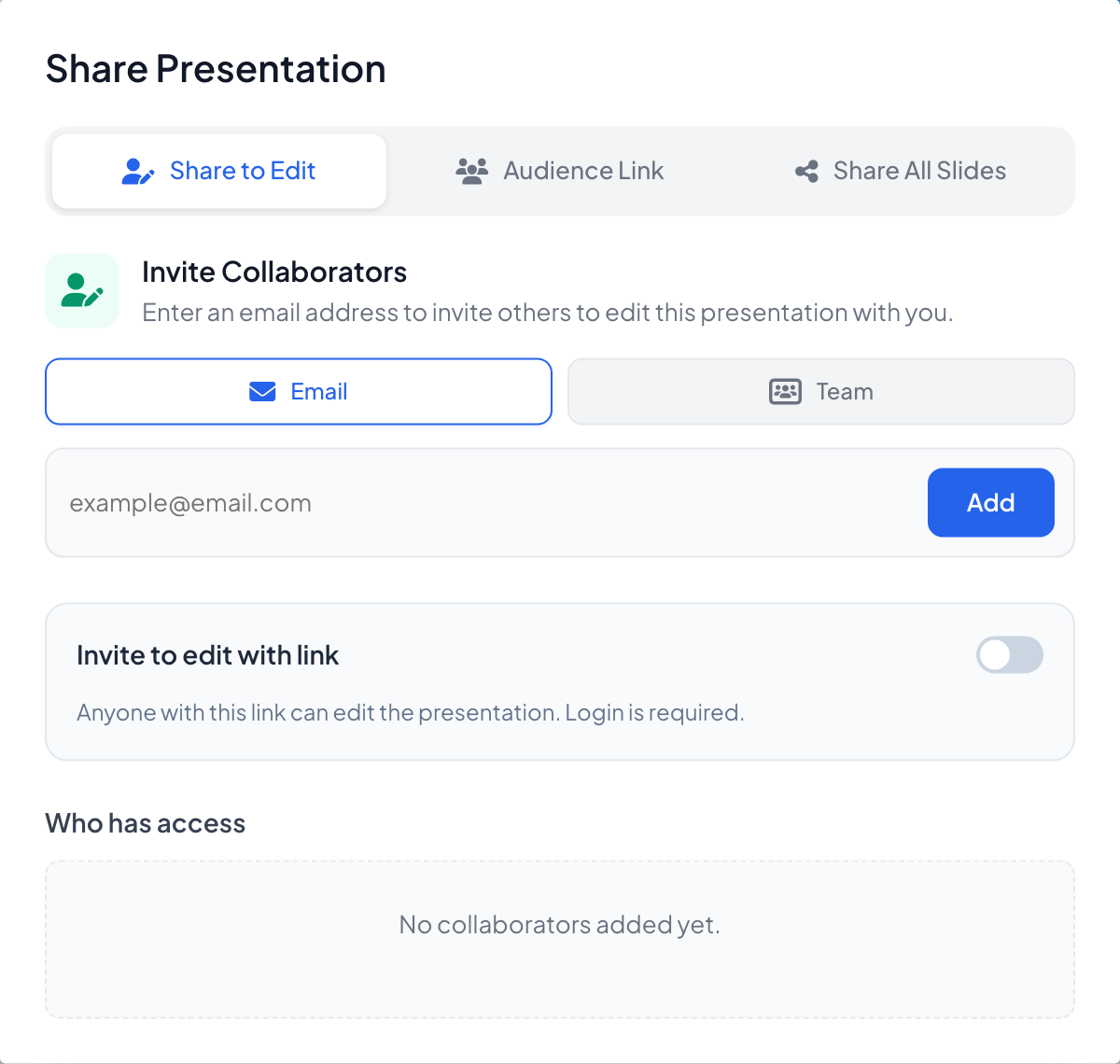
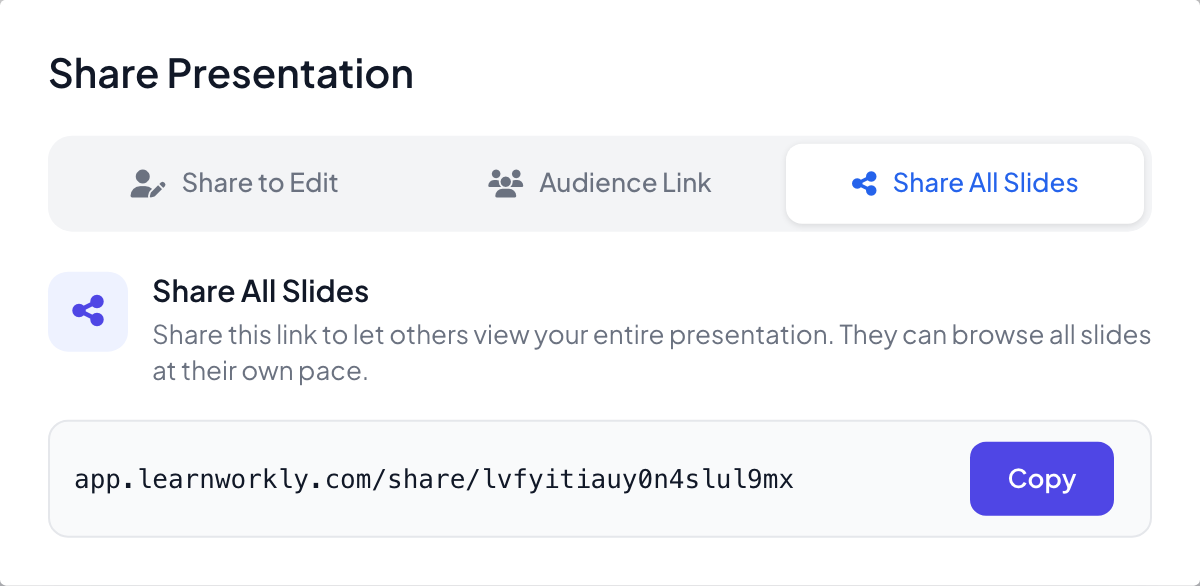
エディター上部バーの共有アイコンをクリックします。プレゼンテーションを共有ウィンドウには編集用に共有、参加者用リンク、すべてのスライドを共有の 3 つのタブがあります。
誰かを編集に招待する
- 1
編集用に共有を開く
共同編集者を招待でメールを選んでアドレスを入力し追加をクリックするか、チームを選んでチーム全体を追加します。編集者の招待には有料プランが必要です。
- 2
または編集用リンクを共有する
リンクで編集に招待をオンにします:リンクを知っている人は誰でも、ログイン後にプレゼンテーションを編集できます。
- 3
アクセスを管理する
アクセスできるユーザーには、全員が役割(オーナーまたは編集者)とともに表示され、承諾されるまでは招待中と表示されます。アクセスを削除で権限を取り消せます。
すべてのスライドを閲覧用に共有
- 1
リンクをコピーする
すべてのスライドを共有でコピーをクリックします。ほかの人があなたのスライドを自分のペースですべて見られます。サインインしている閲覧者はこのプレゼンテーションをコピーをクリックして自分用のコピーを作れます。
チームを作成
- 1
チームを作る
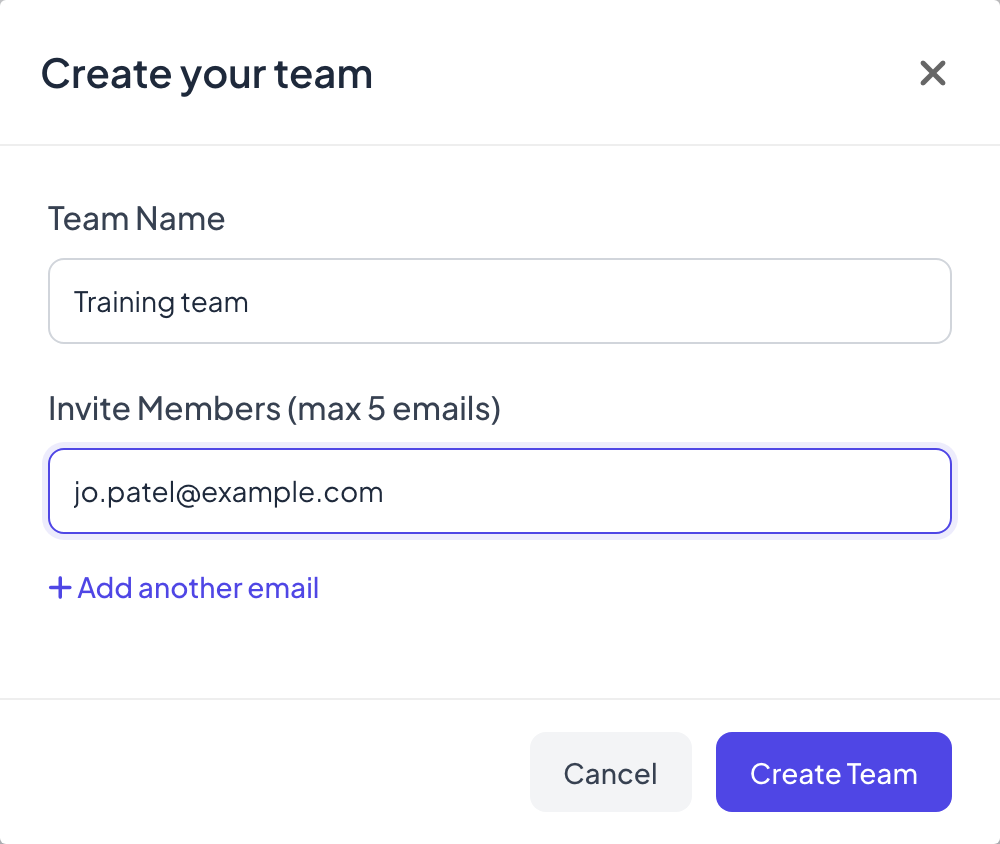
左側のメニューのチームでチームメンバーを追加をクリックします。チームを作成しましょうでチーム名を入力し、メンバーを招待 (最大5つのメールアドレス)に最大 5 つのメールアドレスを入力して(+ 別のメールアドレスを追加で欄を追加)、チーム作成をクリックします。
- 2
メンバーを管理する
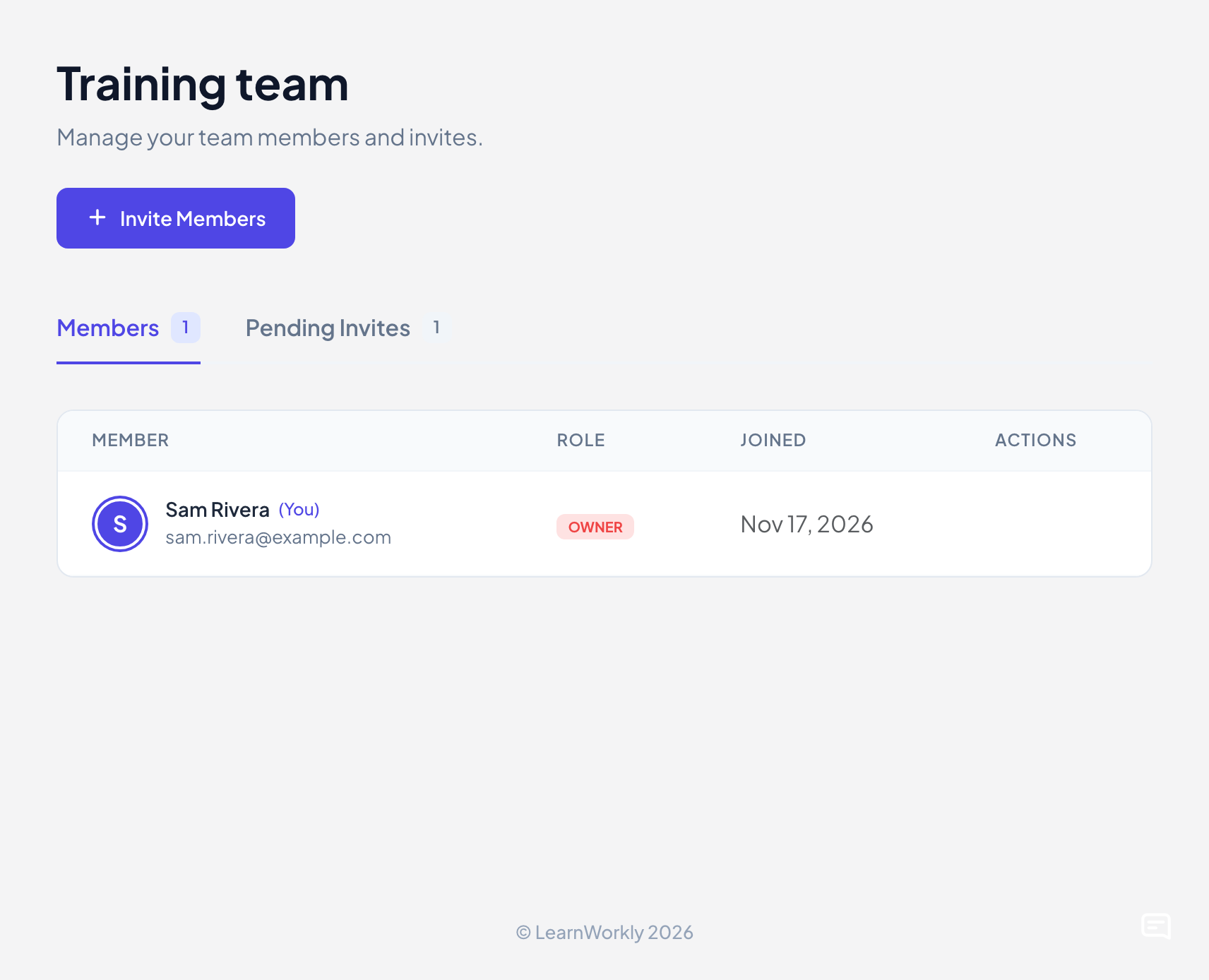
メニューの項目がチームリーダーに変わります。メンバーが役割と参加日とともに、そして保留中の招待が表示されます。メンバーを招待で、一度に最大 5 件のメールアドレスを追加できます。
- 3
チームと共有する
編集用に共有でチームを選び、自分のチームを選択してチームを追加をクリックします。これでメンバー全員がプレゼンテーションを編集できます。
共有されたプレゼンテーション
左側のメニューの自分に共有をクリックすると、ほかの人から編集に招待されたプレゼンテーションが表示されます。誰かが共有するまではまだ共有されたプレゼンテーションはありません。と表示されます。
よくある質問
同僚に招待が届かない。
アクセスできるユーザーでアドレスを確認し、迷惑メールフォルダを見てもらうか、リンクで編集に招待をオンにして自分でリンクを送ってください。
編集者に有料プランは必要ですか?
招待する人には有料プランが必要です。招待される人は、Free を含むどのプランでも構いません。
チームから抜けるには?
チームリーダーを開いてチームを脱退をクリックします。オーナーはメンバーを外したり、チームを削除したりできます。
2026年11月17日 にアプリと照合して確認済み。