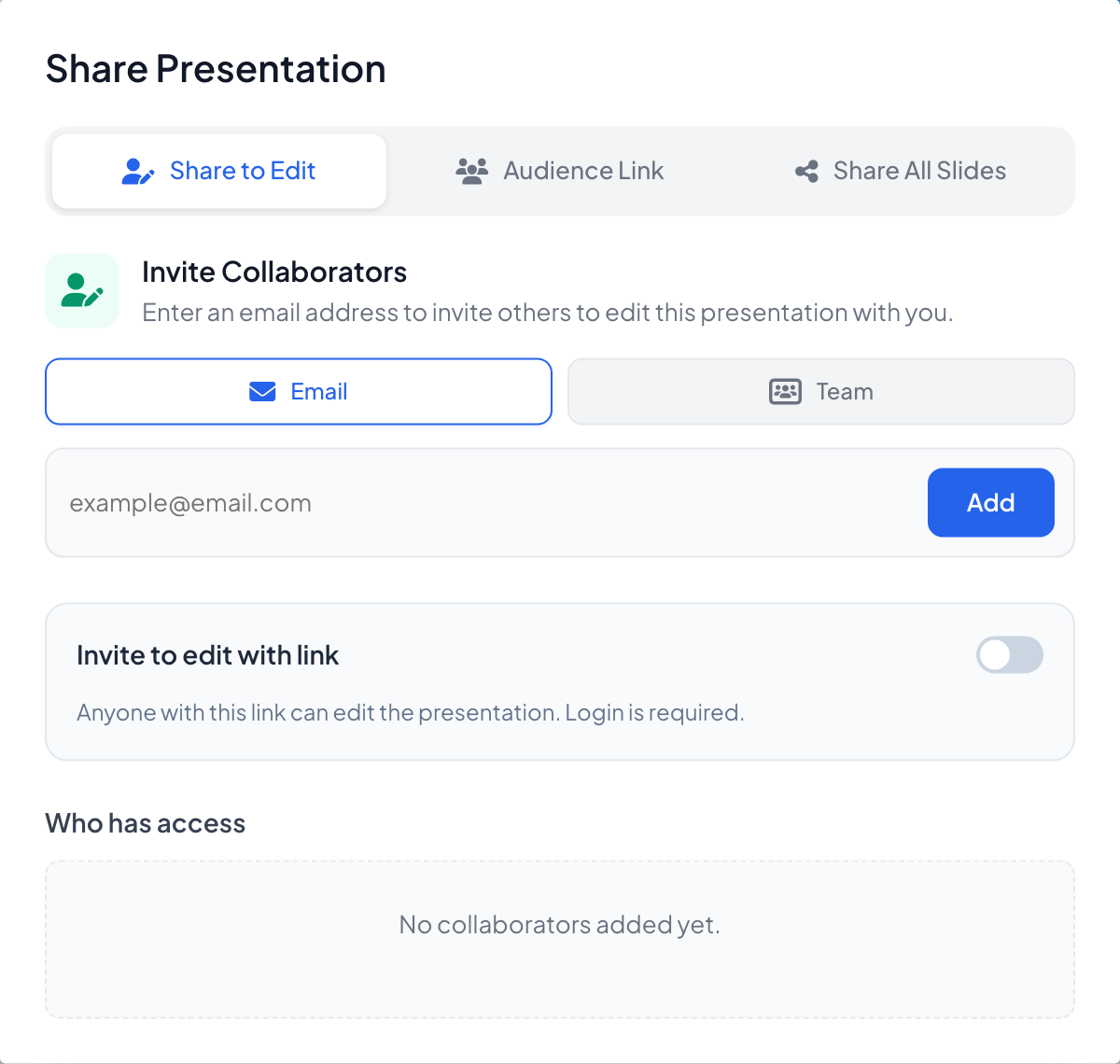
এডিটরের ওপরের বারে শেয়ার আইকনে ক্লিক করুন। উপস্থাপনা শেয়ার করুন উইন্ডোতে তিনটি ট্যাব আছে: Share to Edit, Audience Link ও Share All Slides।
কাউকে সম্পাদনার আমন্ত্রণ জানান
- 1
Share to Edit খুলুন
Invite Collaborators-এর নিচে ইমেইল বেছে ঠিকানা লিখে যোগ করুন-এ ক্লিক করুন, অথবা পুরো একটি টিম যোগ করতে টিম বাছুন। এডিটরকে আমন্ত্রণ জানাতে পেইড প্ল্যান লাগে।
- 2
অথবা একটি সম্পাদনার লিঙ্ক শেয়ার করুন
লিঙ্ক দিয়ে সম্পাদনার আমন্ত্রণ চালু করুন: লিঙ্ক থাকা যে কেউ লগ ইন করার পর উপস্থাপনাটি সম্পাদনা করতে পারবেন।
- 3
অ্যাক্সেস পরিচালনা করুন
Who has access প্রত্যেককে তাদের ভূমিকাসহ (দায়িত্বশীল বা Editor) দেখায়, আর গ্রহণ না করা পর্যন্ত Pending invitation। Remove access অ্যাক্সেস সরিয়ে নেয়।
দেখার জন্য সব স্লাইড শেয়ার করুন
- 1
লিঙ্কটি কপি করুন
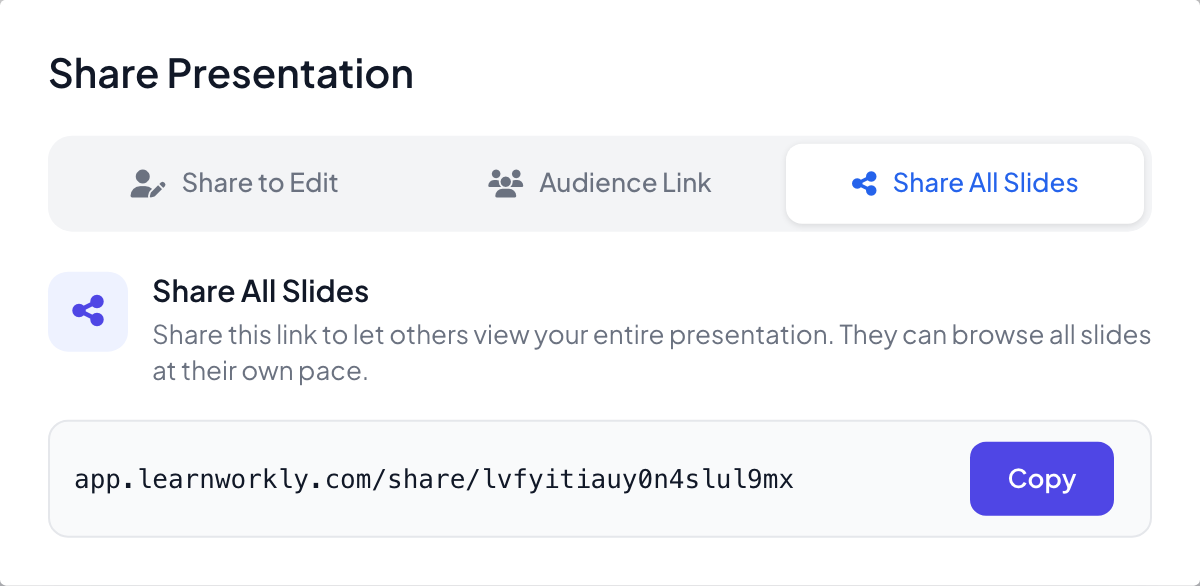
Share All Slides-এ কপি করুন-এ ক্লিক করুন। অন্যরা নিজের গতিতে আপনার সব স্লাইড দেখতে পারেন। সাইন ইন করা দর্শকরা নিজের কপি পেতে এই উপস্থাপনা কপি করুন-এ ক্লিক করতে পারেন।
একটি টিম তৈরি করুন
- 1
টিম শুরু করুন
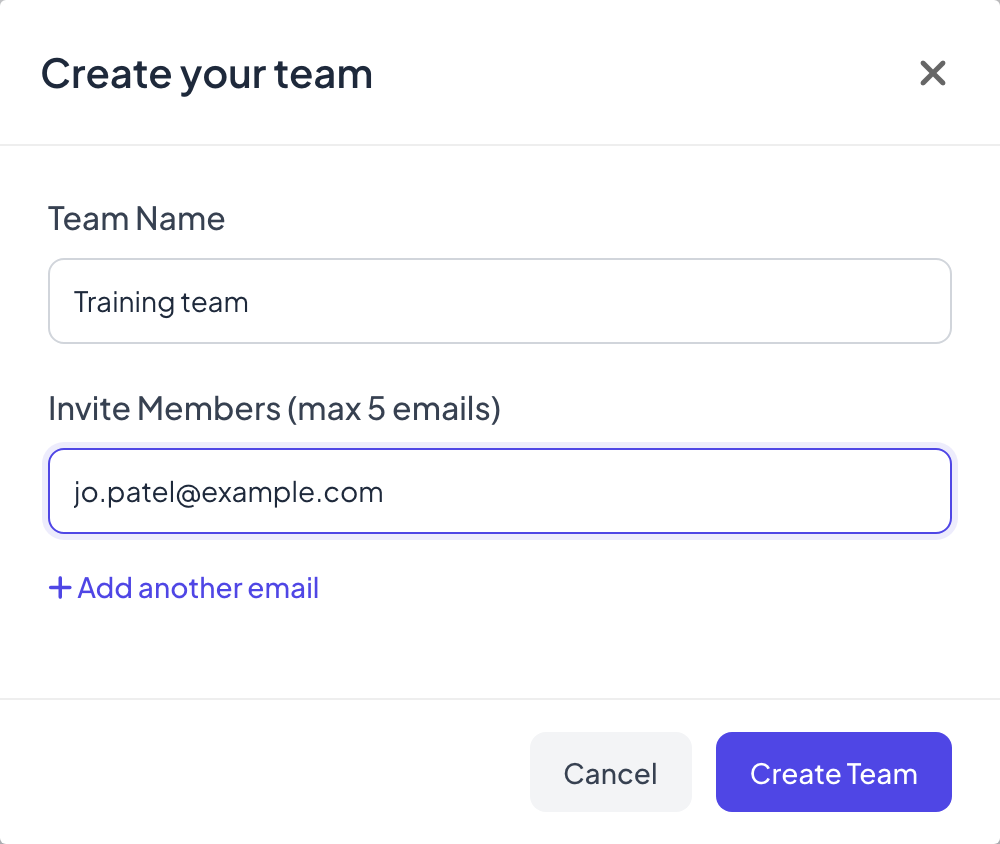
বাম দিকের মেনুতে টিম-এর নিচে টিম সদস্য যোগ করুন-এ ক্লিক করুন। আপনার টিম তৈরি করুন-এ একটি টিমের নাম এবং সদস্য আমন্ত্রণ জানান (সর্বোচ্চ ৫টি ইমেইল)-এর নিচে সর্বোচ্চ ৫টি ইমেইল ঠিকানা লিখুন (+ Add another email একটি বাক্স যোগ করে), তারপর টিম তৈরি করুন-এ ক্লিক করুন।
- 2
সদস্য পরিচালনা করুন
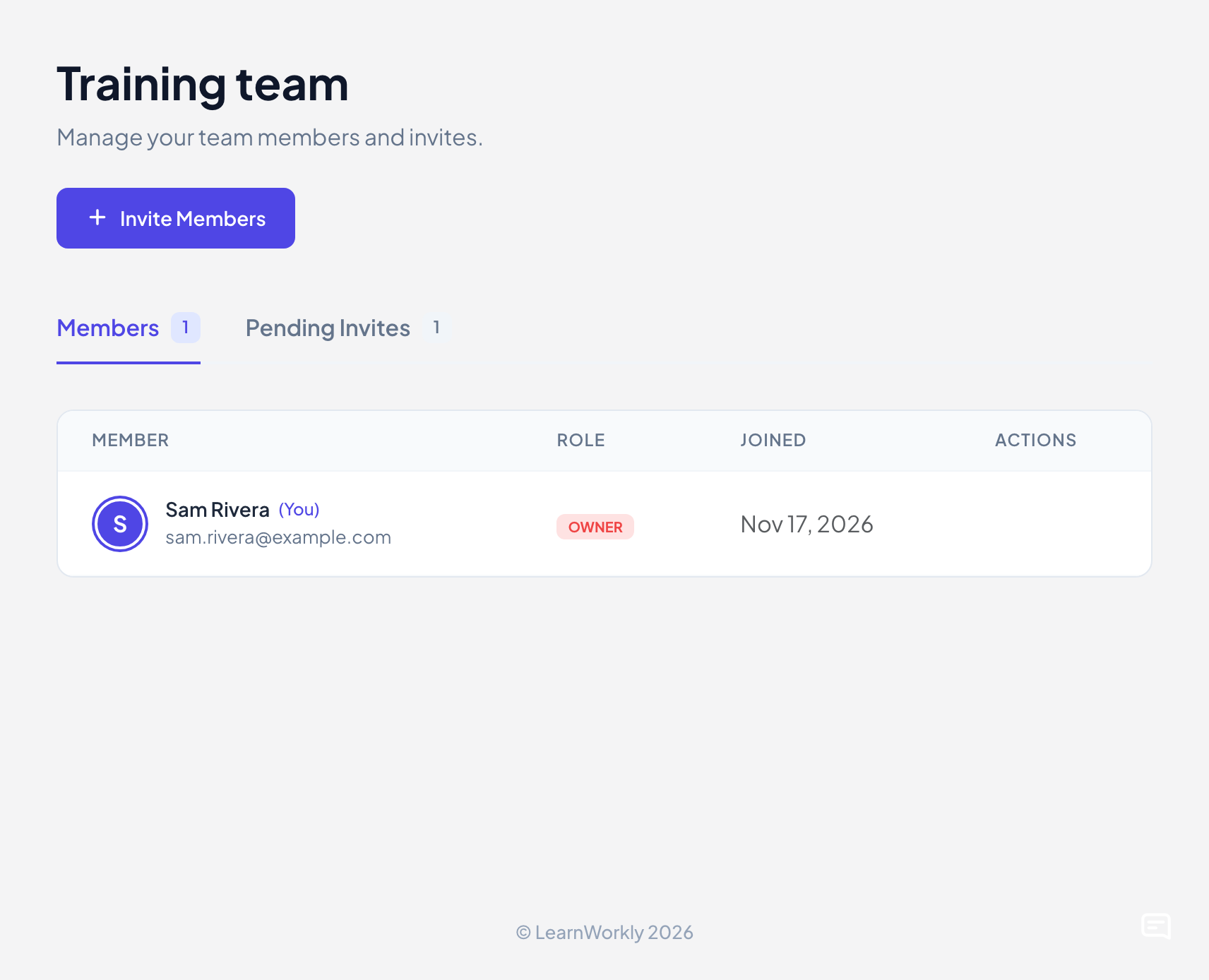
মেনুর আইটেমটি টিম ম্যানেজার হয়ে যায়। এতে ভূমিকা ও যোগদানের তারিখসহ সদস্যবৃন্দ এবং পেন্ডিং আমন্ত্রণ তালিকাভুক্ত থাকে। সদস্য আমন্ত্রণ জানান আরও লোক যোগ করে, একবারে সর্বোচ্চ ৫টি ইমেইল।
- 3
টিমের সাথে শেয়ার করুন
Share to Edit-এ টিম বাছুন, আপনার টিম নির্বাচন করে Add Team-এ ক্লিক করুন। তখন প্রত্যেক সদস্য উপস্থাপনাটি সম্পাদনা করতে পারেন।
আপনার সাথে শেয়ার করা উপস্থাপনা
অন্যরা আপনাকে যে উপস্থাপনা সম্পাদনার আমন্ত্রণ জানিয়েছেন তা দেখতে বাম দিকের মেনুতে আমার সাথে শেয়ার করা-তে ক্লিক করুন। কেউ শেয়ার না করা পর্যন্ত লেখা থাকে No presentations have been shared with you yet.
সচরাচর জিজ্ঞাসা
আমার সহকর্মী আমন্ত্রণ পাননি।
Who has access-এ ঠিকানাটি দেখুন, তাদের স্প্যাম ফোল্ডার দেখতে বলুন, অথবা লিঙ্ক দিয়ে সম্পাদনার আমন্ত্রণ চালু করে নিজেই লিঙ্কটি পাঠান।
একজন এডিটরের কি পেইড প্ল্যান লাগে?
যিনি আমন্ত্রণ জানান তার পেইড প্ল্যান দরকার। আমন্ত্রিতরা যেকোনো প্ল্যানে থাকতে পারেন, ফ্রি-সহ।
একটি টিম কীভাবে ছাড়ব?
টিম ম্যানেজার খুলে টিম ত্যাগ করুন-এ ক্লিক করুন। মালিক সদস্যদের সরাতে বা টিম মুছতে পারেন।
সর্বশেষ অ্যাপের সঙ্গে মিলিয়ে দেখা হয়েছে ১৭ নভেম্বর, ২০২৬-এ।
সম্পর্কিত নিবন্ধ
- প্ল্যান ও বিলিংফ্রি, বেসিক, প্রো ও এন্টারপ্রাইজ প্ল্যান তুলনা করুন, মার্কিন ডলারে মাসিক বা বার্ষিক টাকা দিন, পুনর্নবীকরণ বন্ধ করুন, ইনভয়েস দেখুন এবং টাকা ফেরতের অনুরোধ করুন।
- যোগদানের বার ও QR কোডপ্রতিটি স্লাইডের ওপরের বার ও পাশের QR কলাম লোকজনকে কীভাবে যোগ দিতে হয় জানায়। কীভাবে দেখাবেন, লুকাবেন, শেয়ার ও প্রিন্ট করবেন জানুন।
- একটি টেমপ্লেট থেকে শুরু করুনLearnWorkly-র তৈরি উপস্থাপনা ব্রাউজ করুন, প্রতিটি স্লাইডের প্রিভিউ দেখুন এবং সম্পাদনার জন্য নিজের কপি তৈরি করুন। মূল টেমপ্লেট কখনো বদলায় না।