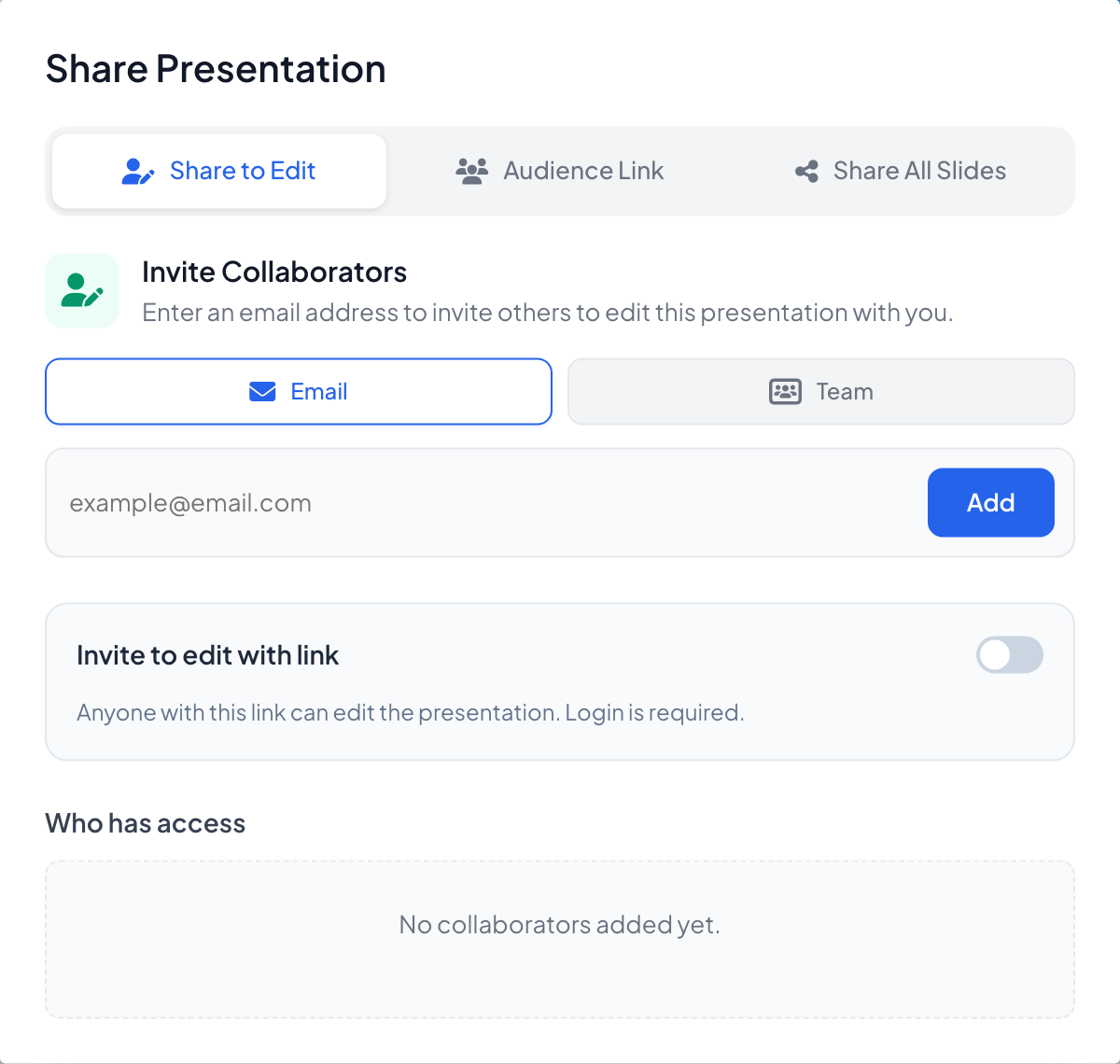
Clicca l'icona di condivisione nella barra in alto dell'editor. La finestra Condividi presentazione ha tre schede: Share to Edit, Audience Link e Share All Slides.
Invitare qualcuno a modificare
- 1
Apri Share to Edit
In Invite Collaborators scegli Email, scrivi l'indirizzo e clicca Aggiungi, oppure scegli Team per aggiungere un intero team. Per invitare editor serve un piano a pagamento.
- 2
Oppure condividi un link di modifica
Attiva Invita a modificare con un link: chiunque abbia il link può modificare la presentazione dopo aver effettuato l'accesso.
- 3
Gestire l'accesso
Who has access elenca tutti con il loro ruolo (Responsabile o Editor) e Pending invitation finché non accettano. Remove access toglie l'accesso.
Condividere tutte le slide in visualizzazione
- 1
Copia il link
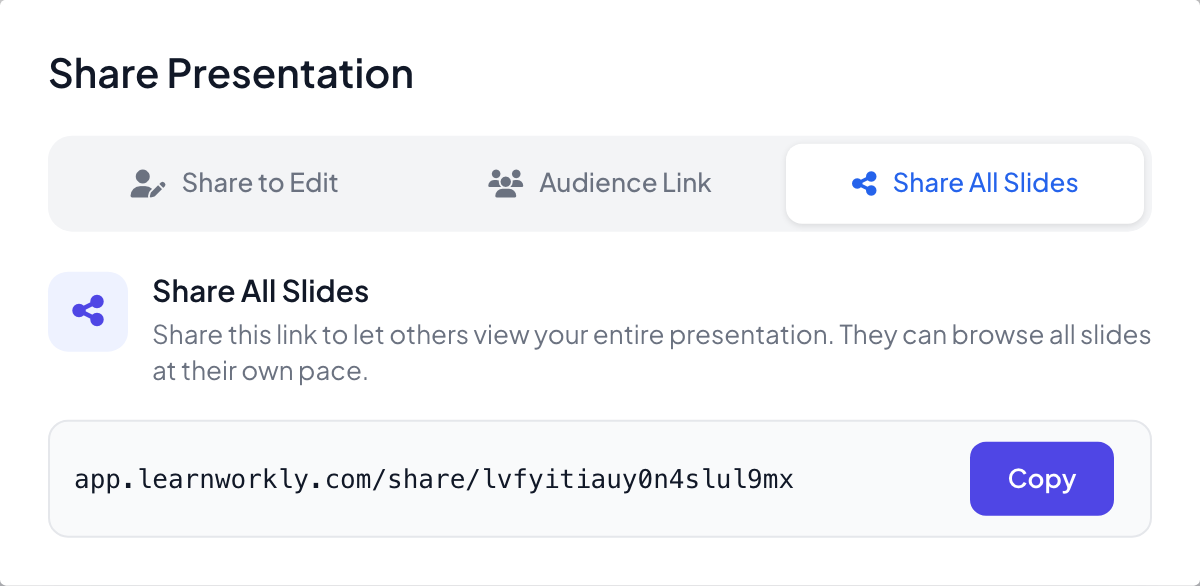
In Share All Slides clicca Copia. Gli altri possono sfogliare tutte le tue slide al proprio ritmo. Chi ha effettuato l'accesso può cliccare Copia questa presentazione per averne una copia propria.
Creare un team
- 1
Creare il team
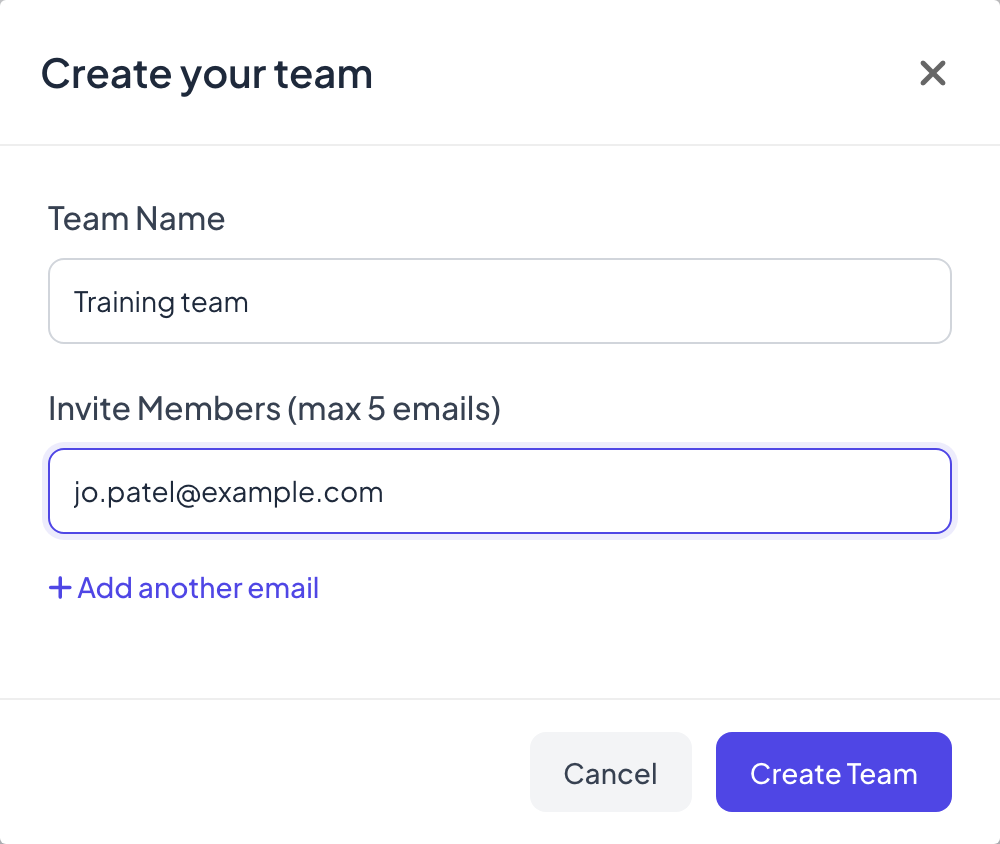
Nel menu a sinistra, sotto SQUADRA, clicca Aggiungi membro squadra. In Crea la tua squadra inserisci un Nome della squadra e fino a 5 indirizzi email in Invita membri (max 5 email) (+ Aggiungi un'altra email aggiunge un riquadro), poi clicca Crea squadra.
- 2
Gestire i membri
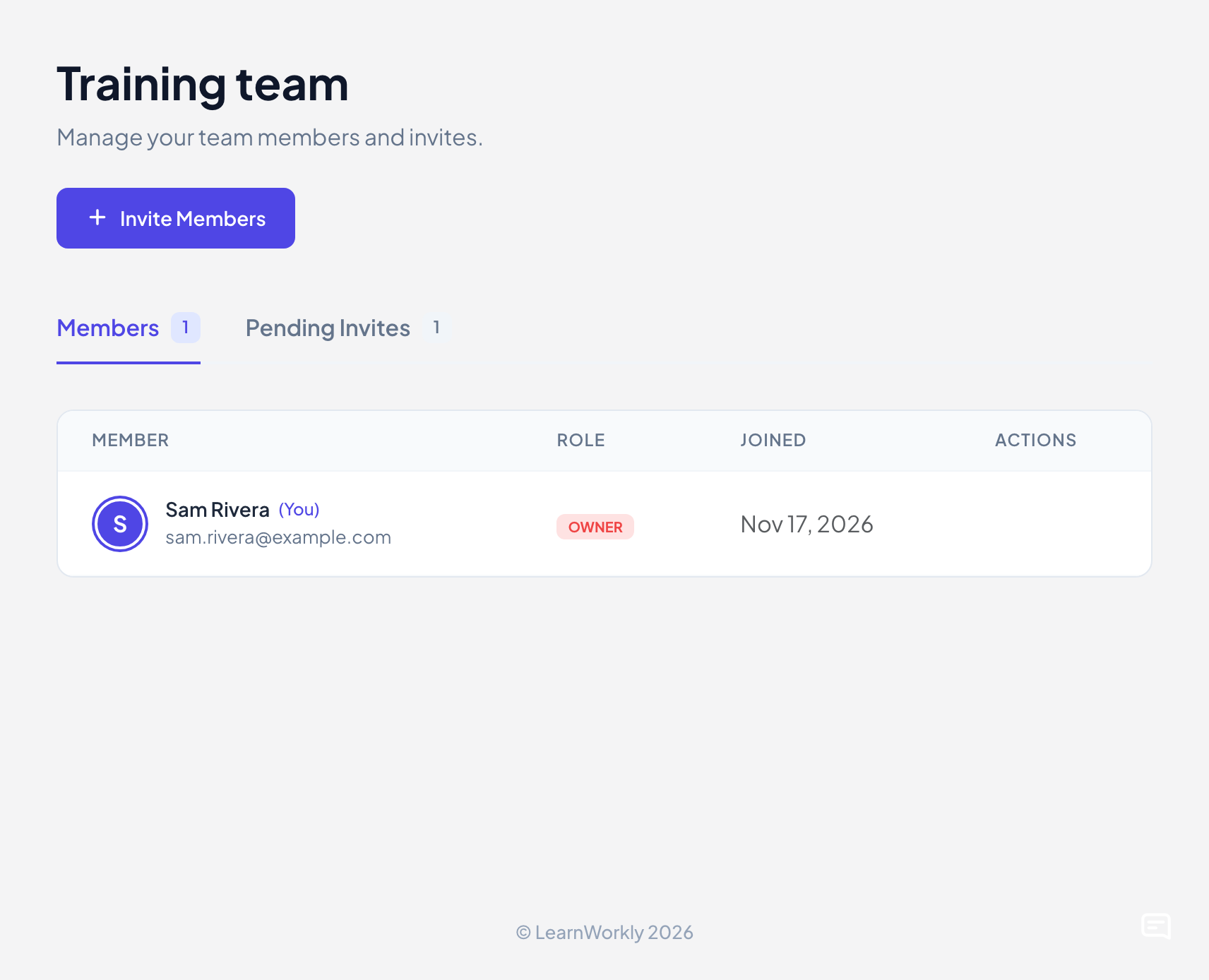
La voce di menu diventa Gestore squadra. Elenca i Membri con ruolo e data di ingresso, e gli Inviti in attesa. Invita membri aggiunge altre persone, fino a 5 email alla volta.
- 3
Condividere con il team
In Share to Edit scegli Team, seleziona il tuo team e clicca Add Team. Ogni membro potrà quindi modificare la presentazione.
Presentazioni condivise con te
Clicca Condivisi con me nel menu a sinistra per vedere le presentazioni che altre persone ti hanno invitato a modificare. Finché nessuno ne condivide una, compare No presentations have been shared with you yet.
Domande frequenti
Il mio collega non ha ricevuto l'invito.
Controlla l'indirizzo in Who has access, chiedi di guardare nella cartella spam oppure attiva Invita a modificare con un link e invia tu il link.
Un editor ha bisogno di un piano a pagamento?
Chi invita ha bisogno di un piano a pagamento. Le persone invitate possono avere qualsiasi piano, anche Free.
Come lascio un team?
Apri Gestore squadra e clicca Lascia la squadra. Il proprietario può rimuovere membri o eliminare il team.
Ultima verifica sull’app: 17 novembre 2026.
Articoli correlati
- Piani e fatturazioneConfronta i piani Free, Basic, Pro ed Enterprise, paga mensilmente o annualmente in dollari USA, interrompi il rinnovo, consulta le fatture e chiedi un rimborso.
- La barra per partecipare e il codice QRLa barra in cima a ogni slide e la colonna con il QR accanto spiegano alle persone come partecipare. Scopri come mostrarle, nasconderle, condividerle e stamparle.
- Parti da un modelloSfoglia presentazioni pronte di LearnWorkly, guarda ogni slide e crea una tua copia da modificare. Il modello originale non cambia mai.