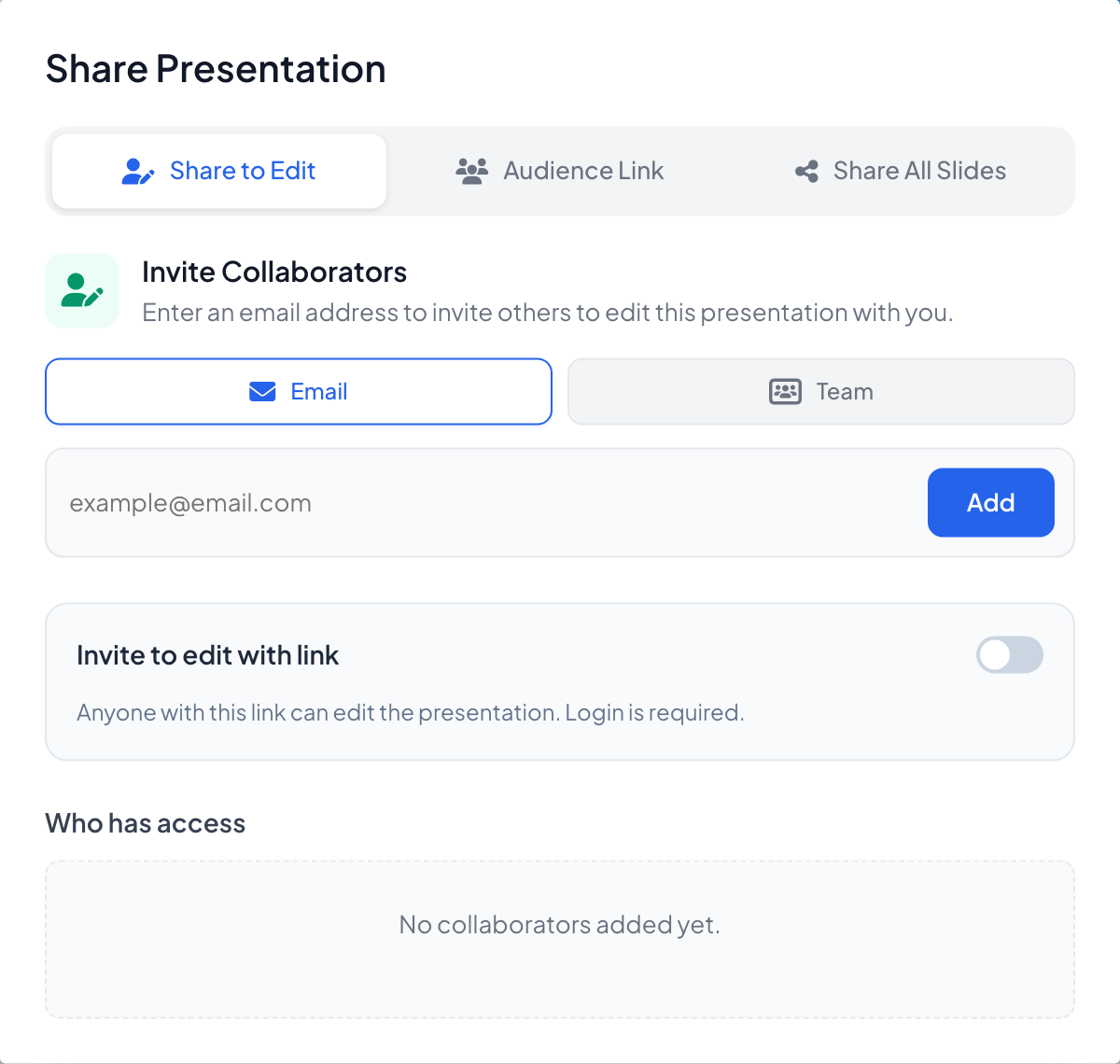
Klicken Sie auf das Teilen-Symbol in der oberen Leiste des Editors. Das Fenster Präsentation teilen hat drei Tabs: Zum Bearbeiten teilen, Publikumslink und Alle Folien teilen.
Jemanden zum Bearbeiten einladen
- 1
Zum Bearbeiten teilen öffnen
Wählen Sie unter Mitwirkende einladen E-Mail, tippen Sie die Adresse ein und klicken Sie auf Hinzufügen, oder wählen Sie Team, um ein ganzes Team hinzuzufügen. Zum Einladen von Bearbeitern brauchen Sie einen kostenpflichtigen Tarif.
- 2
Oder einen Bearbeitungslink teilen
Schalten Sie Per Link zum Bearbeiten einladen ein: Jeder mit dem Link kann die Präsentation nach der Anmeldung bearbeiten.
- 3
Zugriff verwalten
Wer hat Zugriff listet alle mit ihrer Rolle (Eigentümer oder Bearbeiter) und Einladung ausstehend, bis sie annehmen. Zugriff entfernen nimmt ihn weg.
Alle Folien zum Ansehen teilen
- 1
Den Link kopieren
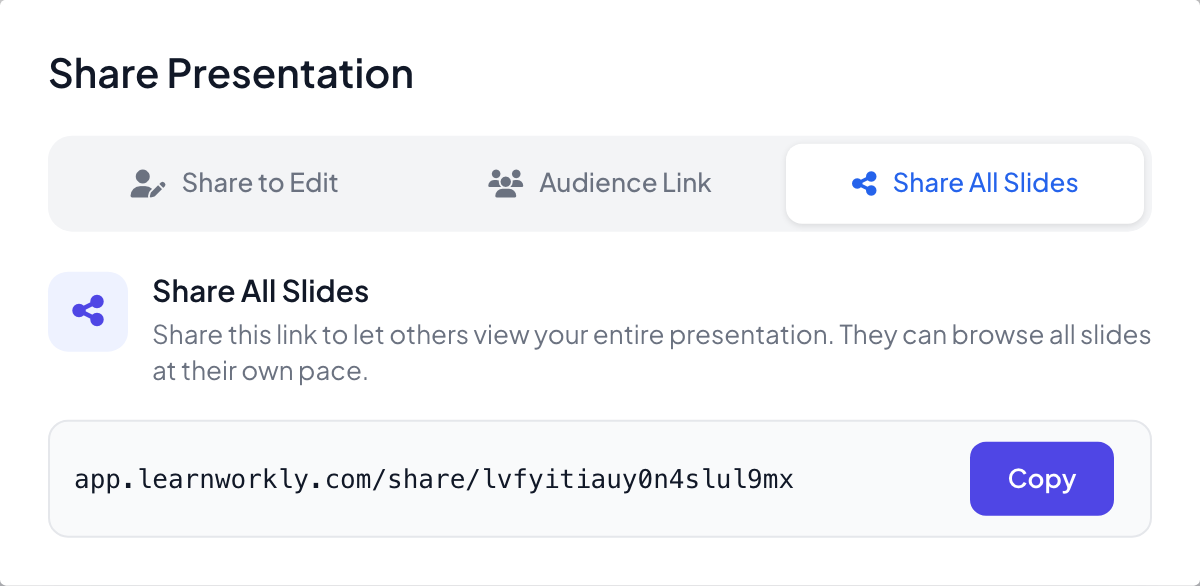
Klicken Sie unter Alle Folien teilen auf Kopieren. Andere können alle Ihre Folien in eigenem Tempo durchsehen. Angemeldete Betrachter können auf Diese Präsentation kopieren klicken, um eine eigene Kopie zu bekommen.
Ein Team erstellen
- 1
Das Team starten
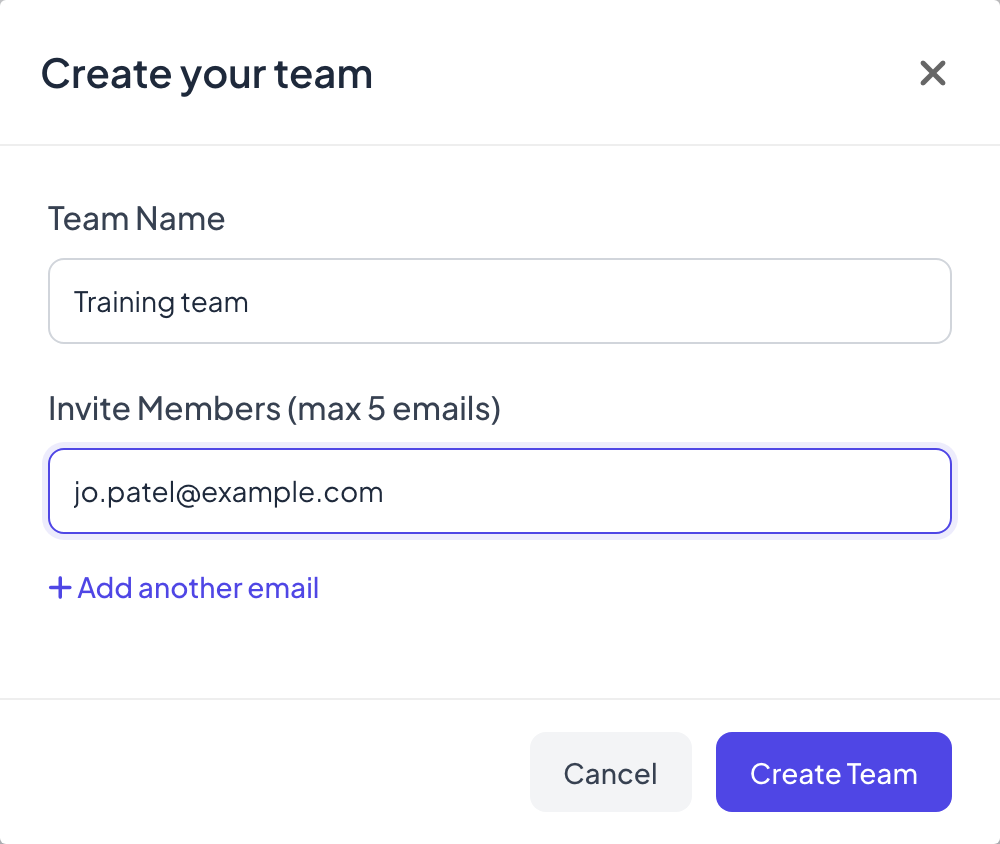
Klicken Sie im Menü links unter TEAM auf Teammitglied hinzufügen. Geben Sie in Erstellen Sie Ihr Team einen Teamname und bis zu 5 E-Mail-Adressen unter Mitglieder einladen (max. 5 E-Mails) ein (+ Weitere E-Mail hinzufügen fügt ein Feld hinzu) und klicken Sie dann auf Team erstellen.
- 2
Mitglieder verwalten
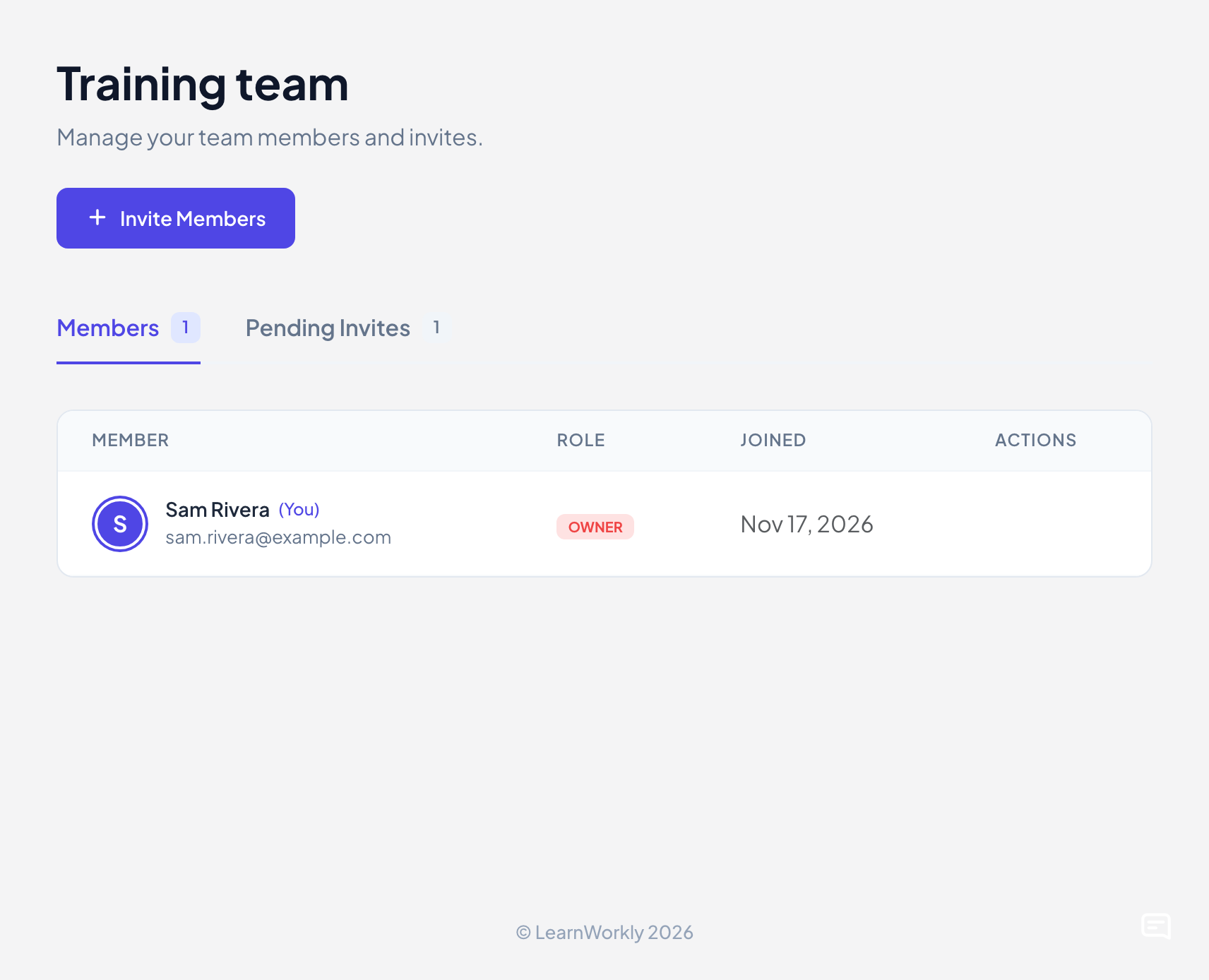
Der Menüpunkt wird zu Team-Manager. Er listet Mitglieder mit Rolle und Beitrittsdatum und Ausstehende Einladungen. Mitglieder einladen fügt weitere Personen hinzu, bis zu 5 E-Mails auf einmal.
- 3
Mit dem Team teilen
Wählen Sie in Zum Bearbeiten teilen Team, wählen Sie Ihr Team aus und klicken Sie auf Team hinzufügen. Jedes Mitglied kann die Präsentation dann bearbeiten.
Mit Ihnen geteilte Präsentationen
Klicken Sie im Menü links auf Mit mir geteilt, um Präsentationen zu sehen, zu deren Bearbeitung andere Sie eingeladen haben. Solange niemand eine teilt, steht dort Noch wurden keine Präsentationen mit Ihnen geteilt.
Häufige Fragen
Meine Kollegin hat die Einladung nicht bekommen.
Prüfen Sie die Adresse unter Wer hat Zugriff, bitten Sie die Person, im Spam-Ordner nachzusehen, oder schalten Sie Per Link zum Bearbeiten einladen ein und senden Sie ihr den Link selbst.
Braucht ein Bearbeiter einen kostenpflichtigen Tarif?
Die einladende Person braucht einen kostenpflichtigen Tarif. Die Eingeladenen können jeden Tarif haben, auch Free.
Wie verlasse ich ein Team?
Öffnen Sie den Team-Manager und klicken Sie auf Team verlassen. Die Eigentümerin kann Mitglieder entfernen oder das Team löschen.
Zuletzt mit der App abgeglichen am 17. November 2026.
Ähnliche Artikel
- Tarife und AbrechnungVergleichen Sie die Tarife Free, Basic, Pro und Enterprise, zahlen Sie monatlich oder jährlich in US-Dollar, beenden Sie die Verlängerung, sehen Sie Ihre Rechnungen und beantragen Sie eine Erstattung.
- Beitrittsleiste und QR-CodeDie Leiste oben auf jeder Folie und die QR-Spalte daneben zeigen, wie man beitritt. So zeigen, verbergen, teilen und drucken Sie sie.
- Mit einer Vorlage beginnenStöbern Sie in fertigen Präsentationen von LearnWorkly, sehen Sie jede Folie in der Vorschau an und erstellen Sie Ihre eigene Kopie zum Bearbeiten. Die Originalvorlage ändert sich nie.