Powerpoint-dia linkittää ja esittää PowerPoint-tiedostojasi. Se näyttää tiedoston, jonka olet jakanut PowerPointin verkkoversiosta, joten tiedosto pysyy paikallaan ja muokkaat sitä siellä.
Jos haluat diat LearnWorklyyn animaatioineen ja muokattavine teksteineen, tuo tiedosto sen sijaan: katso PowerPoint Animated.
Päinvastaiseen tarkoitukseen, eli LearnWorkly-äänestyksiin, -tietovisoihin ja -peleihin PowerPoint-tiedostossasi, kun esität PowerPointista, käytä PowerPoint-apuohjelmaa.
Hae upotuskoodi
- 1
Avaa tiedosto verkossa
Siirry PowerPointin verkkoversioon ja etsi esityksesi.
- 2
Upota se
Valitse Tiedosto > Jaa > Upota.
- 3
Kopioi koodi
Napsauta oikeassa alakulmassa Copy. Nyt sinulla on upotuskoodi, joka alkaa merkinnällä <iframe.
Lisää se esitykseesi
- 1
Lisää dia
Napsauta editorissa + Uusi dia. Avaa Valitse diatyyppi -näkymässä Integraatiot-välilehti ja valitse Powerpoint.
- 2
Liitä koodi
Liitä koko upotuskoodi kenttään Powerpoint-upotuskoodi. Tarvitsetko apua linkin kanssa? näyttää samat vaiheet sovelluksessa.
- 3
Valitse näyttöasetukset
Ota käyttöön Näytä koko näytöllä antaaksesi tiedostolle koko dian ja osallistujanäkymän asetus, jos puhelinten pitää näyttää se myös.
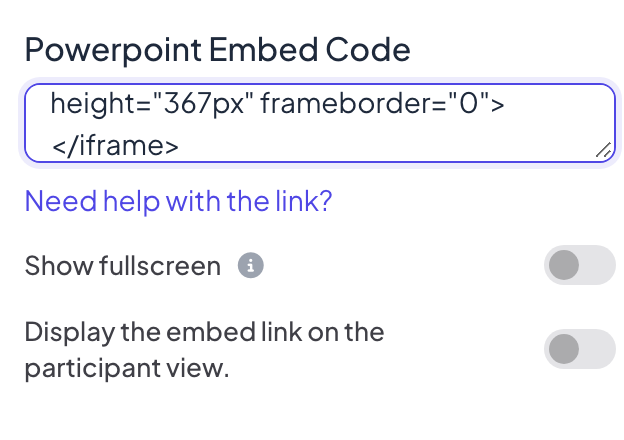

Näyttöasetukset
- Näytä koko näytöllä: upotettu sisältö täyttää koko dian reunasta reunaan, ja dian otsikko piilotetaan. Yläpalkki ja alareunan ohjauspalkki kelluvat päällä, joten voit yhä siirtyä diojen välillä. Oletuksena pois päältä.
- Näytä upotuslinkki osallistujanäkymässä: kun tämä on päällä, osallistujat voivat avata ja selata samaa sisältöä omilla puhelimillaan. Kun se on pois päältä (oletus), puhelimissa näkyy Näytä esittäjän näytöllä.
Esitä se
Napsauta Esitä. Tiedosto näkyy PowerPointin omassa verkkokatseluohjelmassa: selaa sen dioja sen säätimillä ja siirry sitten alareunan ohjauspalkilla seuraavaan LearnWorkly-diaan.
Usein kysytyt kysymykset
Liitin linkin, eikä mitään näy.
Tämä dia tarvitsee upotuskoodin (se alkaa merkinnällä <iframe), ei tavallista jakolinkkiä. Kopioi se kohdasta Tiedosto > Jaa > Upota.
Toistetaanko animaatiot?
Vain siinä määrin kuin PowerPointin verkkokatseluohjelma toistaa ne. Muokattavia ja Seuraava-painikkeella vaiheittain eteneviä animaatioita varten tuo .pptx PowerPoint Animated -dioina.
Voinko lisätä äänestyksiä PowerPoint-diojen väliin?
Upotettu tiedosto on yksi LearnWorkly-dia. Lisätäksesi äänestyksiä ja tietokilpailuja sen diojen väliin tuo tiedosto sen sijaan.
Tarkistettu viimeksi sovellusta vasten 17. marraskuuta 2026.
Aiheeseen liittyvät artikkelit
- PowerPoint-apuohjelma: asennus ja käyttöAsenna LearnWorkly-apuohjelma PowerPointiin Windowsissa tai Macissa, lisää dioihisi äänestyksiä, tietovisoja ja pelejä ja käytä niitä diaesityksessä.
- PowerPoint Animated: tuodut diat animaatioineenTuo .pptx-tiedosto, niin jokainen dia säilyttää PowerPoint-animaationsa. Muokkaa tekstiä ja asettelua, lisää tai muuta animaatiovaiheita ja esitä napsautus kerrallaan.
- Tuo PowerPoint- ja PDF-diojaTuo .pptx, jonka animaatiot säilyvät muokattavina, tai muuta PDF:n jokainen sivu diaksi, ja lisää sitten tietokilpailuja ja äänestyksiä diojesi väliin.