Countdown স্লাইড হলো অপেক্ষার সময় বা কুইজের সময়সীমার জন্য একটি কাউন্টডাউন টাইমার: কফি বিরতি, পাঁচ মিনিটের দলগত কাজ, বা পরের প্রশ্নের আগে ভাবার সময়।
একটি কাউন্টডাউন সেট আপ করুন
- 1
স্লাইডটি যোগ করুন
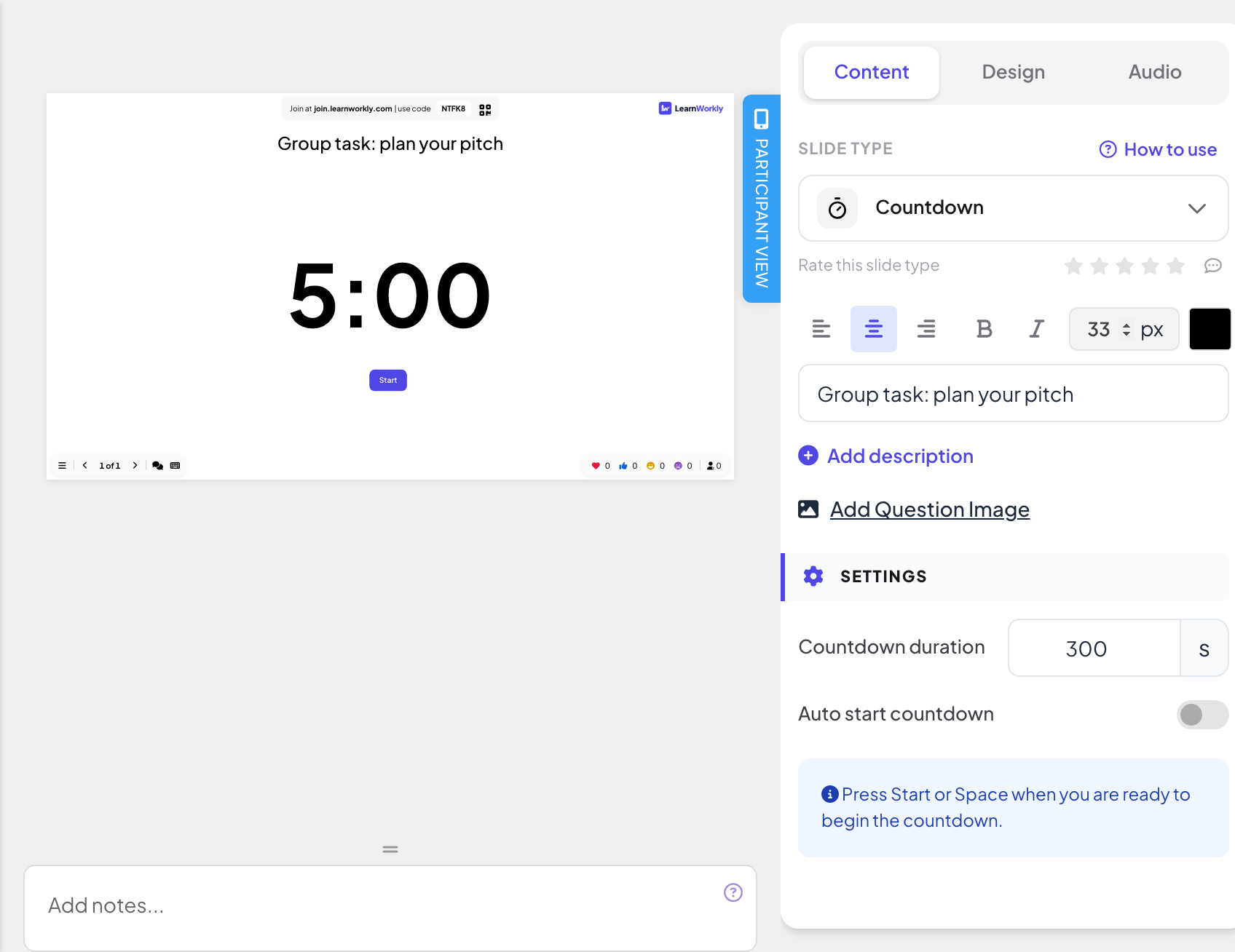
এডিটরে + নতুন স্লাইড-এ ক্লিক করুন। স্লাইড টাইপ চয়ন করুন-এ বিষয়বস্তু ট্যাব খুলে Countdown বাছুন। চাইলে একটি শিরোনাম দিন, যেমন "দলগত কাজ: আপনার পিচ পরিকল্পনা করুন"।
- 2
সময় ঠিক করুন
সেটিংস-এ সেকেন্ডে Countdown duration লিখুন, যেমন পাঁচ মিনিটের জন্য ৩০০।
- 3
এটি কীভাবে শুরু হবে বাছুন
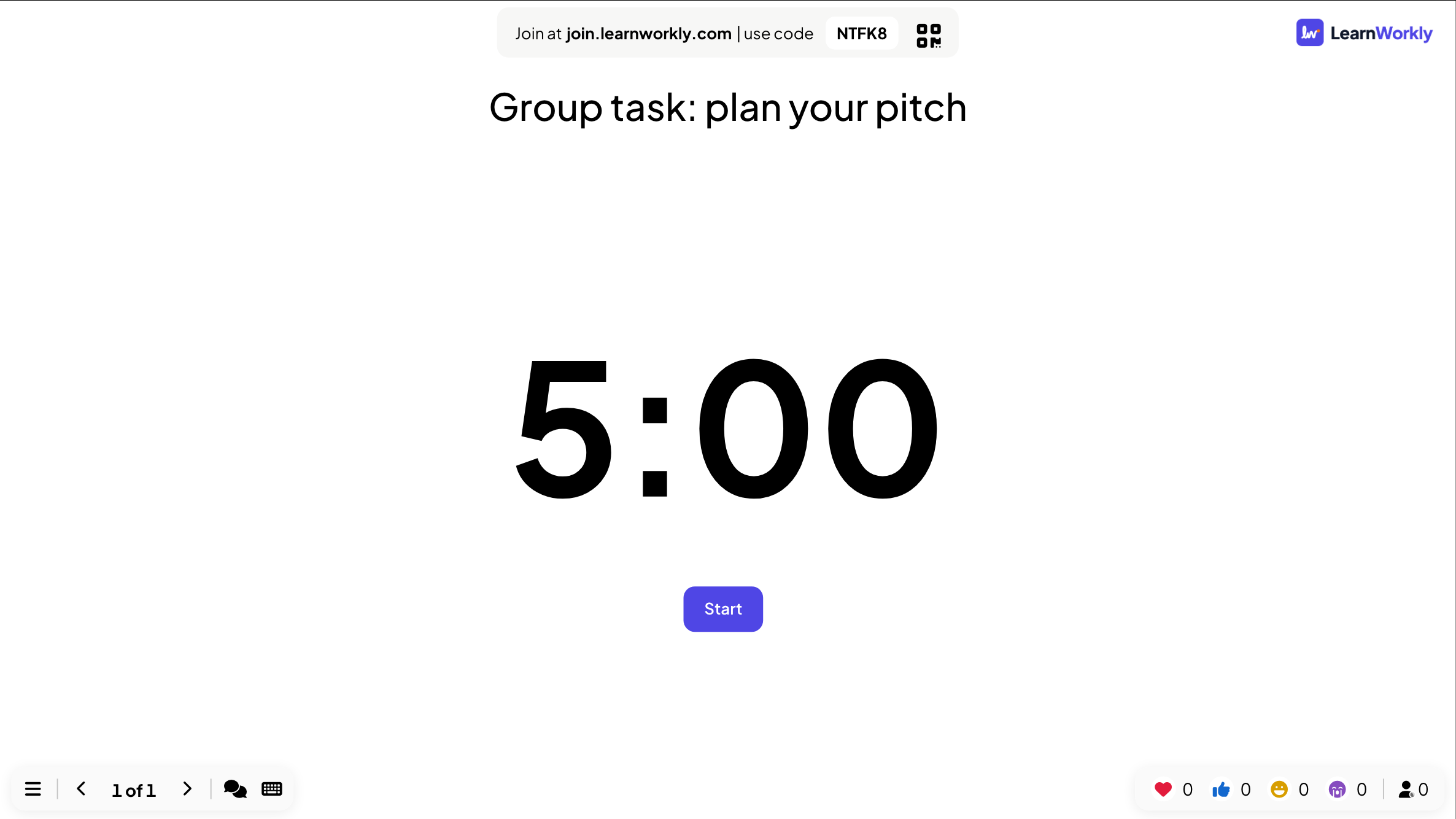
Auto start countdown বন্ধ থাকলে স্লাইডে পুরো সময় এবং একটি Start বোতাম দেখায়: বোতাম বা Space বার দিয়ে শুরু করুন। স্লাইড উপস্থাপন করার সাথে সাথে টাইমার শুরু করতে এটি চালু করুন।
আপনি উপস্থাপন করার সময়
- টাইমার থামাতে Space বা Enter চাপুন, আবার চালাতে আবার চাপুন।
- মাউস পছন্দ করলে টাইমারের নিচে থামান, চালিয়ে যান ও রিসেট করুন ব্যবহার করুন।
- সময় শেষ হলে স্লাইডে সময় শেষ! এবং একটি আবার শুরু করুন বোতাম দেখায়।
অংশগ্রহণকারীরা কী দেখেন
টাইমার শুধু বড় স্ক্রিনে চলে। এই স্লাইড চলাকালীন ফোনে উপস্থাপকের স্ক্রিনে দেখুন দেখায়।
সচরাচর জিজ্ঞাসা
টাইমার কি শব্দ করতে পারে?
অডিও ট্যাবে স্লাইডে মিউজিক যোগ করুন: দেখুন স্লাইডের অডিও।
এর বদলে কি একটি কুইজ প্রশ্নে সময়সীমা দিতে পারি?
কুইজ স্লাইডের নিজস্ব উত্তর দিতে সেকেন্ড আছে, আর বেশিরভাগ ইন্টারঅ্যাক্টিভ স্লাইডে সময়সীমা সেটিং আছে। প্রশ্ন ছাড়া সময়ের জন্য কাউন্টডাউন স্লাইড ব্যবহার করুন।
টাইমার খুব আগে শুরু হয়ে গেছে।
Auto start countdown বন্ধ করুন, তারপর প্রস্তুত হলে Start বা Space বার দিয়ে শুরু করুন।
টাইমার নিজে থেকে শুরু হচ্ছে না।
Auto start countdown চালু করুন, অথবা স্লাইড স্ক্রিনে এলে Start (বা Space বার) চাপুন।
সর্বশেষ অ্যাপের সঙ্গে মিলিয়ে দেখা হয়েছে ১৭ নভেম্বর, ২০২৬-এ।
সম্পর্কিত নিবন্ধ
- কনটেন্ট স্লাইড: নিজের স্লাইড ডিজাইন করুনশিরোনাম, লেখা, ছবি, আকৃতি, ভিডিও ও GIF দিয়ে একটি ডিজাইন করা স্লাইড তৈরি করুন, অথবা একটি তৈরি লেআউট থেকে শুরু করুন, তারপর আপনার প্রশ্নের মাঝে উপস্থাপন করুন।
- বড় স্ক্রিনে উপস্থাপন করুনএডিটর থেকে উপস্থাপনা শুরু করুন, কীবোর্ড দিয়ে স্লাইডের মধ্যে এগোন, উপস্থাপনার সময় মেনু ব্যবহার করুন এবং শেষ হলে থামান।
- স্লাইডের অডিও: ব্যাকগ্রাউন্ড মিউজিক ও কুইজের শব্দএকটি স্লাইডে ব্যাকগ্রাউন্ড মিউজিক যোগ করুন, নিজের অডিও আপলোড করুন, অংশগ্রহণকারীদের ফোনে বাজবে কিনা বেছে নিন, এবং কুইজের লবি ও খেলার মিউজিক বাছুন।