تربط شريحة Google slides الشرائح من Google Slides وتعرضها مباشرة. يبقى عرضك في Google Slides، وتعرضه بين استطلاعاتك واختباراتك. لتعديل الشرائح، غيّرها في Google Slides.
احصل على الرابط من Google Slides
- 1
افتح عرضك
انتقل إلى عرض Google Slides الخاص بك.
- 2
انشره
اختر File > Share > Publish to the web. تحت تبويب Link، اختر Publish وأكّد.
- 3
انسخ الرابط
انسخ الرابط الذي يعطيك إياه Google Slides. يحتوي على /pub?؛ ويحوّله LearnWorkly إلى نسخة التضمين نيابة عنك.
أضِفه إلى عرضك التقديمي
- 1
إضافة الشريحة
في المحرر، انقر + شريحة جديدة. في اختر نوع الشريحة، افتح تبويب التكاملات واختر Google slides.
- 2
الصق الرابط
الصق الرابط في الحقل (Enter link here). يعرض Need help with the link? الخطوات نفسها في التطبيق.
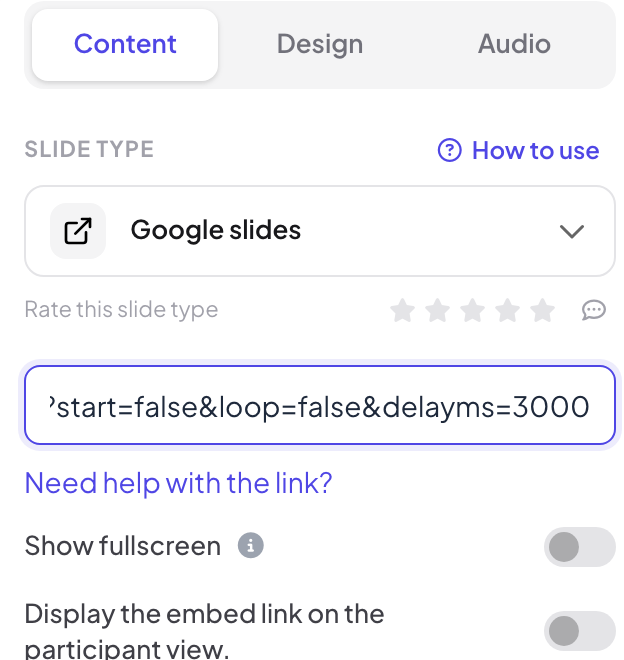

إعدادات العرض
- Show fullscreen: يملأ المحتوى المضمّن الشريحة كلها من الحافة إلى الحافة، ويُخفى عنوان الشريحة. يطفو الرأس العلوي وشريط التحكم السفلي فوقه، فتبقى قادرًا على التنقل بين الشرائح. متوقف افتراضيًا.
- Display the embed link on the participant view: عند تفعيله، يمكن للمشاركين فتح المحتوى نفسه وتصفّحه على هواتفهم. وعند إيقافه (الافتراضي)، تعرض هواتفهم عرض على شاشة المقدم.
اعرضه
انقر تقديم. يظهر العرض على الشاشة الكبيرة بعناصر تحكم Google الخاصة: انقر داخل العرض، أو استخدم أسهمه، للتنقل بين شرائح Google، ثم استخدم شريط التحكم السفلي في LearnWorkly للانتقال إلى شريحة LearnWorkly التالية. مع تفعيل إعداد عرض المشاركين، تعرض الهواتف العرض أيضًا ويمكن للناس تصفّحه بأنفسهم.
الأسئلة الشائعة
عدّلتُ العرض لكن الشريحة تعرض النسخة القديمة.
يحدّث Google العرض المنشور بعد مدة قصيرة عند تحديد Automatically republish when changes are made في إعدادات النشر. أعد تحميل نافذة العرض لتحميل أحدث نسخة.
تقول إن الملف غير موجود أو يحتاج إلى إذن.
العرض غير منشور، أو لصقت رابط المشاركة العادي. استخدم الرابط من File > Share > Publish to the web.
هل يمكنني استيراد عرض Google Slides بدلًا من ذلك؟
نعم. نزّله من Google Slides كملف PowerPoint (.pptx) أو PDF، ثم استخدم استيراد PPT/PDF. تصبح الشرائح المستوردة شرائح LearnWorkly قابلة للتعديل. راجع استيراد PowerPoint وPDF.
آخر مراجعة مقارنةً بالتطبيق في 17 نوفمبر 2026.
مقالات ذات صلة
- استيراد شرائح PowerPoint وPDFاستورد ملف .pptx مع الحفاظ على حركاته وقابليتها للتعديل، أو حوّل كل صفحة من ملف PDF إلى شريحة، ثم أضف اختبارات واستطلاعات بين شرائحك.
- شريحة PowerPoint: اعرض ملف PowerPoint عبر الإنترنتاعرض ملف PowerPoint من PowerPoint على الويب داخل عرضك بلصق رمز تضمينه. للشرائح القابلة للتعديل، استورد ملف .pptx بدلًا من ذلك.
- شريحة التضمين: اعرض صفحة ويب مباشرةاعرض موقعًا مباشرًا داخل عرضك بشريحة تضمين: الصق رابطًا، واختر ملء الشاشة، وقرّر إن كان المشاركون يستطيعون فتحه أيضًا.