打开编辑器右侧栏中的音频标签页。您看到的内容取决于幻灯片:大多数幻灯片有背景音乐;Select Answer测验幻灯片有等候音乐和答题音乐。
为幻灯片添加背景音乐
- 1
选择曲目
在背景音乐下,从选择音频中选择一首曲目,或点击上传音频文件使用您自己的音频。
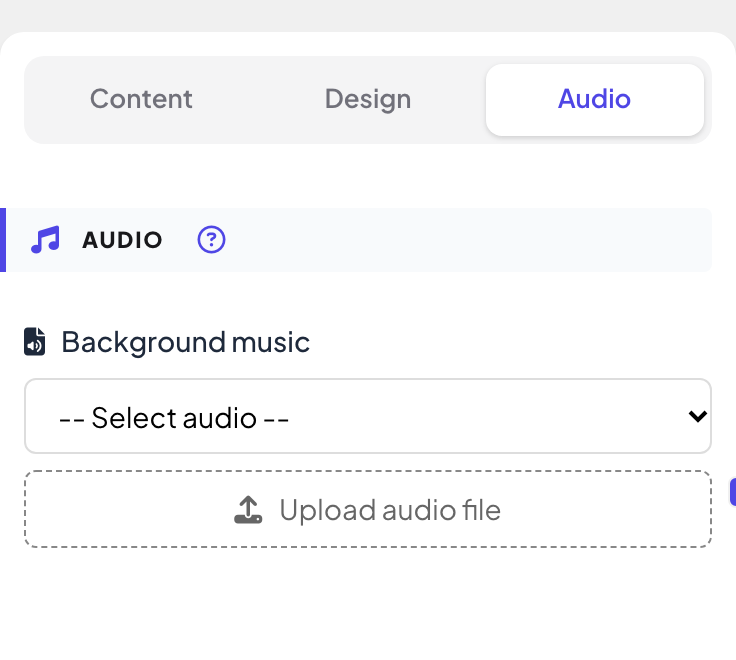
- 2
听一听
会出现一个播放器供您试听曲目。删除可将其从幻灯片中移除。
- 3
选择玩法
勾选自动播放可在幻灯片打开时开始播放音乐,勾选循环播放可循环播放。
- 4
也在手机上播放(可选)
勾选在参与者设备上启用,在参与者的手机上也播放音频。然后选择为参与者自动播放和显示媒体控制,为他们提供一个播放器。
测验幻灯片的音乐
- 1
等候音乐和答题音乐
在Select Answer幻灯片上,音频标签页有等候音乐(大家等待题目开始时)和答题音乐(作答时)。选择无即为静音。
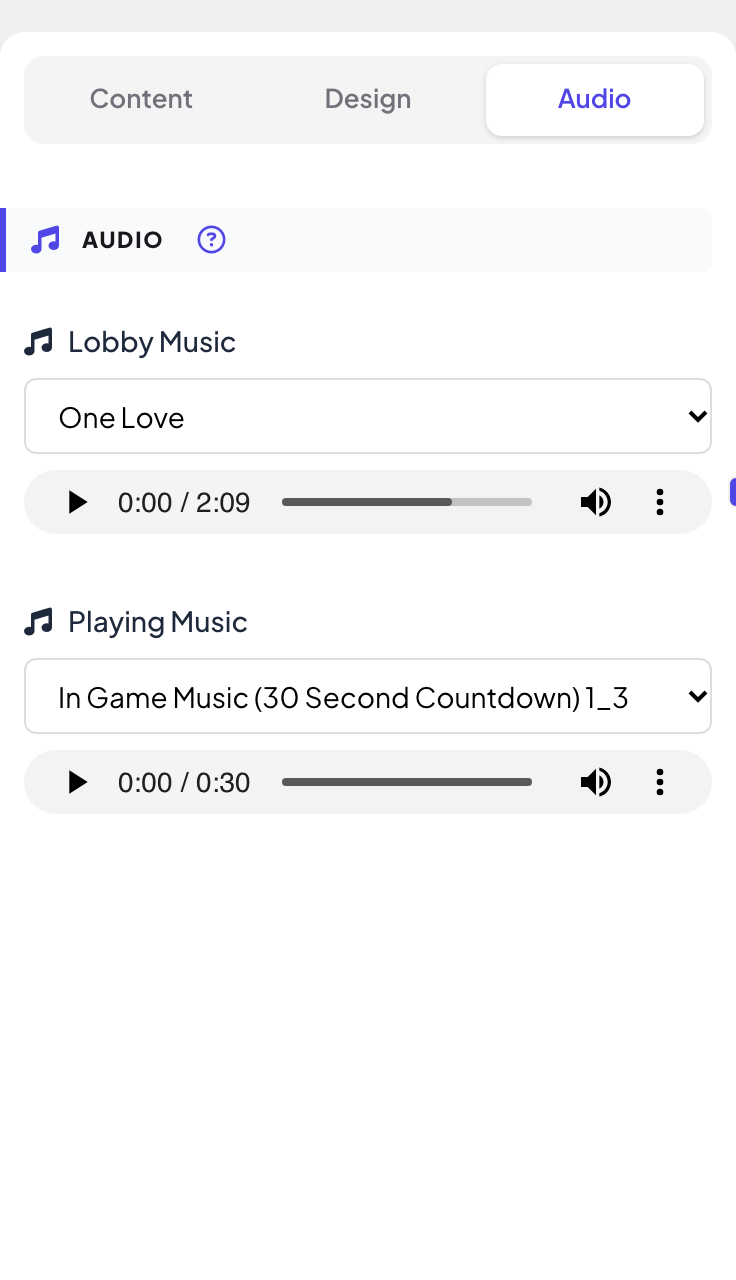
- 2
您自己的倒计时音频
在内容标签页的设置下,测验音频(可选)可以上传一个文件,在答题倒计时期间代替游戏音乐播放。
常见问题
如何为整个演示添加音乐?
使用演示设置中的演示音频设置:参见音乐、音效、表情反应和实时聊天。
如何关闭内置的测验和游戏音效?
在演示设置的表情与音频下关闭启用音效。您自己添加的音乐仍会播放。
手机上的音乐没有开始。
手机通常会在用户点击屏幕之前阻止声音。勾选显示媒体控制,让他们自己开始播放。
最后一次与应用核对于 2026年11月17日。