这些设置位于演示设置(编辑器右侧边缘的齿轮)→常规设置→Q&A。它们适用于 Q&A 幻灯片以及在任何幻灯片上提出的问题。

| 设置 | 作用 |
|---|---|
| 所有人可见问题 | 参与者可以在任何幻灯片上提问,而不只是在 Q&A 幻灯片上。在遥控器中它叫在所有幻灯片上启用 Q&A。 |
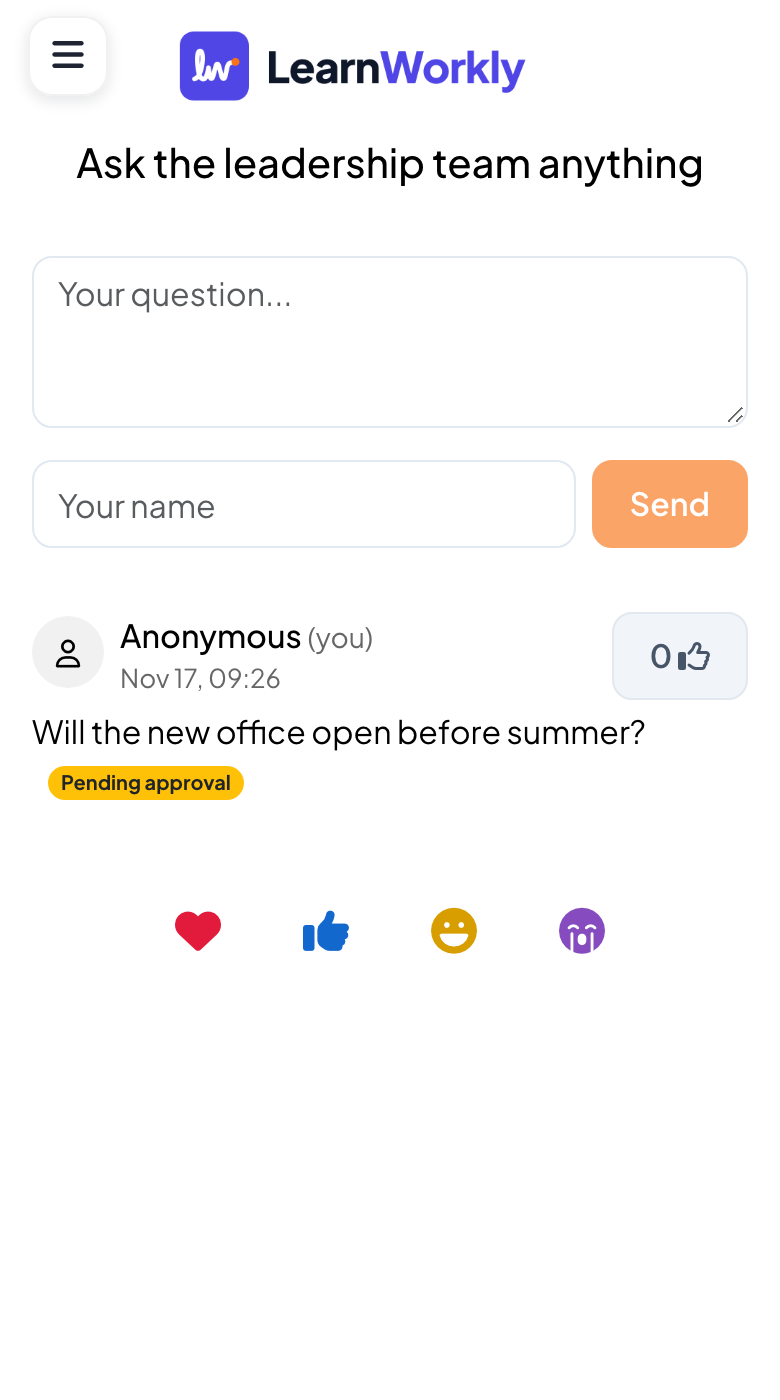
| Q&A审核模式 | 新问题在您批准前保持隐藏。提问者会看到自己的问题标记为待批准。 |
| 启用实时聊天 | 供会话中所有人使用的聊天(默认开启)。参见音乐、音效、表情反应和实时聊天。 |
| 启用亵渎过滤 | 在大屏幕上的Open Ended、Word Cloud、Type Answer和 Q&A 中隐藏冒犯性词语。参与者发送的原始内容会原样保存在您的结果中。 |
| 启用视频通话 | 答案卡片上的呼叫按钮。参见呼叫参与者。 |
审核问题
- 1
开启 Q&A审核模式
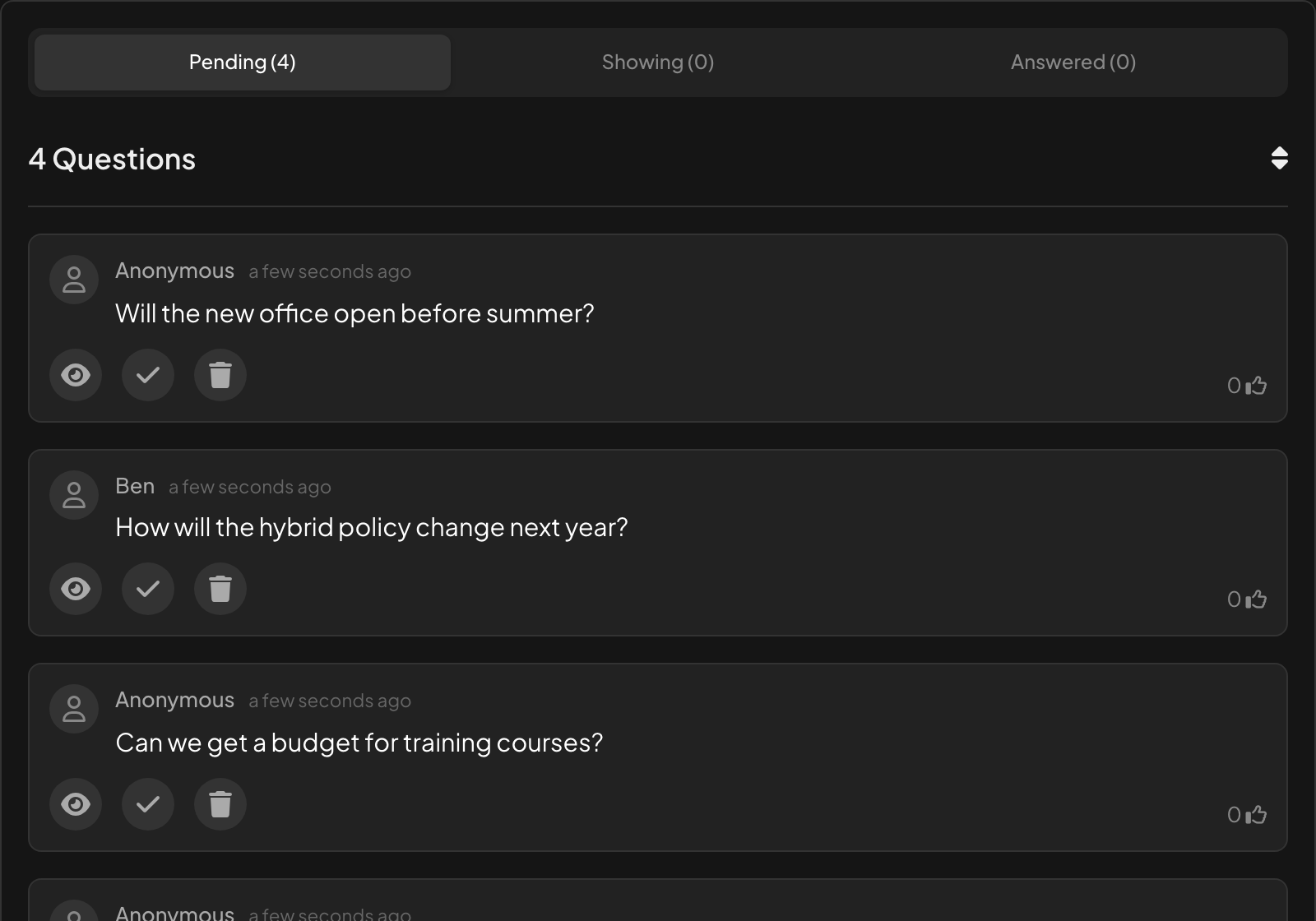
设置下方会出现一个审核链接。点击复制按钮,发送给负责审核的人。只与审核人员分享:任何拥有该链接的人都可以进行审核。
- 2
参与者提问
他们在您的问题...中输入问题,愿意的话在您的姓名中填写姓名,然后点击发送。他们的问题会显示待批准,直到您批准为止。
- 3
- 4
批准、回答或删除
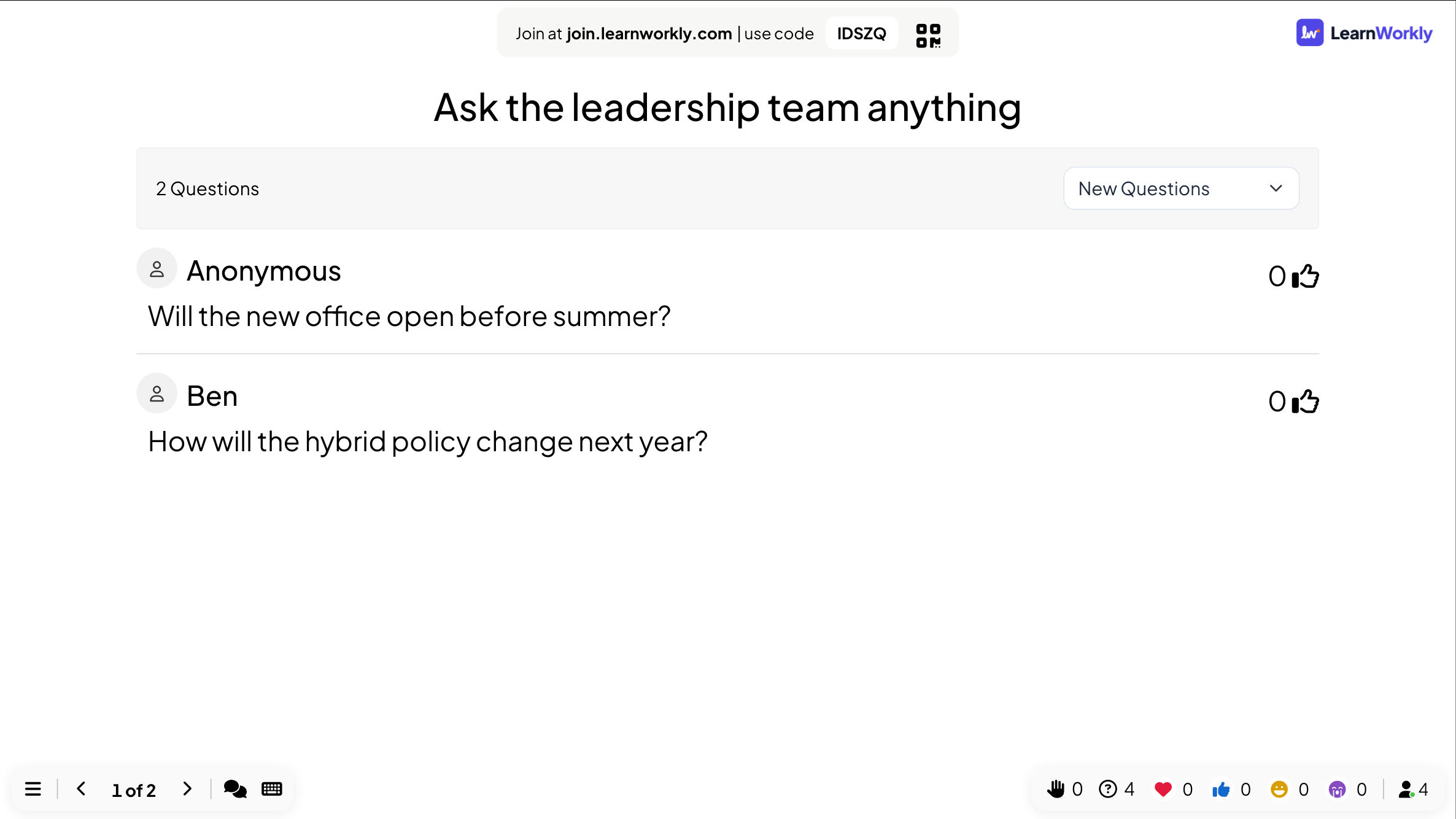
每个问题下方,眼睛图标会把它显示在大屏幕上,对勾标记为已回答,垃圾桶删除它。
常见问题
参与者可以匿名提问吗?
可以。没有署名的问题会显示为匿名。
参与者可以为问题投票吗?
可以。每个问题都有点赞数;参与者点击即可投票,列表可以排序。
亵渎过滤会修改已发送的内容吗?
不会。它只在大屏幕上隐藏词语。原始回答会保留在您的结果和报告中。
最后一次与应用核对于 2026年11月17日。