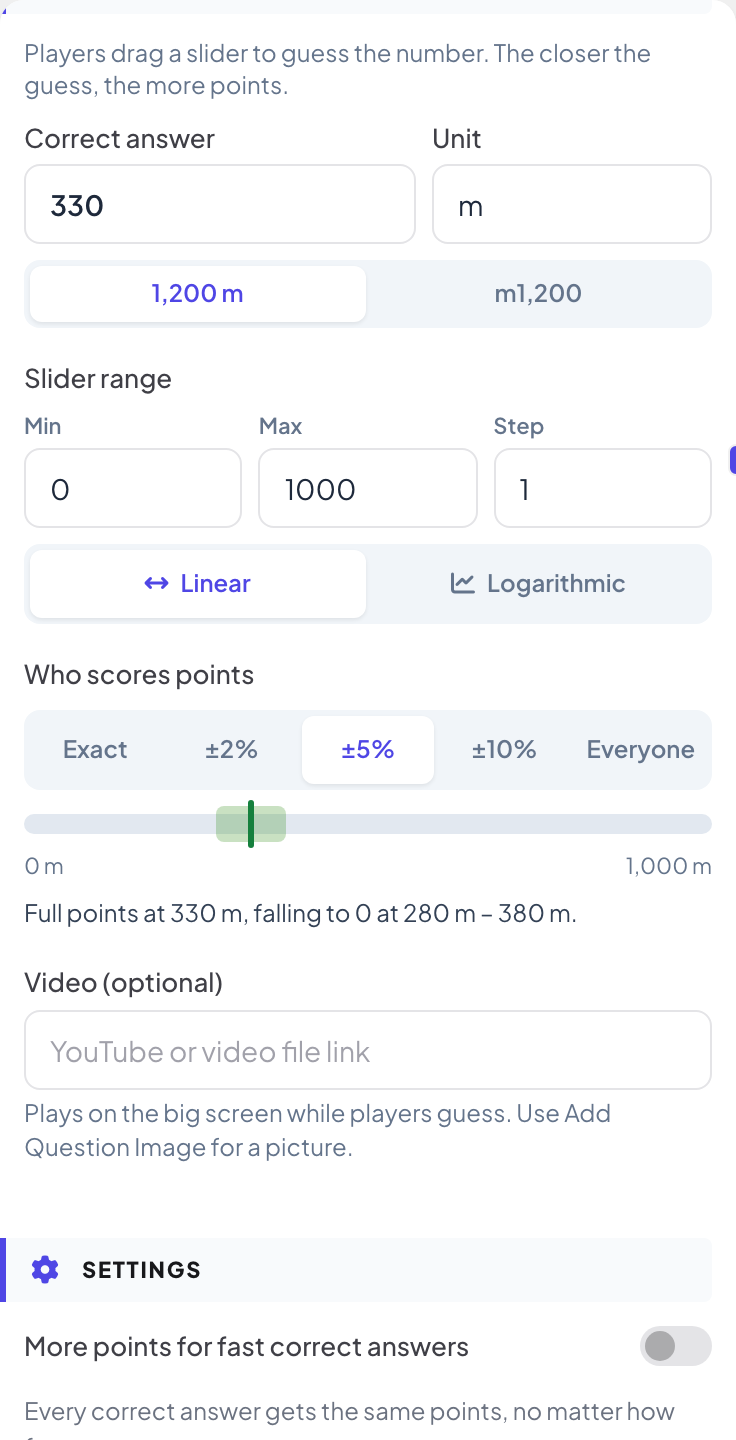
Uppskatta ber om ett tal i stället för ett val: "Hur högt är Eiffeltornet?", "Hur många bor i Lissabon?" Alla har en rättvis chans och de närmaste gissningarna får flest poäng. En ny bild börjar med en exempelfråga (330 m) och med Fler poäng för snabba rätta svar avstängt, eftersom precision är viktigare än snabbhet här.
Ställ in den
- 1
Lägg till bilden
Klicka på + Ny bild i redigeraren. I Välj bildtyp öppnar du fliken Frågesporter och klickar på Uppskatta. En Resultattavla-bild läggs till direkt efter den, om inte nästa bild redan är en.
- 2
Ange svaret och enheten
Skriv Rätt svar och en valfri Enhet (till exempel m, personer eller $). Välj om enheten ska stå före eller efter talet.
- 3
Ställ in reglagets intervall
Under Reglagets intervall ställer du in Min, Max och Steg. Om svaret hamnar utanför intervallet flyttas det in i det. Välj Linjär, eller Logaritmisk för stora intervall som 1 till 1 000 000, så att små tal får lika mycket plats på reglaget som stora.
- 4
Välj vem som får poäng
Under Vem får poäng väljer du Exakt, ±2 %, ±5 %, ±10 % eller Alla. Procentsatsen är en andel av reglagets intervall. Raden under förklarar regeln, till exempel "Full poäng vid 330, sjunker till 0 vid 280 – 380."
- 5
Lägg till en video (valfritt)
Klistra in en YouTube-länk eller en direktlänk till .mp4 / .webm i Video (valfritt) för att spela den på storskärmen medan spelarna gissar.
Spela det live
- 1
Starta frågan
Klicka på Presentera. När du kommer till den första quizbilden visar storskärmen lobbyn med alla som har gått med. De som inte angett något namn än skriver först ett Smeknamn på telefonen, så att de syns på resultattavlan. Klicka på Starta spel när rummet är redo. Sedan fortsätter spelet: varje senare quizbild du går vidare till öppnas direkt på sin fråga, utan lobbyn. Om du går tillbaka en bild visar quizbilderna lobbyn igen tills du klickar på Starta spel.
- 2
Folk gissar
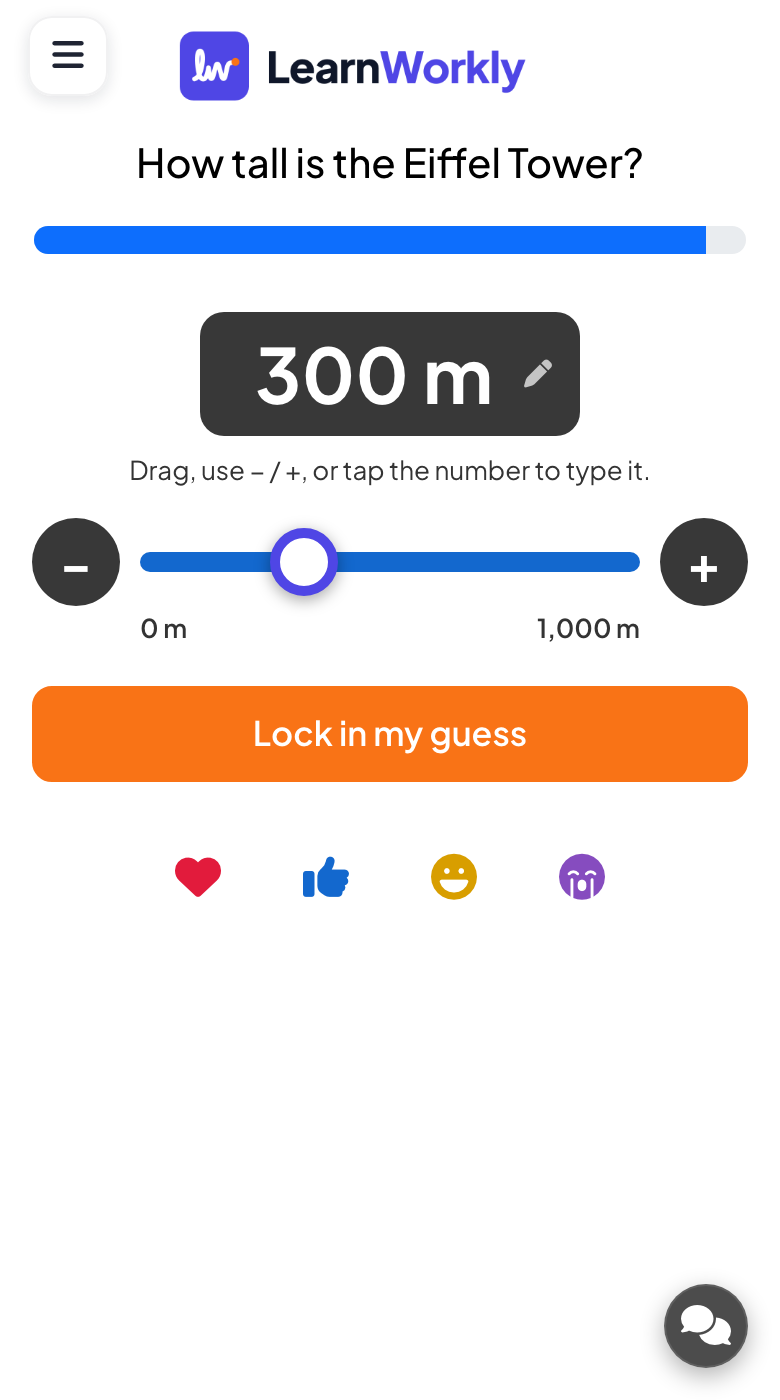
Varje telefon visar ett reglage utan startvärde, så ingen blir påverkad av det. Deltagarna drar det, använder − och + eller trycker på siffran för att skriva den, och trycker sedan på Lås min gissning.
- 3
Poängsättning
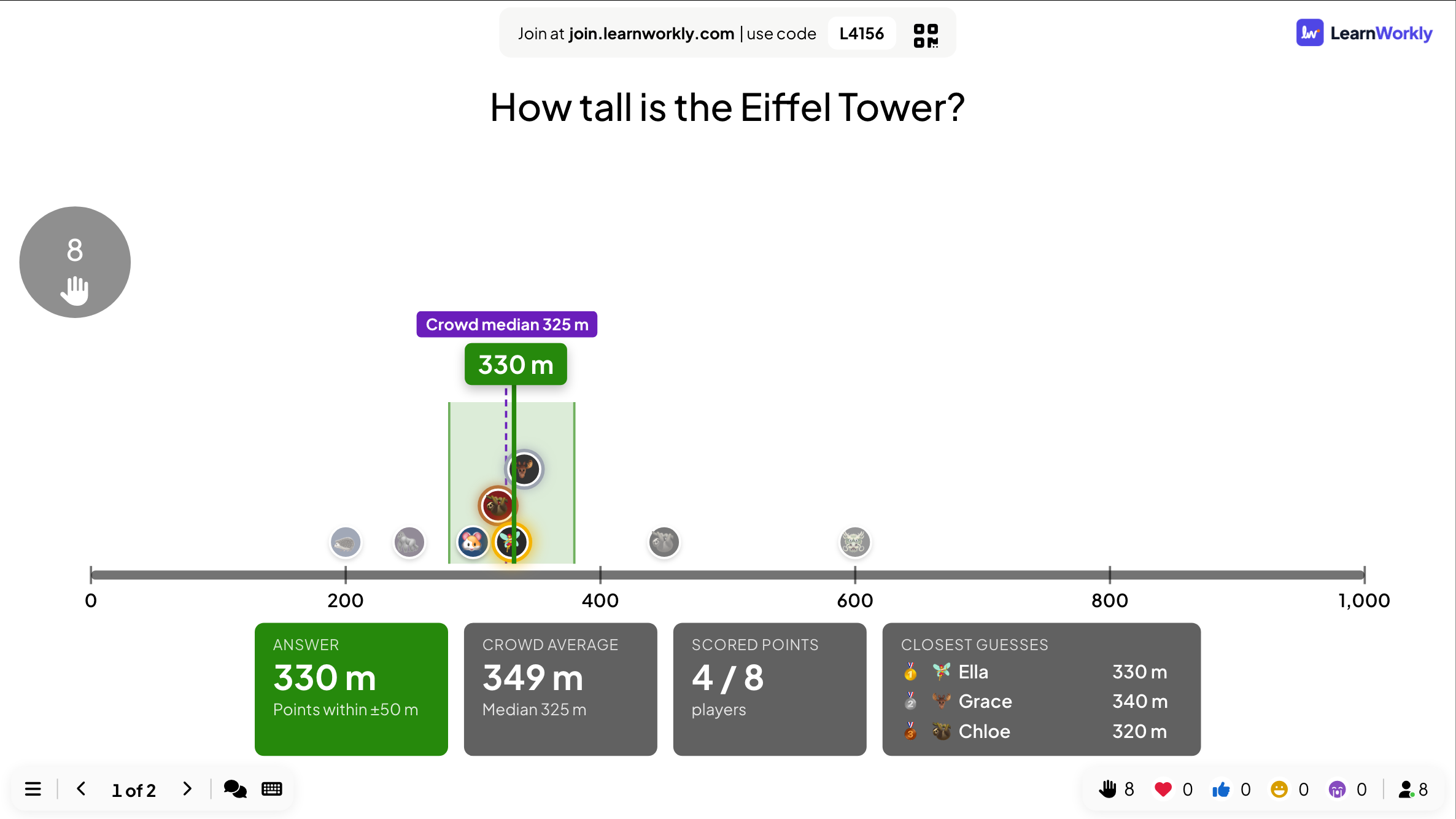
En gissning på svaret ger full poäng; poängen sjunker linjärt till 0 vid kanten av marginalen du valt. Snabbhet räknas också om du slår på Fler poäng för snabba rätta svar.
- 4
Avslöja
När tiden är ute placerar storskärmen varje gissning på en tallinje bredvid svaret och dess marginal för poäng, med gruppens genomsnitt och median, hur många spelare som fick poäng och de tre närmaste gissningarna. Varje telefon visar spelarens gissning, hur mycket den missade och hur spelaren placerade sig.
Vanliga frågor
Ingen fick några poäng.
Marginalen är kanske för snäv. Med Exakt ger bara exakt svar poäng. Testa ±5 % eller ±10 %, eller Alla så att varje gissning ger något.
Talen är enorma. Reglaget är svårt att använda.
Byt intervallet till Logaritmisk, och påminn folk om att de kan trycka på talet för att skriva det.
Någon gick med medan frågan pågick.
När de har skrivit ett smeknamn visar telefonen frågan och de kan fortfarande svara tills nedräkningen är slut. Poäng från tidigare frågor läggs inte till i efterhand.
Senast kontrollerad mot appen 17 november 2026.
Relaterade artiklar
- Bet / Wager: spelarna satsar poäng innan de svararSpelarna satsar ett av dina markbelopp innan alternativen visas. Ett rätt svar multiplicerar insatsen, ett fel svar förlorar den. Perfekt som sista runda.
- Pin Answer: tryck på rätt ställe på en bildSpelarna sätter ut en nål på en karta, ett diagram eller en skärmbild. En nål på rätt område ger poäng. Använd en färdig karta eller ladda upp en egen bild och markera områdena.
- Resultattavla: visa quizpoängenLägg till en resultattavla-bild efter dina quizfrågor för att visa varje spelares placering och poäng, med lagranking i lagläge och en vinnare på slutet.