Bilden Embed bäddar in en live-webbplats eller externt innehåll direkt i bilden. Använd den för att visa en webbsida, ett onlineverktyg eller en instrumentpanel utan att lämna din presentation.
Ställ in den
- 1
Lägg till bilden
Klicka på + Ny bild i redigeraren. I Välj bildtyp öppnar du fliken Integrationer och väljer Embed.
- 2
Ge den en titel
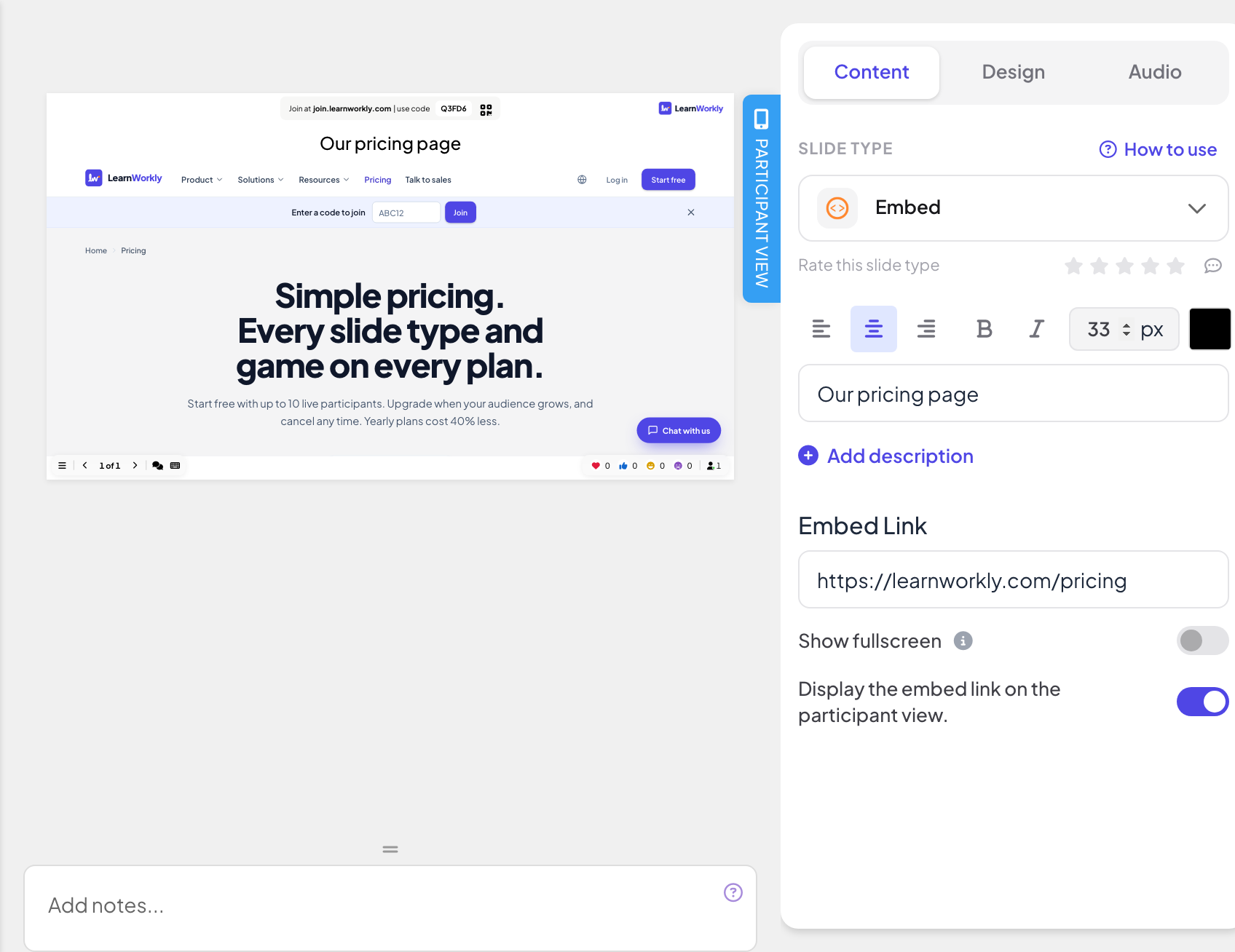
Skriv en titel. Den visas ovanför sidan om du inte slår på Show fullscreen.
- 3
Klistra in länken
Kopiera sidans adress från webbläsarens adressfält (den börjar med https://) och klistra in den i Bädda in länk. Sidan laddas direkt i förhandsvisningen av bilden.
- 4
Välj visningsinställningarna
Slå på Show fullscreen för mer plats, och Display the embed link on the participant view om folk ska kunna öppna sidan på sina telefoner också.
Visningsinställningar
- Show fullscreen: det inbäddade innehållet fyller hela bilden, kant till kant, och bildens titel döljs. Sidhuvudet och kontrollfältet längst ner flyter ovanpå, så du kan fortfarande byta bild. Av som standard.
- Display the embed link on the participant view: när det är på kan deltagarna öppna och bläddra i samma innehåll på sina egna telefoner. När det är av (standard) visar deras telefoner Visa på presentatörsskärmen.
Presentera den
Klicka på Presentera. Innehållet laddas live på storskärmen och du kan scrolla eller klicka i det som i en webbläsarflik. Använd pilarna i kontrollfältet längst ner, eller klicka utanför det inbäddade innehållet och använd piltangenterna, för att gå till nästa bild. Inget samlas in från deltagarna på en inbäddad bild, så inget hamnar i rapporten.

Vad deltagarna ser
Med Display the embed link on the participant view påslaget visar varje telefon bildens titel och samma sida i en ram som går att scrolla och trycka i. Med det avslaget visar telefonerna Visa på presentatörsskärmen.

Vanliga frågor
Bilden förblir tom.
Webbplatsen tillåter inte inbäddning, eller så börjar länken med http:// i stället för https://. Testa webbplatsens egen inbäddningslänk, eller öppna den i en annan flik.
Sidan ber deltagarna logga in.
Sidan är privat. Telefonerna är inte inloggade på webbplatsen, så använd en sida som är publik, eller stäng av Display the embed link on the participant view
Kan jag bädda in en video?
Använd inbäddningslänken som videosajten ger dig (till exempel under Share › Embed). För att behålla videon i LearnWorkly laddar du i stället upp den till en Innehåll-bild.
Ser LearnWorkly vad folk gör på den inbäddade sidan?
Nej. Sidan laddas direkt från den andra webbplatsen; inget som folk gör i den sparas i LearnWorkly.
Senast kontrollerad mot appen 17 november 2026.
Relaterade artiklar
- Google Slides-bild: presentera en publicerad presentationVisa en Google Slides-presentation i din LearnWorkly-presentation: publicera den på webben i Google Slides och klistra sedan in länken i bilden.
- Miro-bild: visa en Miro-tavlaBädda in en Miro-tavla för samarbete direkt i din presentation: kopiera tavlans länk i Miro, klistra in den i bilden och presentera den på storskärmen.
- Innehållsbilder: designa dina egna bilderBygg en designad bild med titlar, text, bilder, former, video och GIF:ar, eller utgå från en färdig layout, och presentera den sedan mellan dina frågor.