Bilden Gamma bäddar in en Gamma AI-presentation eller webbsida direkt i bilden. Hela Gamma-presentationen bäddas in i en bild: du går mellan dess kort med pilarna i Gamma-ramen.
Publicera och kopiera från Gamma
- 1
Publicera presentationen
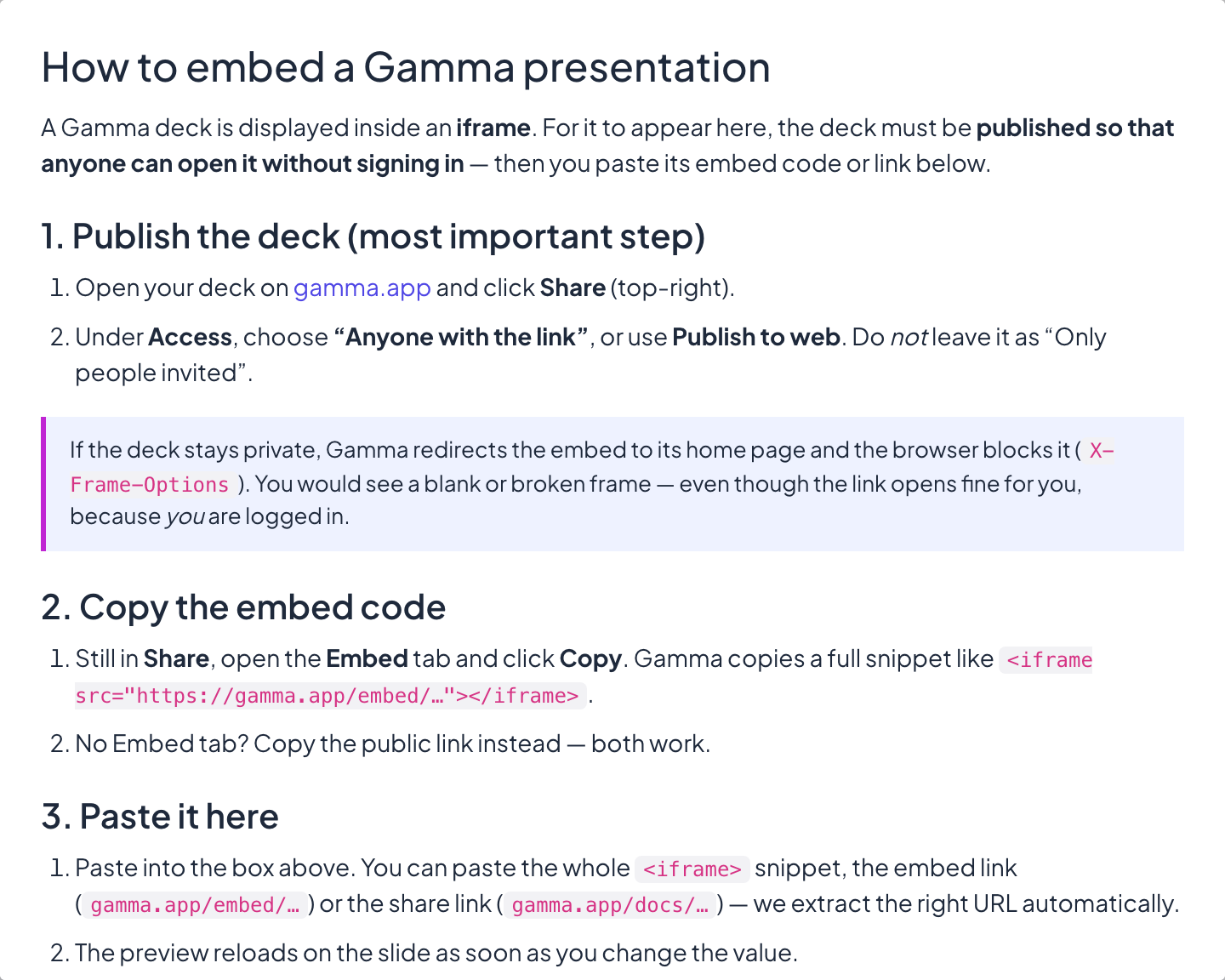
Öppna din presentation på gamma.app och klicka på Share. Under Access väljer du Anyone with the link, eller använder Publish to web: presentationen måste öppnas för vem som helst utan inloggning.
- 2
Kopiera inbäddningskoden
Fortfarande under Share öppnar du fliken Embed och klickar på Copy. Ingen flik Embed? Kopiera den publika länken i stället: båda fungerar.
Lägg till den i din presentation
- 1
Lägg till bilden
Klicka på + Ny bild i redigeraren. I Välj bildtyp öppnar du fliken Integrationer och väljer Gamma.
- 2
Klistra in koden eller länken
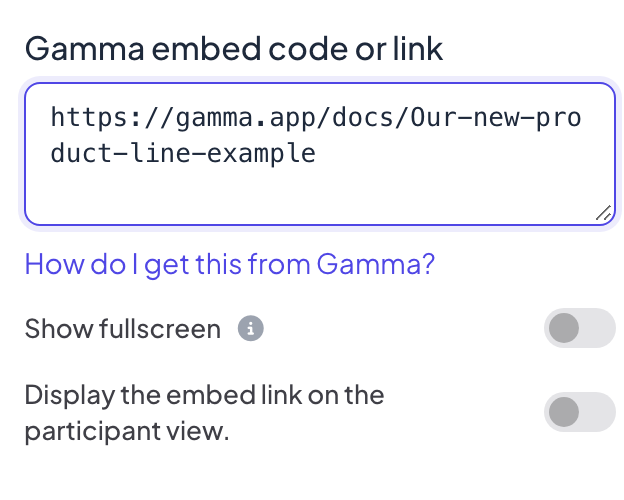
Klistra in hela inbäddningskoden, inbäddningslänken (gamma.app/embed/…) eller den publika länken (gamma.app/docs/…) i Gamma embed code or link. Förhandsvisningen laddas om på bilden så fort du ändrar den.
Visningsinställningar
- Show fullscreen: det inbäddade innehållet fyller hela bilden, kant till kant, och bildens titel döljs. Sidhuvudet och kontrollfältet längst ner flyter ovanpå, så du kan fortfarande byta bild. Av som standard.
- Display the embed link on the participant view: när det är på kan deltagarna öppna och bläddra i samma innehåll på sina egna telefoner. När det är av (standard) visar deras telefoner Visa på presentatörsskärmen.
Presentera den
Klicka på Presentera. Innehållet laddas live på storskärmen och du kan scrolla eller klicka i det som i en webbläsarflik. Använd pilarna i kontrollfältet längst ner, eller klicka utanför det inbäddade innehållet och använd piltangenterna, för att gå till nästa bild. Inget samlas in från deltagarna på en inbäddad bild, så inget hamnar i rapporten.
Vanliga frågor
Ramen är tom eller visar Gammas startsida.
Presentationen är fortfarande privat. Ställ in Access på Anyone with the link eller publicera den, och klistra sedan in länken igen.
Kan jag visa ett kort ur kortleken för sig?
Nej. Hela presentationen bäddas in; gå mellan dess kort med pilarna i Gamma-ramen.
Kan jag redigera presentationen i LearnWorkly?
Nej, redigera den på gamma.app; bilden visar den publicerade versionen. Om du vill ha redigerbara bilder exporterar du presentationen från Gamma som PowerPoint och importerar den med Importera PPT/PDF.
Senast kontrollerad mot appen 17 november 2026.
Relaterade artiklar
- Inbäddad bild: visa en live-webbsidaVisa en live-webbplats i din presentation med en Embed-bild: klistra in en länk, välj helskärm och bestäm om deltagarna också kan öppna den.
- Google Slides-bild: presentera en publicerad presentationVisa en Google Slides-presentation i din LearnWorkly-presentation: publicera den på webben i Google Slides och klistra sedan in länken i bilden.
- Skapa en presentation med AIBeskriv vad du behöver med en mening så bygger AI bilderna åt dig, och förfina dem sedan med AI-assistenten i redigeraren. Gratis under betaperioden.