Bilden Miro bäddar in en Miro-tavla för samarbete direkt i bilden, så att du kan gå igenom en tavla utan att byta fönster.
- 1
Öppna din tavla
Gå till miro.com och logga in, eller skapa ett gratis konto. Skapa en ny tavla eller öppna en befintlig.
- 2
Kopiera länken
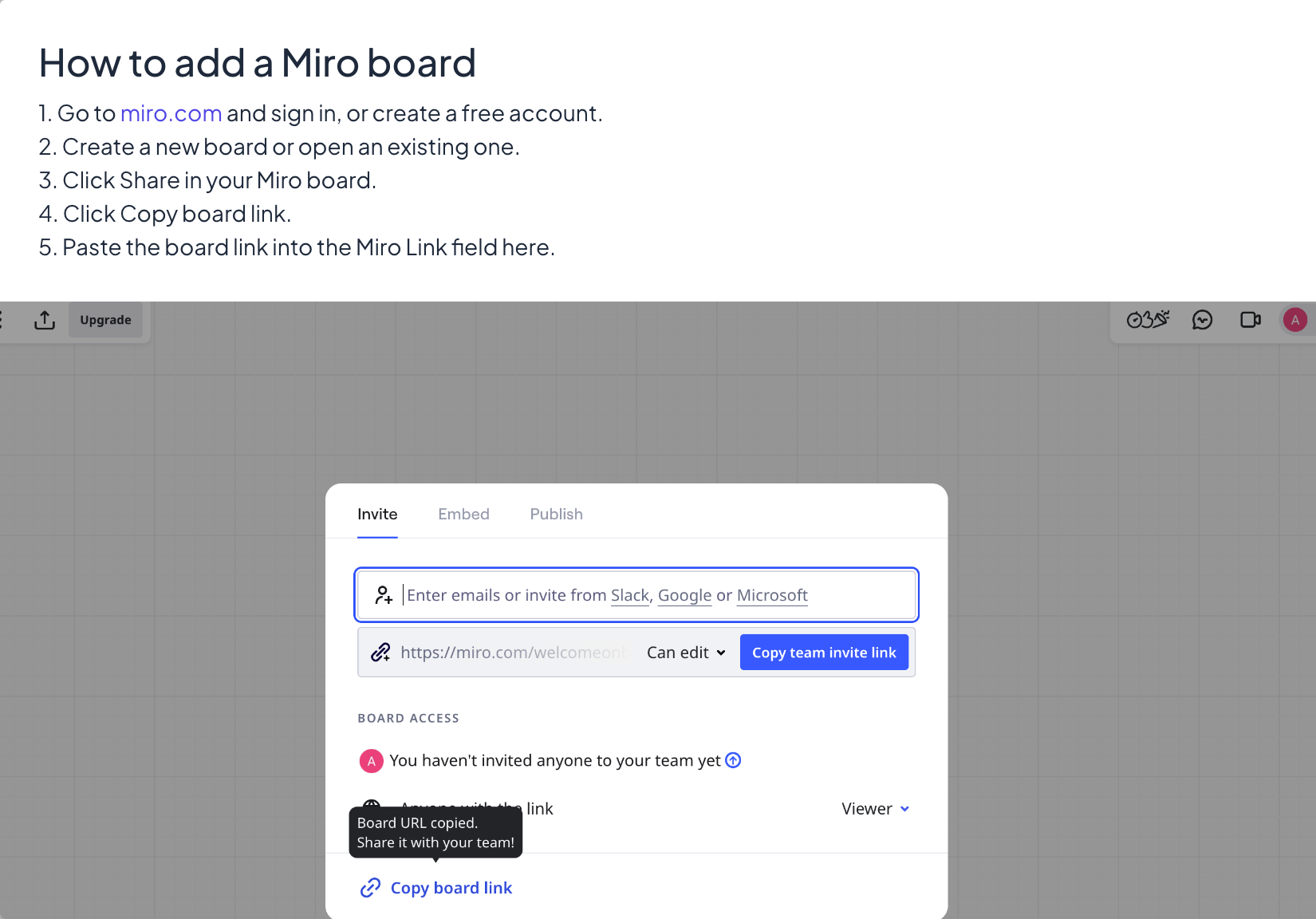
Klicka på Share på din Miro-tavla och sedan på Copy board link. Kontrollera tavlans delningsinställningar: personer som inte finns på tavlan måste få visa den.
- 3
Lägg till bilden
Tillbaka i LearnWorkly: klicka på + Ny bild i redigeraren. I Välj bildtyp öppnar du fliken Integrationer och väljer Miro.
- 4
Klistra in länken
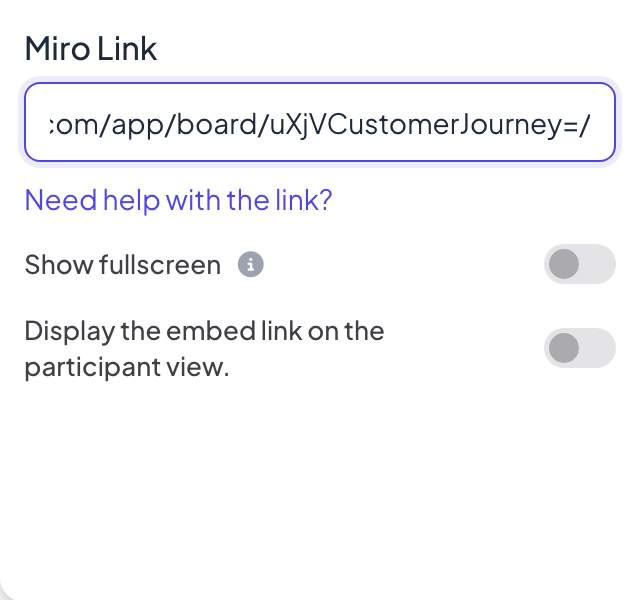
Klistra in tavlans länk i fältet Miro Link. Need help with the link? visar samma steg, med en bild av Miros delningsfönster.
Visningsinställningar
- Show fullscreen: det inbäddade innehållet fyller hela bilden, kant till kant, och bildens titel döljs. Sidhuvudet och kontrollfältet längst ner flyter ovanpå, så du kan fortfarande byta bild. Av som standard.
- Display the embed link on the participant view: när det är på kan deltagarna öppna och bläddra i samma innehåll på sina egna telefoner. När det är av (standard) visar deras telefoner Visa på presentatörsskärmen.
Presentera den
Klicka på Presentera. Innehållet laddas live på storskärmen och du kan scrolla eller klicka i det som i en webbläsarflik. Använd pilarna i kontrollfältet längst ner, eller klicka utanför det inbäddade innehållet och använd piltangenterna, för att gå till nästa bild. Inget samlas in från deltagarna på en inbäddad bild, så inget hamnar i rapporten.
Vanliga frågor
Tavlan ber mig logga in.
Tavlan är privat. I Miro öppnar du Share och låter alla med länken visa den, och kopierar sedan länken igen.
Kan deltagarna lägga till lappar på Miro-tavlan?
Bara om dina delningsinställningar i Miro låter alla med länken redigera, och inställningen för deltagarvyn är på. För anteckningar som samlas in i LearnWorkly, använd Remote Retro eller Whiteboard.
Syns ändringar på tavlan live?
Ja. Bilden visar den levande tavlan, så ändringar som görs i Miro syns på storskärmen.
Senast kontrollerad mot appen 17 november 2026.
Relaterade artiklar
- Inbäddad bild: visa en live-webbsidaVisa en live-webbplats i din presentation med en Embed-bild: klistra in en länk, välj helskärm och bestäm om deltagarna också kan öppna den.
- Whiteboard: rita tillsammans på en gemensam tavlaEn gemensam tavla för hela rummet: du ritar på storskärmen, deltagarna ritar från sina telefoner och varje penseldrag syns för alla live.
- Remote Retro: kör en retrospektiv med lapparKör en sprintretrospektiv steg för steg: idéer på lappar, gruppering, röstning och åtgärdspunkter med ansvariga, med deltagarna på sina telefoner.