Google slides -dia linkittää ja näyttää dioja suoraan Google Slidesista. Esityksesi pysyy Google Slidesissa, ja näytät sen äänestystesi ja tietokilpailujesi välissä. Muokkaa dioja Google Slidesissa.
Hae linkki Google Slidesista
- 1
Avaa esityksesi
Siirry Google Slides -esitykseesi.
- 2
Julkaise se
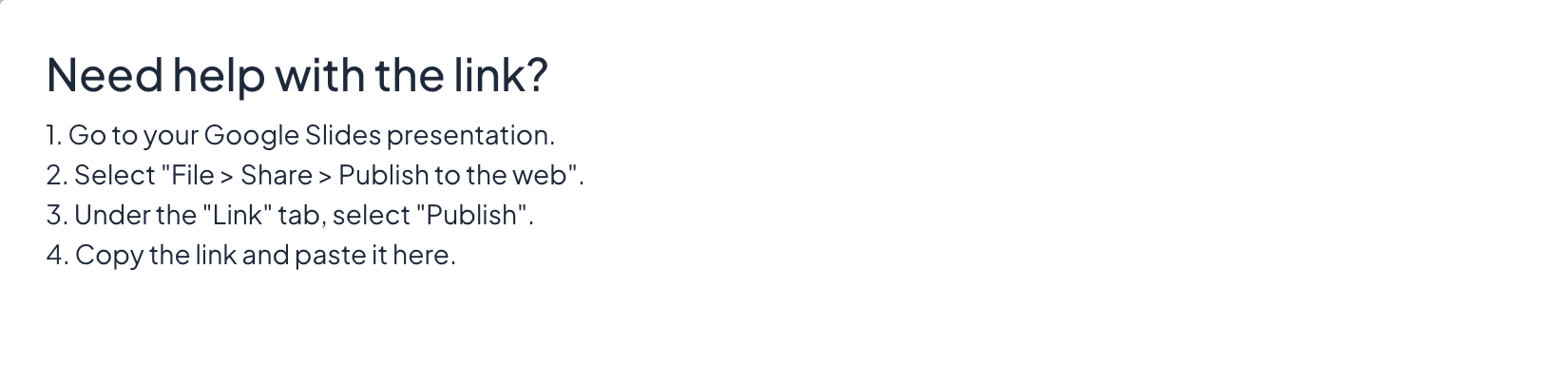
Valitse Tiedosto > Jaa > Julkaise verkossa. Valitse Linkki-välilehdellä Julkaise ja vahvista.
- 3
Kopioi linkki
Kopioi Google Slidesin antama linkki. Siinä on /pub?; LearnWorkly muuttaa sen upotusversioksi puolestasi.
Lisää se esitykseesi
- 1
Lisää dia
Napsauta editorissa + Uusi dia. Avaa Valitse diatyyppi -näkymässä Integraatiot-välilehti ja valitse Google slides.
- 2
Liitä linkki
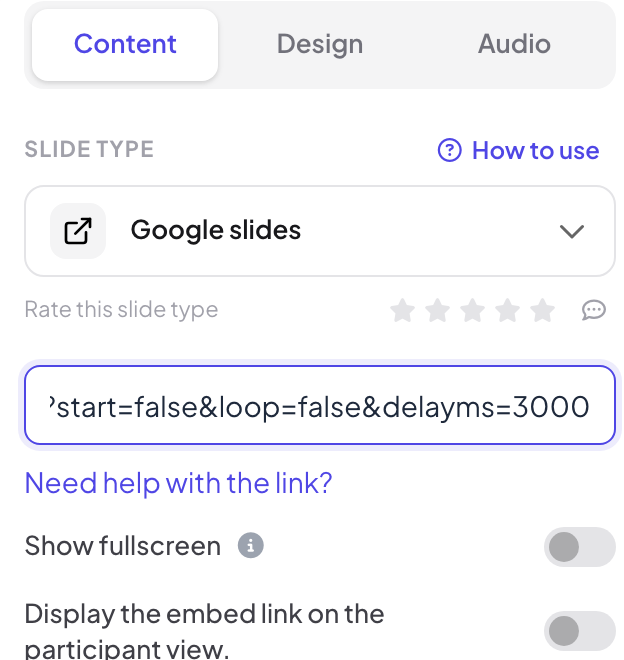
Liitä linkki kenttään (Syötä linkki tähän). Tarvitsetko apua linkin kanssa? näyttää samat vaiheet sovelluksessa.
Näyttöasetukset
- Näytä koko näytöllä: upotettu sisältö täyttää koko dian reunasta reunaan, ja dian otsikko piilotetaan. Yläpalkki ja alareunan ohjauspalkki kelluvat päällä, joten voit yhä siirtyä diojen välillä. Oletuksena pois päältä.
- Näytä upotuslinkki osallistujanäkymässä: kun tämä on päällä, osallistujat voivat avata ja selata samaa sisältöä omilla puhelimillaan. Kun se on pois päältä (oletus), puhelimissa näkyy Näytä esittäjän näytöllä.
Esitä se
Napsauta Esitä. Esitys näkyy isolla näytöllä Googlen omine säätimineen: napsauta esityksen sisällä tai käytä sen nuolia selataksesi Googlen dioja, ja siirry sitten LearnWorklyn alareunan ohjauspalkilla seuraavaan LearnWorkly-diaan. Kun osallistujanäkymän asetus on päällä, puhelimetkin näyttävät esityksen, ja ihmiset voivat selata sitä itse.
Usein kysytyt kysymykset
Muokkasin esitystä, mutta dia näyttää vanhan version.
Google päivittää julkaistun esityksen hetken kuluttua, kun sen julkaisuasetuksissa on valittuna Julkaise automaattisesti uudelleen, kun muutoksia tehdään. Lataa esitysikkuna uudelleen saadaksesi uusimman version.
Siinä lukee, ettei tiedostoa löydy tai että se vaatii luvan.
Esitystä ei ole julkaistu, tai liitit tavallisen jakolinkin. Käytä linkkiä kohdasta Tiedosto > Jaa > Julkaise verkossa.
Voinko tuoda sen sijaan Google Slides -esitykseni?
Kyllä. Lataa se Google Slidesista PowerPoint- (.pptx) tai PDF-tiedostona ja käytä sitten Tuo PPT/PDF -toimintoa. Tuoduista dioista tulee muokattavia LearnWorkly-dioja. Katso PowerPointin ja PDF:n tuonti.
Tarkistettu viimeksi sovellusta vasten 17. marraskuuta 2026.
Aiheeseen liittyvät artikkelit
- Tuo PowerPoint- ja PDF-diojaTuo .pptx, jonka animaatiot säilyvät muokattavina, tai muuta PDF:n jokainen sivu diaksi, ja lisää sitten tietokilpailuja ja äänestyksiä diojesi väliin.
- PowerPoint-dia: näytä verkossa oleva PowerPoint-tiedostoNäytä PowerPointin verkkoversion tiedosto esityksesi sisällä liittämällä sen upotuskoodi. Muokattavia dioja varten tuo sen sijaan .pptx.
- Upotusdia: näytä live-verkkosivuNäytä live-verkkosivusto esityksesi sisällä Upotus-dialla: liitä linkki, valitse koko näyttö ja päätä, voivatko osallistujatkin avata sen.