Google slides স্লাইড সরাসরি Google Slides থেকে স্লাইড লিঙ্ক করে দেখায়। আপনার ডেক Google Slides-এই থাকে, আর আপনি পোল ও কুইজের মাঝে এটি দেখান। স্লাইড সম্পাদনা করতে Google Slides-এ সেগুলো বদলান।
Google Slides থেকে লিঙ্ক নিন
- 1
আপনার ডেক খুলুন
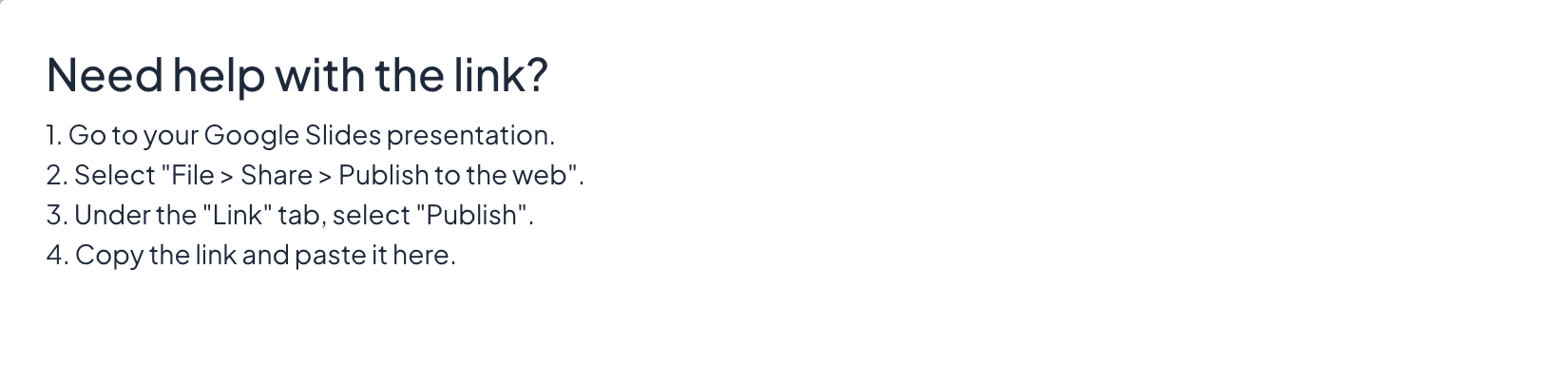
আপনার Google Slides উপস্থাপনায় যান।
- 2
প্রকাশ করুন
File > Share > Publish to the web বাছুন। Link ট্যাবে Publish বেছে নিশ্চিত করুন।
- 3
লিঙ্কটি কপি করুন
Google Slides যে লিঙ্ক দেয় তা কপি করুন। এতে /pub? থাকে; LearnWorkly আপনার জন্য এটিকে এমবেড সংস্করণে বদলে নেয়।
আপনার উপস্থাপনায় যোগ করুন
- 1
স্লাইডটি যোগ করুন
এডিটরে + নতুন স্লাইড-এ ক্লিক করুন। স্লাইড টাইপ চয়ন করুন-এ ইন্টিগ্রেশন ট্যাব খুলে Google slides বাছুন।
- 2
লিঙ্কটি পেস্ট করুন
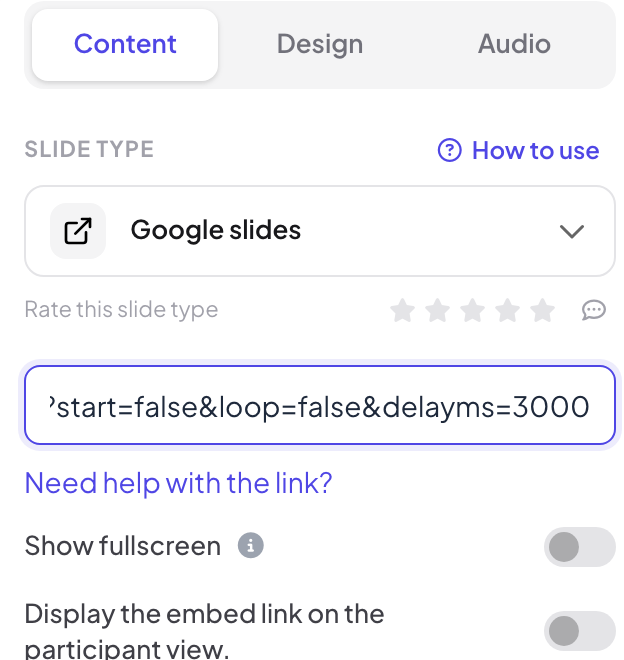
লিঙ্কটি ঘরে পেস্ট করুন (Enter link here)। Need help with the link? অ্যাপেই একই ধাপগুলো দেখায়।
প্রদর্শনের সেটিংস
- Show fullscreen: এমবেড করা কনটেন্ট পুরো স্লাইড জুড়ে কিনারা পর্যন্ত ভরে যায় এবং স্লাইডের শিরোনাম লুকানো থাকে। ওপরের হেডার ও নিচের কন্ট্রোল বার ওপরে ভেসে থাকে, তাই আপনি এখনো স্লাইড বদলাতে পারেন। ডিফল্টভাবে বন্ধ।
- Display the embed link on the participant view: এটি চালু থাকলে অংশগ্রহণকারীরা নিজের ফোনে একই কনটেন্ট খুলে দেখতে পারেন। বন্ধ থাকলে (ডিফল্ট), তাদের ফোনে উপস্থাপকের স্ক্রিনে দেখুন দেখায়।
উপস্থাপন করুন
উপস্থাপন করুন-এ ক্লিক করুন। ডেকটি বড় স্ক্রিনে Google-এর নিজস্ব কন্ট্রোলসহ দেখায়: Google স্লাইডগুলোর মধ্যে এগোতে ডেকের ভেতরে ক্লিক করুন বা এর তীর ব্যবহার করুন, তারপর আপনার পরের LearnWorkly স্লাইডে যেতে LearnWorkly-র নিচের কন্ট্রোল বার ব্যবহার করুন। অংশগ্রহণকারী ভিউ সেটিং চালু থাকলে ফোনেও ডেকটি দেখা যায় এবং লোকজন নিজেরাই পাতা উল্টাতে পারেন।
সচরাচর জিজ্ঞাসা
আমি ডেক সম্পাদনা করেছি কিন্তু স্লাইডে পুরোনো সংস্করণ দেখাচ্ছে।
প্রকাশের সেটিংসে Automatically republish when changes are made টিক দেওয়া থাকলে Google কিছুক্ষণ পর একটি প্রকাশিত ডেক আপডেট করে। সর্বশেষ সংস্করণ লোড করতে উপস্থাপনার উইন্ডোটি রিলোড করুন।
এটি বলছে ফাইলটি পাওয়া যাচ্ছে না বা অনুমতি দরকার।
ডেকটি প্রকাশিত নয়, অথবা আপনি সাধারণ শেয়ারিং লিঙ্ক পেস্ট করেছেন। File > Share > Publish to the web থেকে পাওয়া লিঙ্ক ব্যবহার করুন।
এর বদলে কি আমার Google Slides ডেক আমদানি করতে পারি?
হ্যাঁ। Google Slides থেকে এটি PowerPoint (.pptx) বা PDF ফাইল হিসেবে ডাউনলোড করুন, তারপর PPT/PDF আমদানি করুন ব্যবহার করুন। আমদানি করা স্লাইড সম্পাদনাযোগ্য LearnWorkly স্লাইড হয়। দেখুন PowerPoint ও PDF আমদানি করুন।
সর্বশেষ অ্যাপের সঙ্গে মিলিয়ে দেখা হয়েছে ১৭ নভেম্বর, ২০২৬-এ।
সম্পর্কিত নিবন্ধ
- PowerPoint ও PDF স্লাইড আমদানি করুনঅ্যানিমেশন ঠিক রেখে ও সম্পাদনাযোগ্য অবস্থায় একটি .pptx আমদানি করুন, অথবা একটি PDF-এর প্রতিটি পৃষ্ঠাকে স্লাইডে পরিণত করুন, তারপর স্লাইডের মাঝে কুইজ ও পোল যোগ করুন।
- PowerPoint স্লাইড: একটি অনলাইন PowerPoint ফাইল দেখানএমবেড কোড পেস্ট করে ওয়েবে PowerPoint থেকে একটি PowerPoint ফাইল আপনার উপস্থাপনার ভেতরে দেখান। সম্পাদনাযোগ্য স্লাইডের জন্য এর বদলে .pptx আমদানি করুন।
- এমবেড স্লাইড: একটি লাইভ ওয়েব পেজ দেখানএকটি এমবেড স্লাইড দিয়ে আপনার উপস্থাপনার ভেতরে একটি লাইভ ওয়েবসাইট দেখান: একটি লিঙ্ক পেস্ট করুন, পূর্ণ স্ক্রিন বাছুন, এবং অংশগ্রহণকারীরাও এটি খুলতে পারবেন কিনা ঠিক করুন।