La diapositiva Google Slides enlaza y muestra diapositivas directamente desde Google Slides. Tu presentación se queda en Google Slides y la muestras entre tus votaciones y cuestionarios. Para editar las diapositivas, cámbialas en Google Slides.
Obtener el enlace desde Google Slides
- 1
Abre tu presentación
Ve a tu presentación de Google Slides.
- 2
Publícala
Selecciona Archivo > Compartir > Publicar en la Web. En la pestaña Enlace, selecciona Publicar y confirma.
- 3
Copiar el enlace
Copia el enlace que te da Google Slides. Contiene /pub?; LearnWorkly lo convierte por ti en la versión para insertar.
Añádela a tu presentación
- 1
Añade la diapositiva
En el editor, haz clic en + Nueva diapositiva. En Elegir tipo de diapositiva, abre la pestaña Integraciones y elige Google Slides.
- 2
Pega el enlace
Pega el enlace en el campo (Introduce el enlace aquí). ¿Necesitas ayuda con el enlace? muestra los mismos pasos en la app.
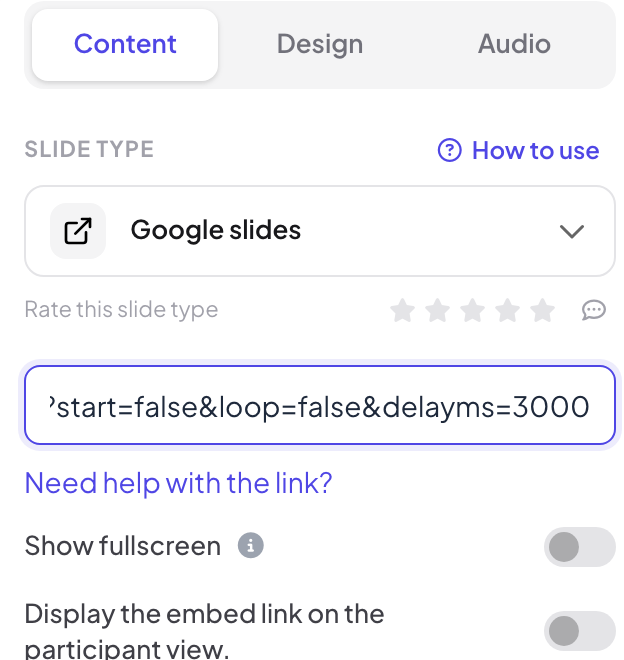

Ajustes de visualización
- Mostrar a pantalla completa: el contenido incrustado ocupa toda la diapositiva, de borde a borde, y el título de la diapositiva se oculta. El encabezado superior y la barra de control inferior flotan por encima, así que puedes seguir pasando de diapositiva. Desactivado por defecto.
- Mostrar el enlace incrustado en la vista del participante: si está activado, los participantes pueden abrir y explorar el mismo contenido en su móvil. Si está desactivado (por defecto), su móvil muestra Ver en la pantalla del presentador.
Preséntalo
Haz clic en Presentar. La presentación aparece en la pantalla grande con los controles propios de Google: haz clic dentro de la presentación, o usa sus flechas, para avanzar por las diapositivas de Google, y luego usa la barra de control inferior de LearnWorkly para pasar a tu siguiente diapositiva de LearnWorkly. Con el ajuste de vista del participante activado, los móviles también muestran la presentación y la gente puede hojearla por su cuenta.
Preguntas frecuentes
Edité la presentación pero la diapositiva muestra la versión antigua.
Google actualiza una presentación publicada al poco tiempo si Volver a publicar automáticamente al hacer cambios está marcado en sus ajustes de publicación. Recarga la ventana de presentación para cargar la última versión.
Dice que no se encuentra el archivo o que necesita permiso.
La presentación no está publicada o pegaste el enlace normal para compartir. Usa el enlace de Archivo > Compartir > Publicar en la Web.
¿Puedo importar mi presentación de Google Slides en su lugar?
Sí. Descárgala desde Google Slides como PowerPoint (.pptx) o PDF y usa Importar PPT/PDF. Las diapositivas importadas pasan a ser diapositivas editables de LearnWorkly. Consulta Importar PowerPoint y PDF.
Comprobado por última vez con la app el 17 de noviembre de 2026.
Artículos relacionados
- Importar diapositivas de PowerPoint y PDFImporta un .pptx con sus animaciones conservadas y editables, o convierte cada página de un PDF en una diapositiva, y añade cuestionarios y votaciones entre tus diapositivas.
- Diapositiva de PowerPoint: muestra un archivo de PowerPoint en líneaMuestra un archivo de PowerPoint para la web dentro de tu presentación pegando su código de inserción. Para diapositivas editables, importa mejor el .pptx.
- Diapositiva incrustada: muestra una página web en directoMuestra una web en directo dentro de tu presentación con una diapositiva Incrustar: pega un enlace, elige pantalla completa y decide si los participantes también pueden abrirla.