I Tug of War delar rummet upp sig i två lag i samma rep. I en Quizbattle ger varje rätt svar laget mer dragkraft, och snabbare svar drar hårdare. I en Tryckbattle finns inga frågor: båda lagen trycker på telefonerna så snabbt de kan. Dra flaggan över din linje så hamnar det andra laget i leran.
Ställ in den
- 1
Lägg till bilden
Klicka på + Ny bild i redigeraren. I Välj bildtyp öppnar du fliken Spel och klickar på Tug of War. Spelets innehåll och dess Inställningar finns på fliken Innehåll i kolumnen till höger.
- 2
Välj läget
Välj Quizbattle eller Tryckbattle.
- 3
Namnge lagen
Under Lag byter du namn på de två lagen (de börjar som Red Rockets och Blue Sharks) och klickar på färgrutan för att ändra ett lags färg.
- 4
Skriv frågorna (Quizbattle)
En ny bild börjar med fem exempelfrågor så att du kan testa. Klicka på Lägg till fråga, skriv frågan och två till fyra svar och klicka sedan på bokstaven bredvid rätt svar (Markera som rätt). Använd Klistra in lista för att lägga till många frågor på en gång, en per rad: frågan, sedan svaren åtskilda av ett lodrätt streck, med en stjärna före det rätta. Till exempel: Vad är Spaniens huvudstad? | *Madrid | Barcelona | Sevilla. Om ingen fråga kan spelas blir spelet en tryckbattle.
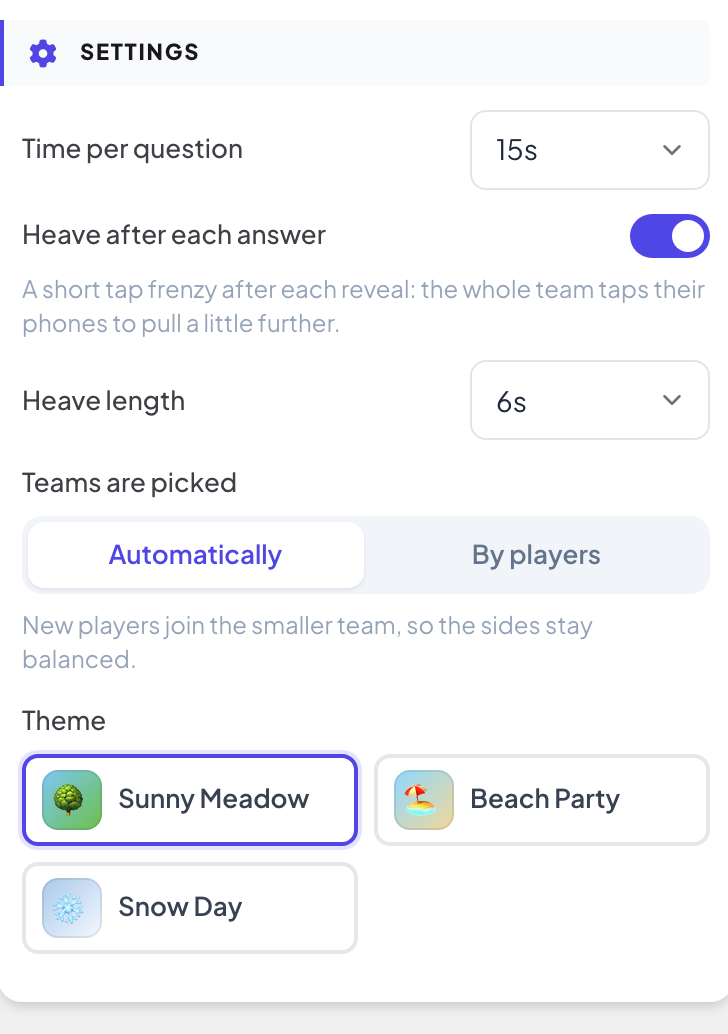
Inställningar
| Inställning | Vad den gör | Standard |
|---|---|---|
| Tid per fråga | Bara quizbattle: 10, 15, 20, 30, 45 eller 60 sekunder. | 15 s |
| Dra efter varje svar | Bara quizbattle: en kort tryckfrenesi efter varje avslöjande, där hela laget trycker på telefonerna för att dra lite till. | På |
| Längd på hugget | Hur länge varje hugg varar: 4, 6, 8 eller 10 sekunder. | 6 s |
| Matchens längd | Bara tryckbattle: 15, 20, 30, 45, 60 eller 90 sekunder. | 30 s |
| Lagen väljs | Automatiskt: nya spelare hamnar i det mindre laget, så sidorna hålls jämna. Av spelarna: spelarna väljer sida på telefonen innan spelet startar. | Automatiskt |
| Tema | Solig äng, Strandfest eller Snödag. | Solig äng |
Spela det live
- 1
Öppna lobbyn
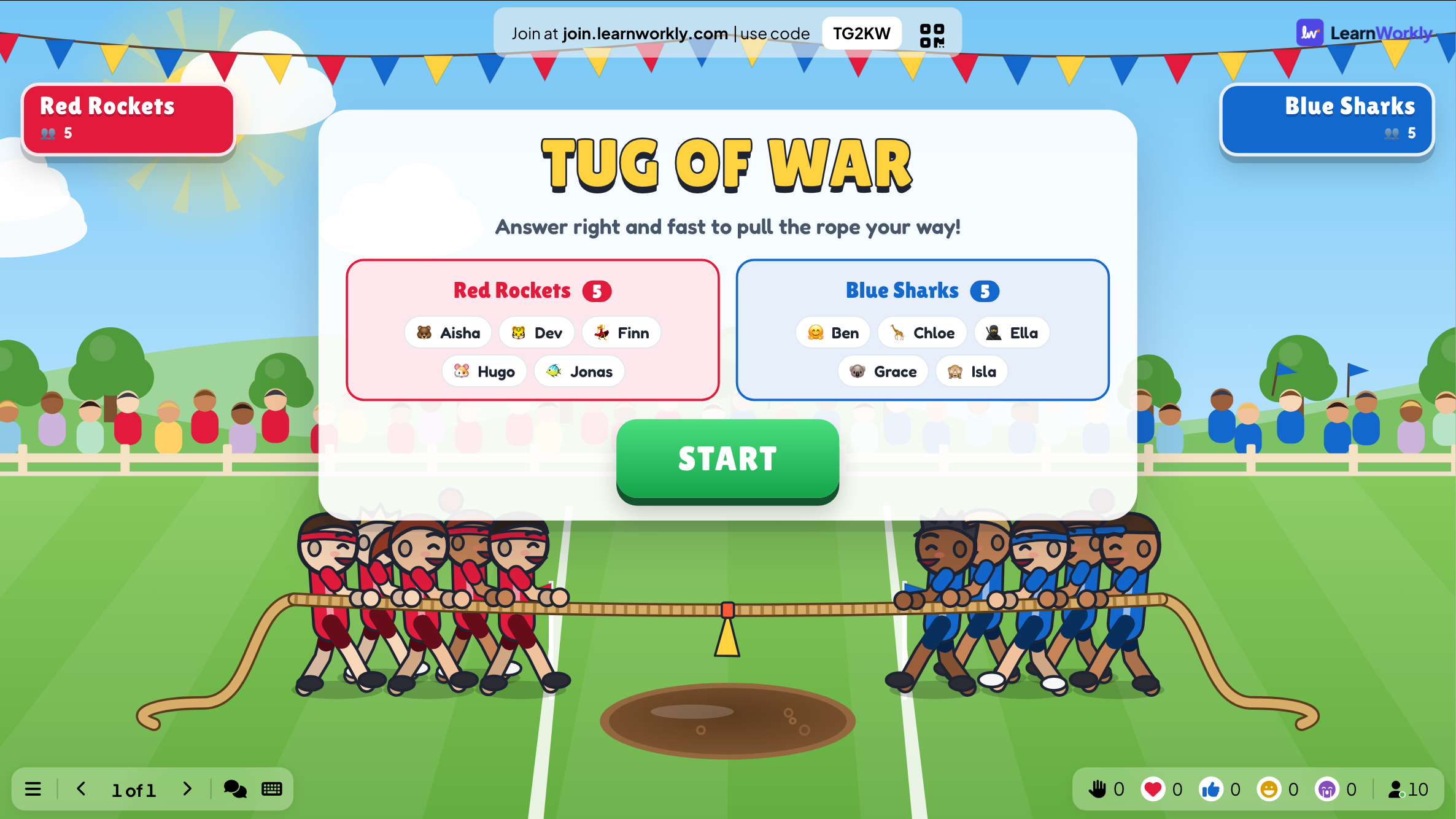
Klicka på Presentera. Storskärmen visar spelets lobby. Folk går med på telefonen med koden eller QR-koden, utan app eller konto, och skriver ett smeknamn. Lobbyn fylls på allteftersom de går med. Varje spelare hamnar i ett lag, och lobbyn visar båda lagen med sina medlemmar.
- 2
Starta
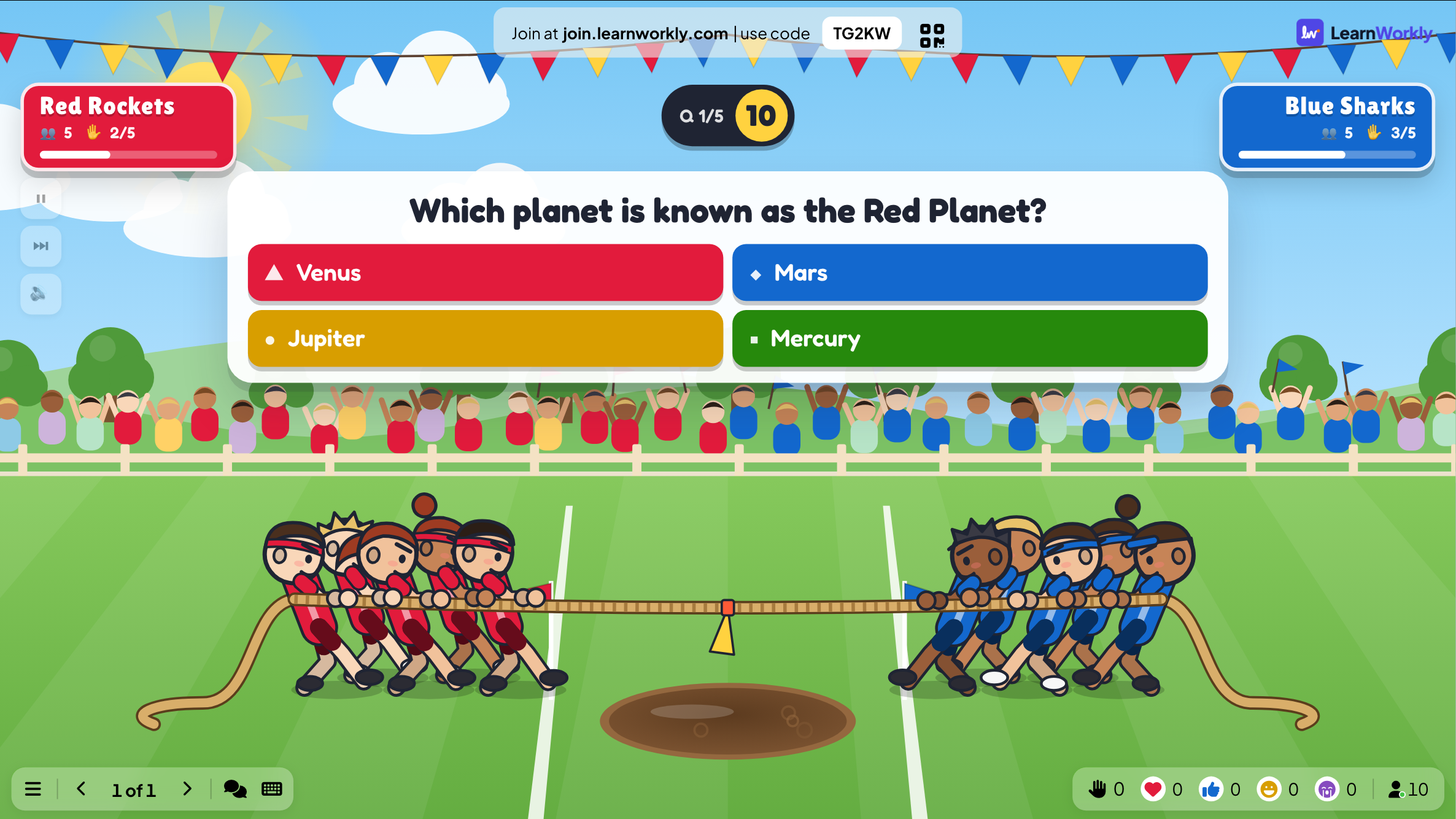
Tryck på STARTA. I en quizbattle visas varje fråga på storskärmen och på telefonerna, med lagpanelerna som räknar hur många i varje lag som svarade rätt.
- 3
Svara och dra
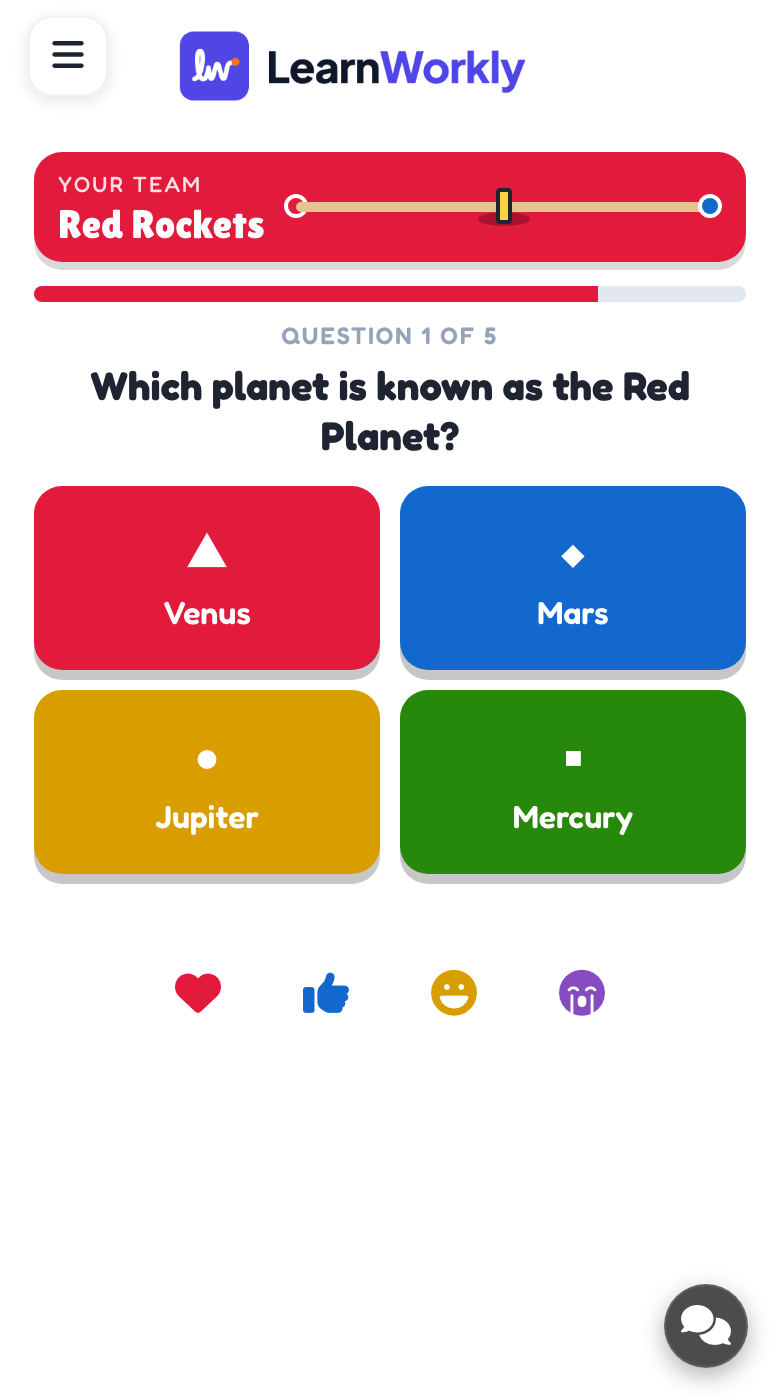
Spelarna trycker på ett svar innan tiden tar slut. Vid avslöjandet flyttas repet mot laget som svarade bäst. Med Hugg i efter varje svar påslaget visar telefonerna sedan en stor DRA!-knapp för en kort tryckfrenesi.
- 4
Vinnaren
Ett lag som drar flaggan över sin linje vinner på K.O. Annars vinner laget som leder när frågorna tar slut på repets position. Om repet hamnar exakt mitt emellan avgör ett SUDDEN DEATH!-hugg.
Se resultaten senare
Varje avslutat spel sparas med sina resultat. Klicka på Tidigare spel på bilden (eller högst upp på dess flik Innehåll) för att se tidigare omgångar, och hitta dem i rapporten för presentationen.
Vanliga frågor
Lagen är ojämna.
Med Lagen väljs: Automatiskt hamnar nya spelare i det mindre laget. Snabbare svar och hugget betyder mer än lagets storlek, så ett mindre lag kan fortfarande vinna.
Kan folk välja sitt lag?
Ja. Ställ in Lagen väljs på Av spelarna: telefonerna visar de två sidorna innan spelet startar.
Någon gick med efter STARTA.
De går med i ett lag (det mindre när lagen väljs automatiskt) och spelar från nästa fråga.
Hur spelar jag igen?
Tryck på Spela igen på slutskärmen, eller Starta om medan spelet pågår. Det avslutade spelet finns kvar under Tidigare spel.
Senast kontrollerad mot appen 17 november 2026.
Relaterade artiklar
- Escape Room: knäck låsen för att ta er utLagen knäcker en kedja av lås på sina telefoner: varje svar är en kod som öppnar nästa dörr. Första laget ut vinner.
- Lagquizläge: spela ett quiz i lagLåt deltagarna gå med i lag när de kommer in i quizet. Ställ in antalet lag, lagstorleken och hur lagpoängen räknas för lagresultattavlan.
- Presentera på storskärmenBörja presentera från redigeraren, gå mellan bilderna med tangentbordet, använd menyn medan du presenterar och avsluta när du är klar.
- Så går deltagarna med i din presentationFolk går med på join.learnworkly.com med din kod eller genom att skanna QR-koden, utan app och utan konto. Se vad de gör och hur du byter koden.