Uma tarefa é uma prova ou tarefa de casa no próprio ritmo. As pessoas abrem um link, respondem quando puderem e enviam. A maioria dos tipos de pergunta é corrigida automaticamente; dissertações e envios de arquivo são corrigidos por você. Uma tarefa pode ser avulsa ou vinculada a uma apresentação.
Criar uma tarefa
- 1
Abra a tarefa
Clique em Tarefa no menu à esquerda e depois em Criar tarefa. Escolha uma apresentação em Apresentação vinculada (opcional) ou deixe Nenhuma (avulsa). Dentro de uma apresentação, clique no ícone Tarefa na barra superior.
- 2
Ou comece com IA
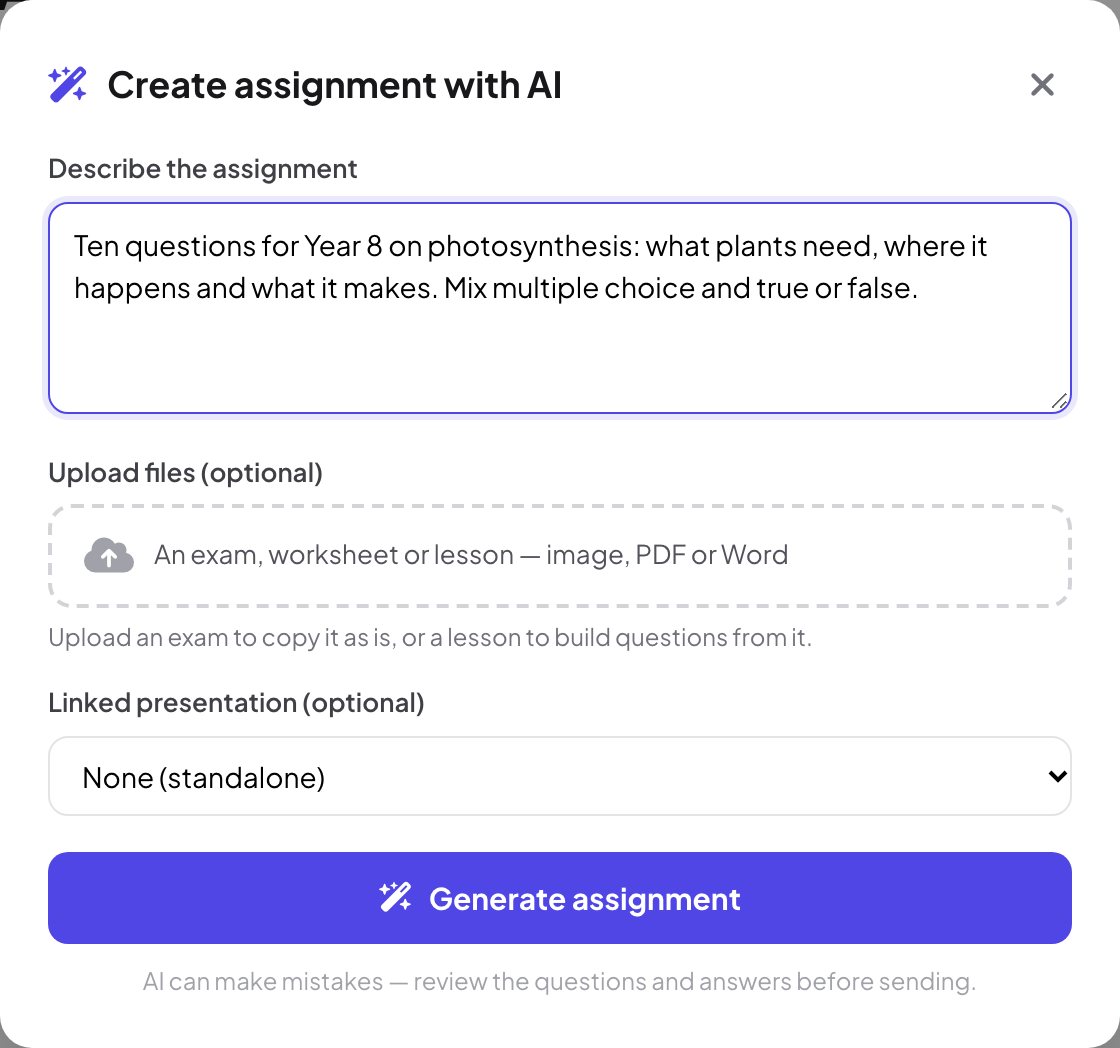
Clique em Criar com IA. Em Criar tarefa com IA, descreva a tarefa e, se quiser, envie uma prova, ficha de exercícios ou aula (imagem, PDF ou Word), e clique em Gerar tarefa. Envie uma prova para copiá-la como está, ou uma aula para criar perguntas a partir dela. A IA pode errar: revise as perguntas e respostas antes de enviar.
- 3
Adicionar perguntas
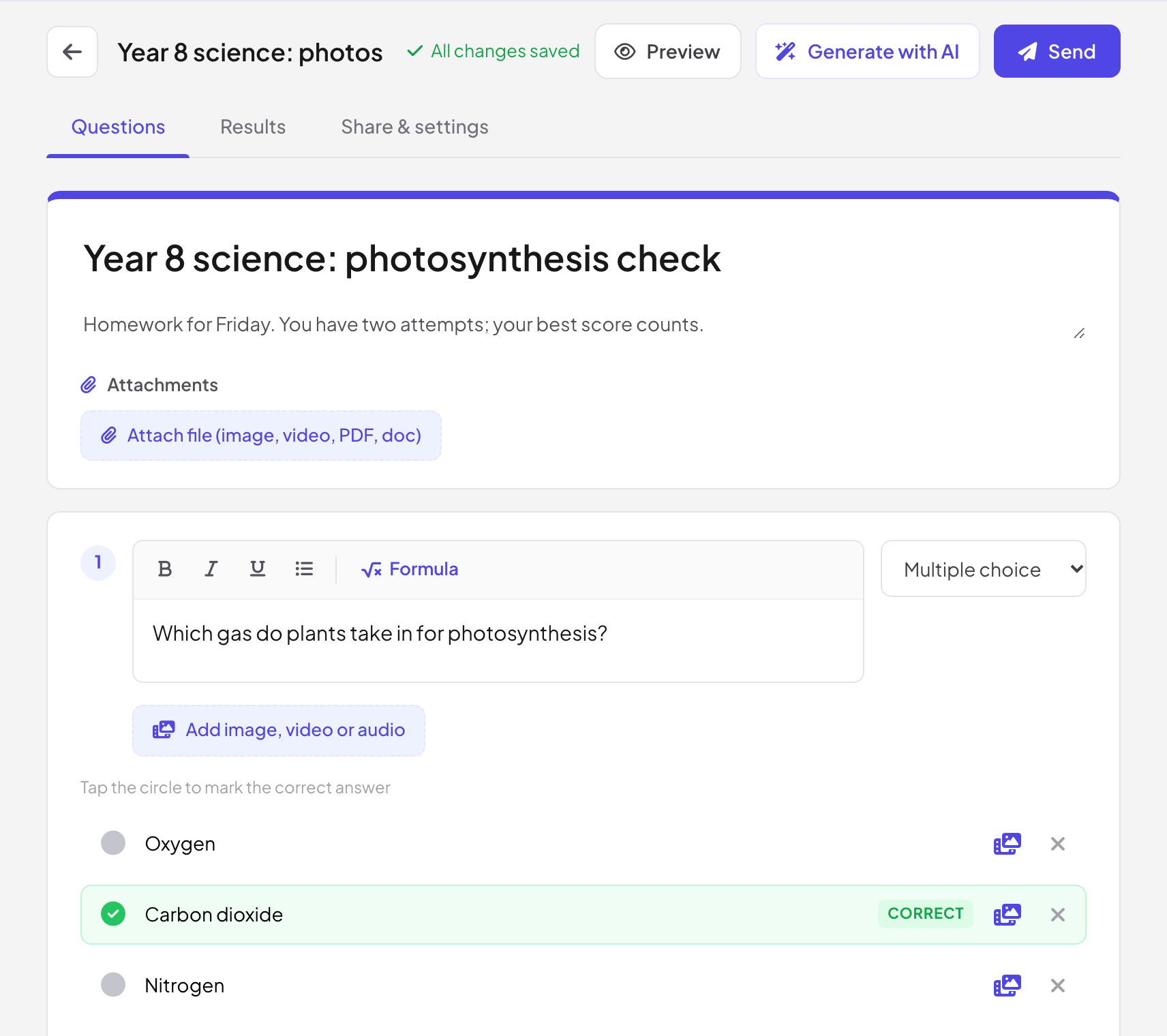
Na aba Perguntas, clique em Adicionar pergunta e escolha o tipo no canto superior direito da pergunta. Toque no círculo para marcar a resposta correta, defina os Pontos e adicione uma Explicação / resolução que os alunos veem quando as respostas são mostradas. Gerar com IA na barra superior adiciona perguntas a uma tarefa existente.
- 4
Envie
Clique em Enviar para obter o link e o QR code dos participantes. Se a tarefa está vinculada a uma apresentação que você está apresentando, Enviar agora aos participantes ao vivo a abre nos dispositivos de todos na sessão ao vivo.
Tipos de pergunta
| Tipo | Como é corrigida |
|---|---|
| Múltipla escolha, Caixas de seleção, Verdadeiro / Falso | Automaticamente |
| Resposta curta | Automaticamente, comparando com suas respostas aceitas |
| Numérica | Automaticamente, com uma Tolerância (±) opcional |
| Expressão matemática | Automaticamente |
| Preencher lacunas | Automaticamente: coloque cada resposta entre [colchetes] e separe várias respostas aceitas com uma barra vertical |
| Associação, Ordenação | Automaticamente |
| Dissertativa | Por você, com uma Rubrica (opcional) |
| Envio de arquivo | Por você |
Configurações da atividade
Abra Compartilhamento e configurações. O cartão Compartilhar tarefa tem Aceitando respostas, o link dos participantes e o QR code (e, para uma tarefa vinculada, Mostrar no último slide da sua apresentação). Em Configurações da tarefa:
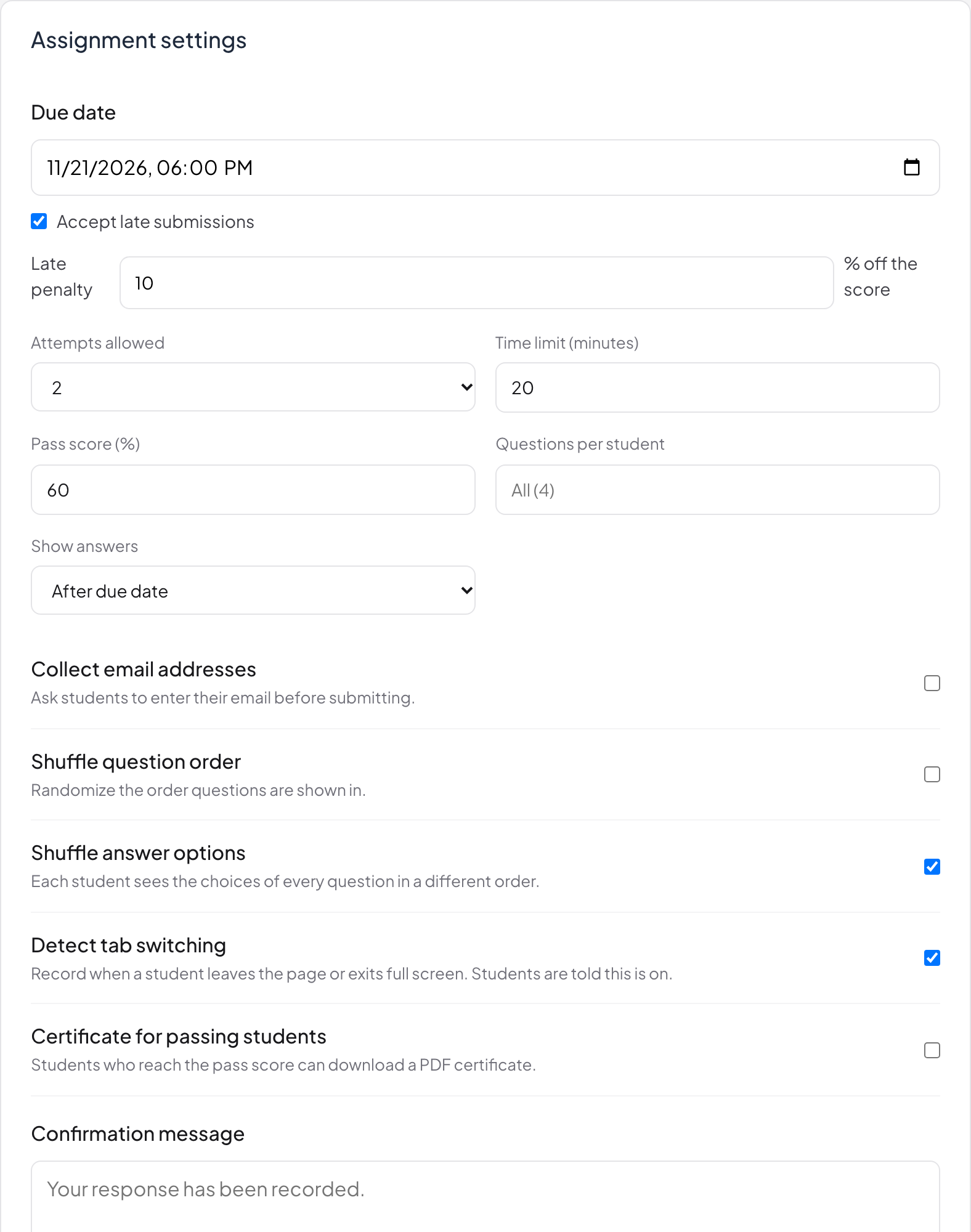
- Prazo, com Aceitar envios atrasados e uma Penalidade por atraso em porcentagem descontada da nota.
- Tentativas permitidas: 1, 2, 3 ou 5.
- Tempo limite (minutos): deixe vazio para não ter limite.
- Nota para aprovação (%) e Certificado para alunos aprovados: os alunos que atingem a nota para aprovação podem baixar um certificado em PDF com seu Título do certificado e a linha Emitido por.
- Perguntas por aluno: dê a cada aluno um subconjunto aleatório das perguntas.
- Mostrar respostas: Após o envio, Após o prazo ou Nunca.
- Embaralhar ordem das perguntas e Embaralhar opções de resposta.
- Detectar troca de aba: registra quando um aluno sai da página ou da tela cheia. Os alunos são avisados de que isso está ativo.
- Coletar endereços de e-mail e uma Mensagem de confirmação.
O que os alunos veem
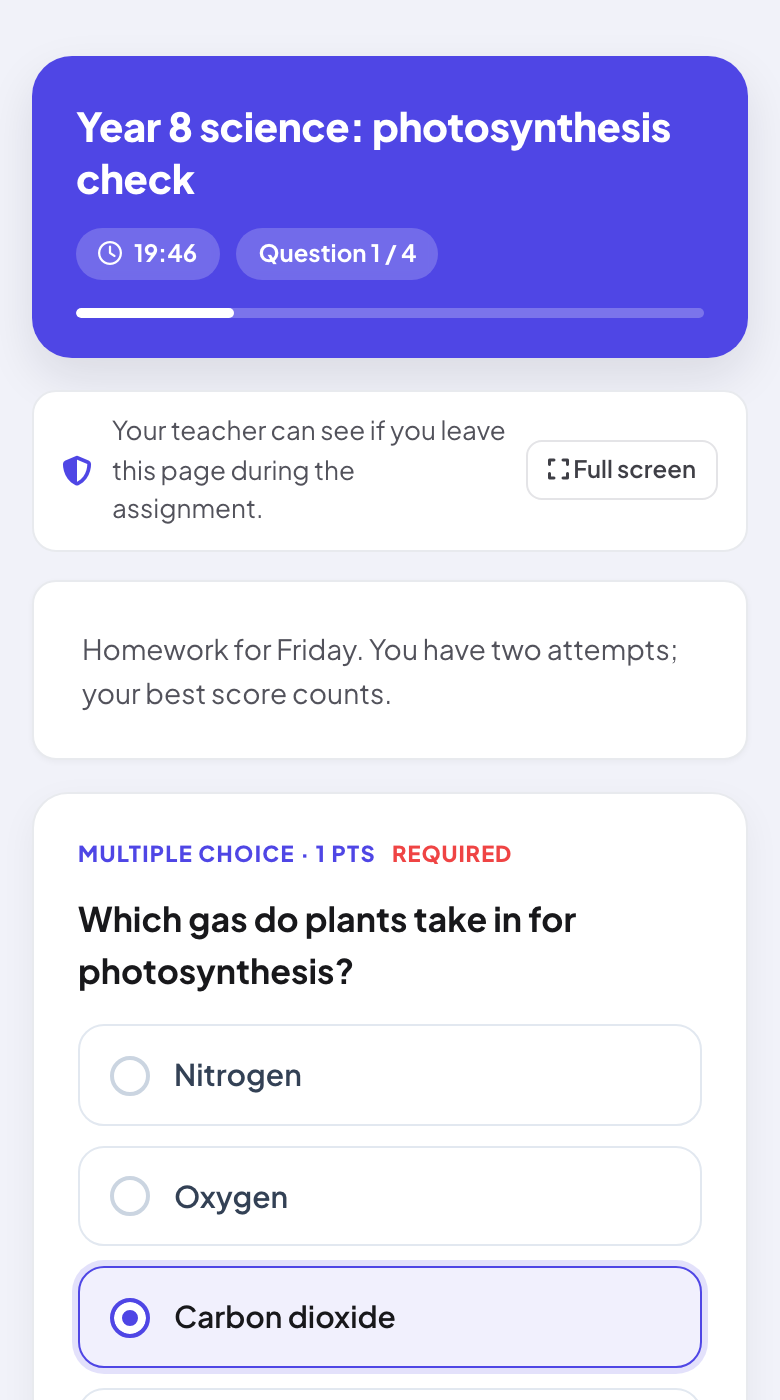
A tarefa mostra o título, o tempo restante se houver limite de tempo, o número da pergunta e, quando a detecção de aba está ativada, Seu professor pode ver se você sair desta página durante a tarefa. com um botão Ecrã inteiro.
Resultados e correção
- 1
Abra Resultados
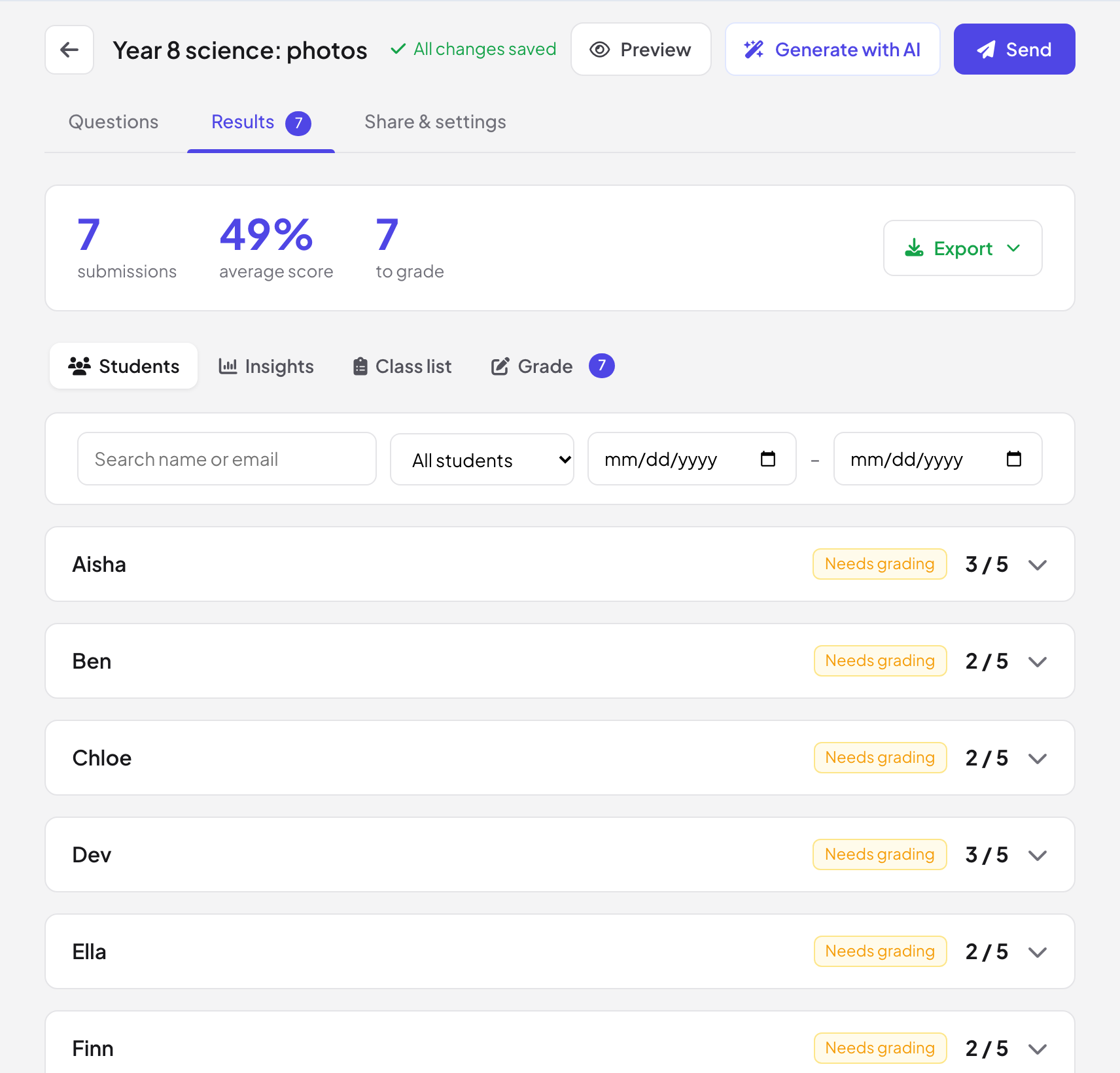
A aba Resultados mostra o número de envios, a nota média e quantas respostas faltam corrigir, com Exportar para Excel (.xlsx) ou CSV.
- 2
Alunos
Cada entrega com sua nota. Filtre por Aprovado, Reprovado, Precisa de correção, Atrasada ou Saiu da página, ou pesquise por nome ou e-mail.
- 3
Insights
A distribuição das notas e os resultados de cada pergunta, as mais difíceis primeiro, com a resposta errada mais comum.
- 4
Lista da turma
Cole ou envie sua lista de alunos (nome, e-mail) para ver quem ainda não enviou.
- 5
Corrigir
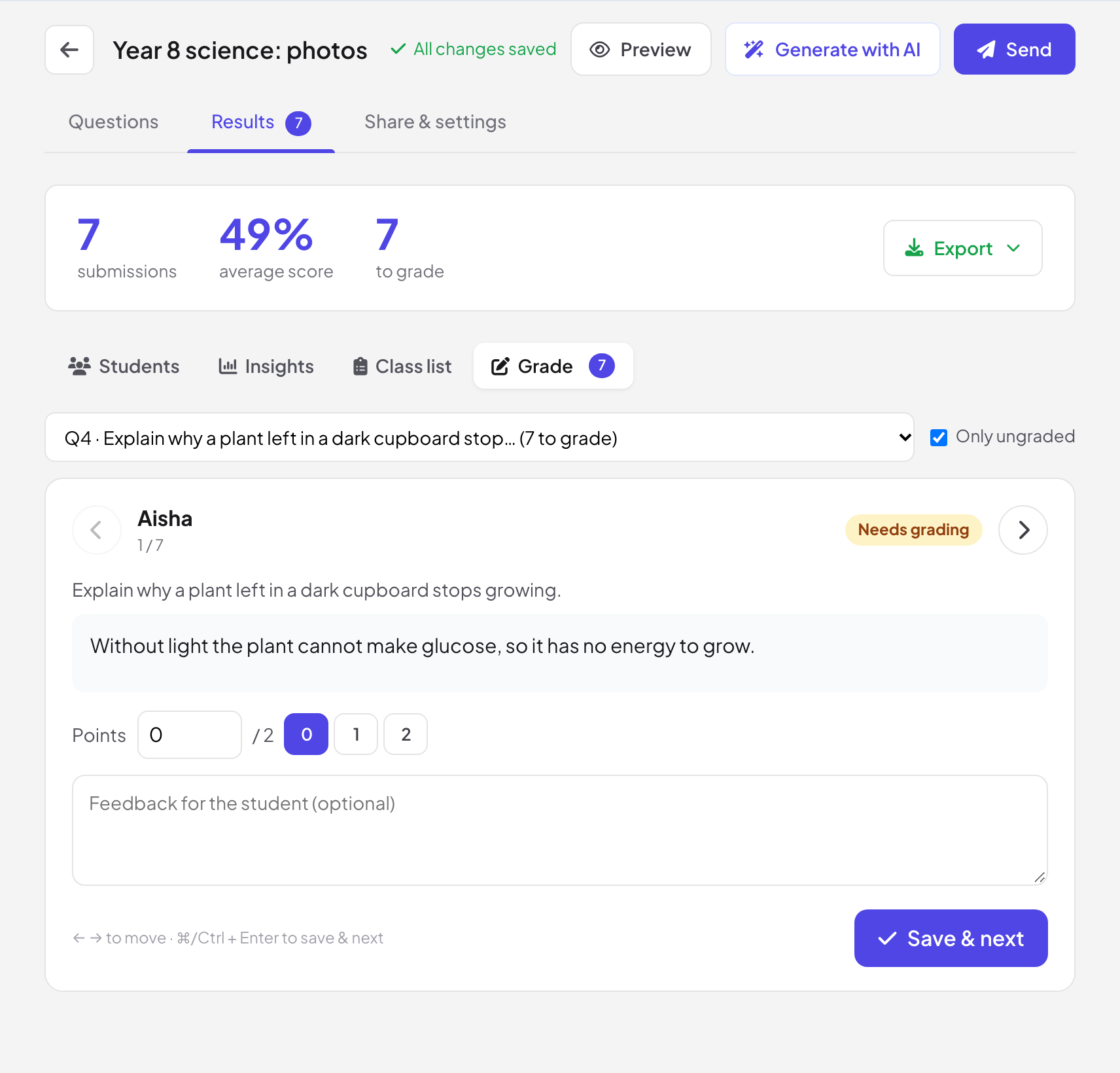
Escolha uma pergunta (marque Só as não corrigidas para pular as respostas já corrigidas) e percorra as respostas: dê Pontos, use os critérios da rubrica se você os definiu, adicione Comentário para o aluno (opcional) e clique em Salvar e próxima.
Perguntas frequentes
Os alunos precisam de conta?
Não. Eles abrem o link e respondem. Se você ativar Coletar endereços de e-mail, eles informam o e-mail antes de começar.
O que acontece quando o tempo limite acaba?
A tentativa não pode mais ser enviada depois que o tempo acaba, e o aluno é avisado.
Os alunos podem ver os próprios erros?
Sim, se Mostrar respostas estiver definido como Após o envio ou Após o prazo. Eles então veem as respostas corretas e suas explicações.
Por que todos os alunos aparecem com Precisa de correção?
A tarefa tem uma pergunta dissertativa ou de envio de arquivo. As notas ficam definitivas quando você corrige essas respostas em Nota.
Conferido com o app pela última vez em 17 de novembro de 2026.
Artigos relacionados
- Crie uma pesquisa e colete respostasCrie uma pesquisa no próprio ritmo com perguntas de texto, escolha, avaliação, NPS e envio de arquivo, compartilhe com um link ou QR code e leia as respostas ao vivo.
- Criar uma apresentação com IADescreva o que você precisa em uma frase e a IA cria os slides para você; depois refine-os com o Assistente de IA dentro do editor. Grátis enquanto estiver em beta.
- Exporte resultados em PDF ou ExcelBaixe o relatório de uma apresentação como arquivo Excel ou PDF no Basic, Pro e Enterprise, e exporte resultados de pesquisas e tarefas em qualquer plano.