Nuvem de palavras: 15 atividades para usar ao vivo
15 atividades com nuvem de palavras para aulas, inglês, palestras, treinamentos e eventos, cada uma com o comando a digitar e o que fazer com a nuvem depois.
Equipe LearnWorkly· Atualizado 7 min de leitura

Uma nuvem de palavras ao vivo leva trinta segundos e lhe dá algo que levantar a mão nunca dá: a resposta de cada pessoa ao mesmo tempo, com as mais comuns em letras grandes. O problema é que a maioria das atividades com nuvem de palavras para por aí. A turma diz “uau”, o professor segue em frente, e a nuvem some. As quinze ideias abaixo vêm, cada uma, com o comando exato a digitar e, mais importante, com o que fazer com a nuvem quando ela aparece.
Elas estão agrupadas por situação: o início da aula, vocabulário de inglês, o fim da aula, palestras, treinamentos e reuniões, e eventos. Todos os comandos funcionam com o slide de Nuvem de palavras: as pessoas digitam no celular, quanto mais vezes uma palavra é enviada, maior ela aparece na tela grande, e nenhum nome aparece ao lado das palavras.
Atividades com nuvem de palavras para o início da aula
Os Princípios de Instrução de Barak Rosenshine começam com uma breve revisão do que já foi aprendido, e outro deles pede que os professores verifiquem as respostas de todos os alunos, não só dos poucos que levantam a mão. Uma nuvem de palavras na sala de aula faz as duas coisas em menos de um minuto.
1. Primeiras impressões sobre um tema novo
Comando: “Uma palavra que vem à mente quando você ouve fotossíntese.”
Tire um print da nuvem antes de ensinar qualquer coisa. Você vai usá-la de novo no fim (veja a ideia 7). As palavras pequenas importam tanto quanto as grandes: se “comida” está enorme e “luz” está minúscula, você sabe por onde começar.
2. O que você já sabe?
Comando: “Até três palavras: o que você já sabe sobre os romanos?”
Defina Número de respostas como 3 para que cada aluno tenha três caixas. Três palavras por pessoa espalham a nuvem e impedem que uma única resposta confiante domine. Peça à turma que agrupe o que vê em dois ou três temas antes de você dizer qualquer coisa.
3. Caça ao equívoco
Comando: “Em uma palavra: o que faz um objeto pesado cair mais rápido do que um leve?”
A pergunta é uma armadilha, e essa é a ideia. Se “peso” ou “gravidade” sair maior, você encontrou um equívoco que a sala inteira compartilha. Aponte para as palavras isoladas (“ar”, “nada”) e peça a quem as escreveu que explique, se quiser.
Nuvem de palavras para vocabulário de inglês
As aulas de idiomas são as que mais aproveitam uma nuvem de palavras ao vivo, porque a nuvem é feita justamente daquilo que você está ensinando.
4. Aquecimento com adjetivos
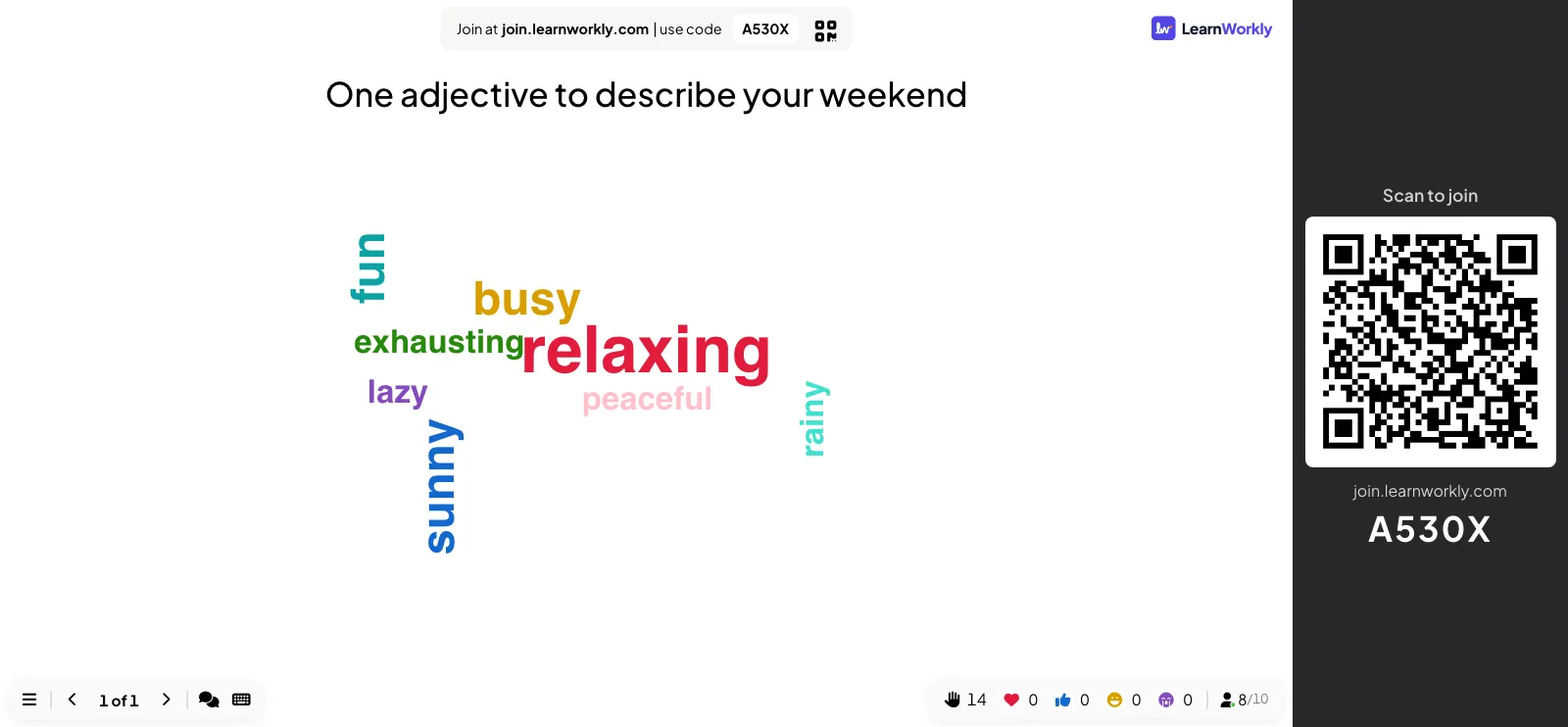
Comando: “One adjective that describes your weekend. Lower case, please.”
Pequenas diferenças de grafia podem dividir uma mesma resposta em duas palavras. Pedir letras minúsculas ajuda; para o resto, clique numa palavra na tela do apresentador e escolha Editar para corrigir a grafia. Deixe os erros de ortografia de verdade na tela por um momento antes. “Exausting” ao lado de “exhausting” rende uma aula melhor do que qualquer ficha de exercícios.
5. Verificação de collocations
Comando: “Which verb goes with homework?”
Se “make” aparecer ao lado de “do”, você já tem os seus próximos cinco minutos. Peça aos alunos que escolheram cada verbo que digam uma frase completa e depois teste com “a decision” e “a mistake”.
6. Tempestade de sinônimos
Comando: “Other words for happy. Send as many as you can.”
Deixe Múltiplas submissões ativado para que os alunos continuem enviando e ative um Limite de tempo de 60 segundos. Quando o tempo acabar, a nuvem vira um banco de palavras da turma. Pergunte quais palavras soam formais, quais soam informais e quais ninguém diria em voz alta.
Atividades com nuvem de palavras para o fim da aula
7. Antes e depois
Comando: o mesmo da ideia 1.
Mostre o print do início ao lado da nova nuvem. As palavras que cresceram (e as que sumiram) são o seu resumo da aula. Os alunos costumam perceber a mudança antes que você aponte.
8. O ponto mais confuso
Comando: “Uma palavra para a parte de hoje que ainda não ficou clara.”
Esta é uma das perguntas de saída mais rápidas que você pode fazer. Ative Ocultar resultado para que os alunos não copiem uns aos outros e clique em Mostrar resultado depois que todos responderem. A maior palavra lhe diz como abrir a próxima aula.
9. Lembrar amanhã
Comando: “Uma palavra de hoje que você acha que vai lembrar amanhã.”
Use o mesmo comando como tarefa de casa também: mude a apresentação para o ritmo do participante e compartilhe o código, para que cada aluno responda no seu tempo e a nuvem vá se formando conforme eles respondem.
Ideias de nuvem de palavras ao vivo para palestras
Num auditório de 200 pessoas, uma nuvem de palavras ao vivo deixa todos responderem sem que ninguém precise falar. Para mais ideias sobre como manter grandes públicos ativos, veja aprendizagem ativa em aulas grandes.
10. O termo-chave da semana passada
Comando: “Um termo-chave da leitura da semana passada.”
É prática de recuperação disfarçada de aquecimento. Escolha uma palavra pequena, pergunte o que ela significa, e você tem uma pergunta de revisão pronta. Os termos que faltam também são úteis: se ninguém citar o conceito em que você gastou meia aula, ele não ficou.
11. Preveja o resultado
Comando: “Em uma palavra: o que aconteceu com a inflação depois da alta dos juros?”
Pergunte antes de mostrar os dados. Uma variedade de respostas (“caiu”, “subiu”, “nada”, “demorou”) prepara o próximo slide melhor do que qualquer introdução que você pudesse escrever.
Treinamentos e reuniões
12. O que atrapalha?
Comando: “Uma palavra: o que impede você de dar feedback à sua equipe?”
As pessoas tendem a responder com mais sinceridade quando ninguém vê quem escreveu o quê, e a tela mostra só as palavras. Mantenha Ocultar resultado ativado, revele a nuvem e escolha o maior obstáculo para trabalhar primeiro. Quando o tema é delicado, ative Ativar Filtro de Palavrões nas configurações da apresentação: as palavras ofensivas passam a ficar ocultas na tela grande.
13. Expectativas, depois revisão
Comando: “Até três palavras: com o que você quer sair daqui hoje?”
Faça isso nos primeiros cinco minutos e volte a ela no fim de um workshop. Marque em voz alta as palavras que você cobriu e seja honesto sobre as que ficaram de fora.
Jogos com nuvem de palavras para eventos
14. Resuma o ano
Comando: “Em uma ou duas palavras: como foi este ano para a nossa equipe?”
Numa festa da empresa ou numa reunião de fim de ano, este jogo de nuvem de palavras funciona como uma abertura calorosa. Leia em voz alta também algumas das palavras pequenas; muitas vezes são as mais engraçadas.
15. Descreva a imagem
Comando: “Descreva esta imagem em uma palavra.” Adicione a foto ao slide com Adicionar imagem da pergunta.
Use uma foto de bebê do diretor num dia de festa, ou um objeto estranho num evento de museu. Os palpites vão aparecendo ao vivo, e a sala ri das respostas inesperadas. Mais tipos de slide para essas ocasiões estão no nosso guia de aulas interativas.
O que uma nuvem de palavras não consegue dizer
Uma nuvem conta palavras. Ela não mostra compreensão. “Gravidade” em letras gigantes significa que muitos alunos a digitaram, não que saibam explicá-la. A Universidade do Arizona contou o caso de uma professora que viu “cheat” (colar) se destacar numa nuvem de palavras com a avaliação do curso e ficou preocupada; os comentários eram sobre a folha de consulta (“cheat sheet”) que ela permitia. O artigo resume assim: “Context matters” (o contexto importa).
Três hábitos mantêm as nuvens de palavras honestas:
- Faça uma pergunta em seguida. Depois da nuvem, peça a um aluno que explique a maior palavra, ou acrescente uma pergunta curta de múltipla escolha que verifique a ideia por trás dela.
- Arrume antes de ler. Corrija grafias com Editar e tire palavras fora do tema com Eliminar antes de discutir a nuvem.
- Peça uma palavra. Frases longas raramente se repetem, então nunca crescem. Uma palavra por caixa, em minúsculas, dá uma nuvem que dá para ler.
Também vale deixar claro o que uma nuvem ao vivo não é. Um gerador de nuvem de palavras para alunos transforma um texto colado numa imagem; uma nuvem ao vivo recolhe as respostas da sala à medida que chegam. Ela não dá nota, então use-a para pensar em voz alta, não para avaliar.
Como montar uma
Adicione um slide Word Cloud do grupo Interativo ao escolher um novo slide, digite o comando e escolha as configurações: quantas palavras cada pessoa pode enviar, se pode enviar mais de uma vez e só palavras na horizontal, se você quiser uma nuvem mais fácil de ler. Os alunos entram com um código ou com o QR code ao lado do slide. As nuvens de palavras e as outras enquetes e slides interativos estão em todos os planos, inclusive no Free, então você pode testar a ideia 1 na sua próxima aula.