埋め込みスライドは、ライブの Web サイトや外部コンテンツをスライドに直接埋め込みます。プレゼンテーションから離れずに、Web ページ、オンラインツール、ダッシュボードを表示できます。
設定する
- 1
スライドを追加する
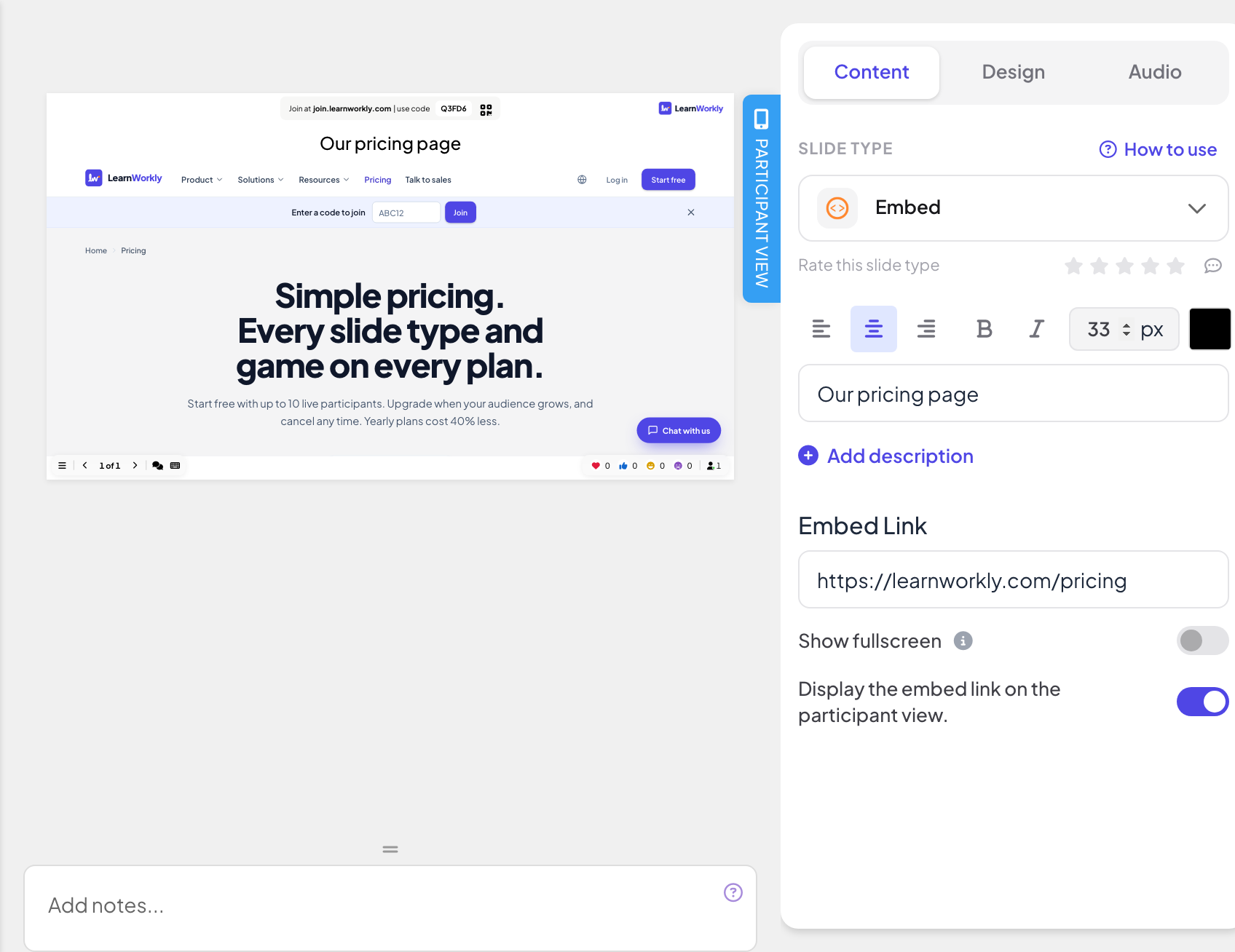
エディターで+ 新しいスライドをクリックします。スライドタイプを選択で連携タブを開き、埋め込みを選びます。
- 2
タイトルを付ける
タイトルを入力します。全画面表示をオンにしない限り、ページの上に表示されます。
- 3
リンクを貼り付ける
ブラウザーのアドレスバーからページのアドレス(https:// で始まる)をコピーし、リンクの埋め込みに貼り付けます。ページはすぐにスライドのプレビューに読み込まれます。
- 4
表示設定を選ぶ
スペースを広げるなら全画面表示を、参加者にもスマホでページを開いてほしいなら参加者画面に埋め込みリンクを表示をオンにします。
表示設定
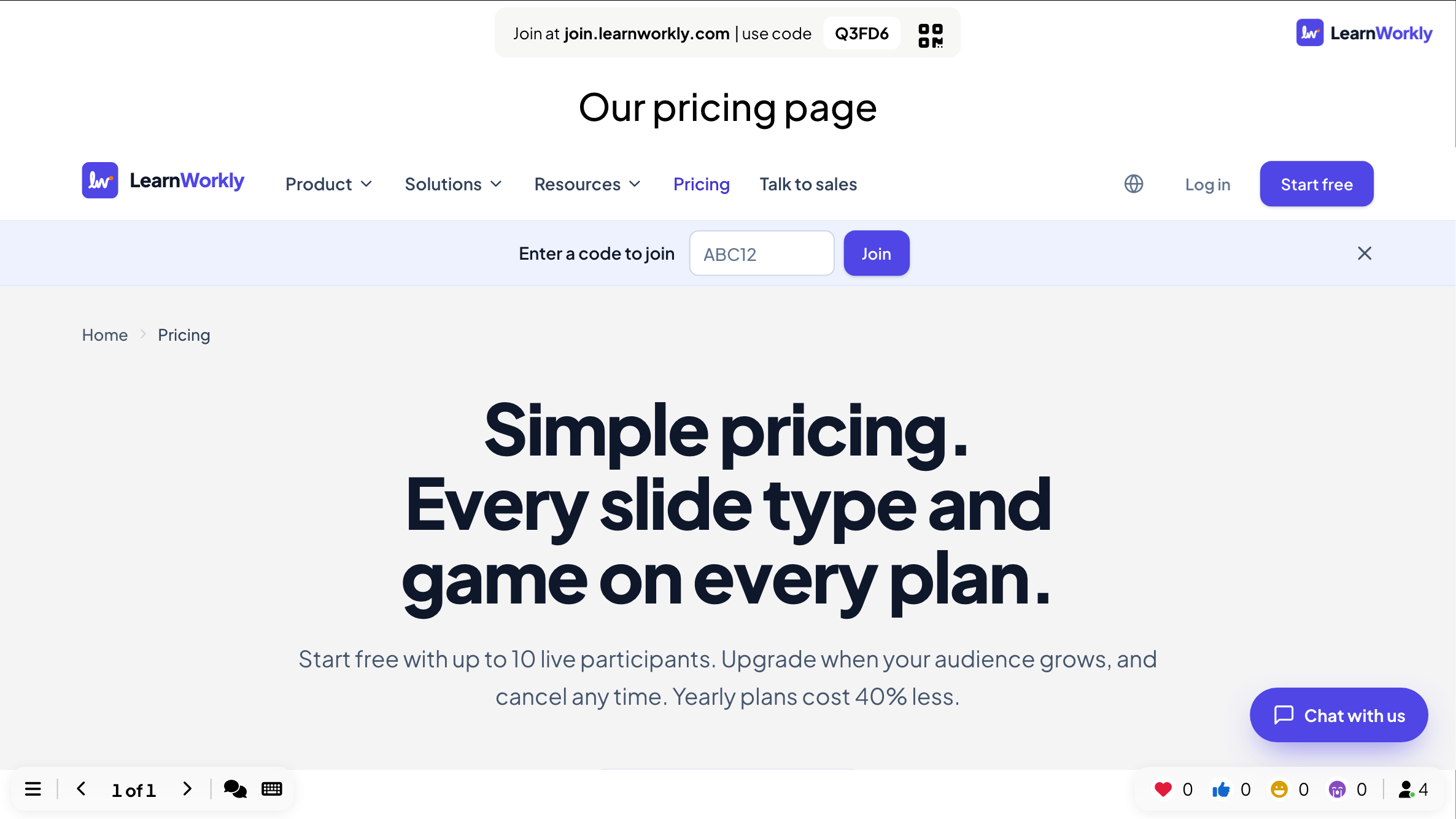
- 全画面表示: 埋め込みコンテンツがスライド全体に端まで表示され、スライドのタイトルは非表示になります。上部のヘッダーと下部のコントロールバーは上に重なって表示されるので、スライドの移動もできます。既定でオフです。
- 参加者画面に埋め込みリンクを表示:オンにすると、参加者は同じコンテンツを自分のスマホで開いて閲覧できます。オフ(既定)の場合、スマホにはプレゼンター画面で表示と表示されます。
発表する
プレゼンするをクリックします。コンテンツが大画面にライブで読み込まれ、ブラウザーのタブと同じように中でスクロールやクリックができます。次のスライドへ進むには、下部のコントロールバーの矢印を使うか、埋め込みコンテンツの外側をクリックしてから矢印キーを使います。埋め込みスライドでは参加者から何も収集しないので、レポートには何も記録されません。
参加者に見えるもの
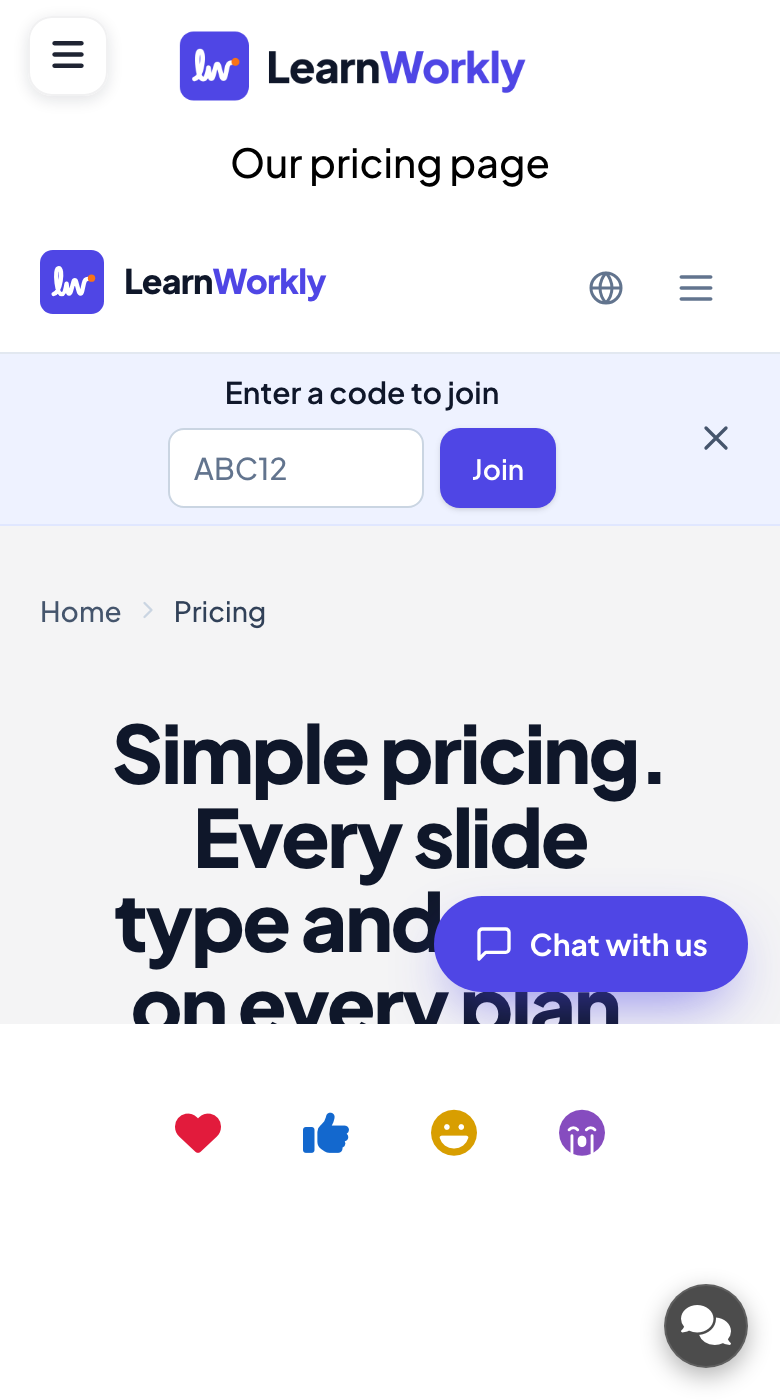
参加者画面に埋め込みリンクを表示がオンなら、各スマホにスライドのタイトルと、スクロールやタップができる枠内の同じページが表示されます。オフならスマホにはプレゼンター画面で表示と表示されます。
よくある質問
スライドが空白のまま。
サイトが埋め込みを許可していないか、リンクが https:// ではなく http:// で始まっています。サイト独自の埋め込みリンクを試すか、別のタブで開いてください。
ページが参加者にサインインを求める。
そのページは非公開です。スマホはそのサイトにサインインしていないので、公開されているページを使うか、参加者画面に埋め込みリンクを表示をオフにしてください
動画を埋め込めますか?
動画サイトが提供する埋め込みリンク(例:共有 › 埋め込み)を使います。動画を LearnWorkly 内に置いておきたいなら、代わりにコンテンツスライドにアップロードしてください。
埋め込んだページでの参加者の操作を LearnWorkly は見ていますか?
いいえ。ページはほかのサイトから直接読み込まれ、その中での操作は LearnWorkly に保存されません。
2026年11月17日 にアプリと照合して確認済み。
関連する記事
- Google Slides スライド:公開済みの資料をプレゼンLearnWorkly のプレゼンテーション内に Google Slides のプレゼンテーションを表示します:Google Slides でウェブに公開し、リンクをスライドに貼り付けます。
- Miro スライド:Miro ボードを表示Miro の共同作業ボードをプレゼンテーションに直接埋め込みます:Miro でボードのリンクをコピーし、スライドに貼り付けて、大画面に表示します。
- コンテンツスライド:自分でスライドをデザインタイトル、テキスト、画像、図形、動画、GIF でデザインしたスライドを作るか、既成のレイアウトから始めて、質問の間に表示します。