Gamma スライドは、Gamma の AI プレゼンテーションや Web ページをスライドに直接埋め込みます。Gamma の資料全体が 1 枚のスライドに埋め込まれ、Gamma の枠内の矢印でカードを移動します。
Gamma で公開してコピーする
- 1
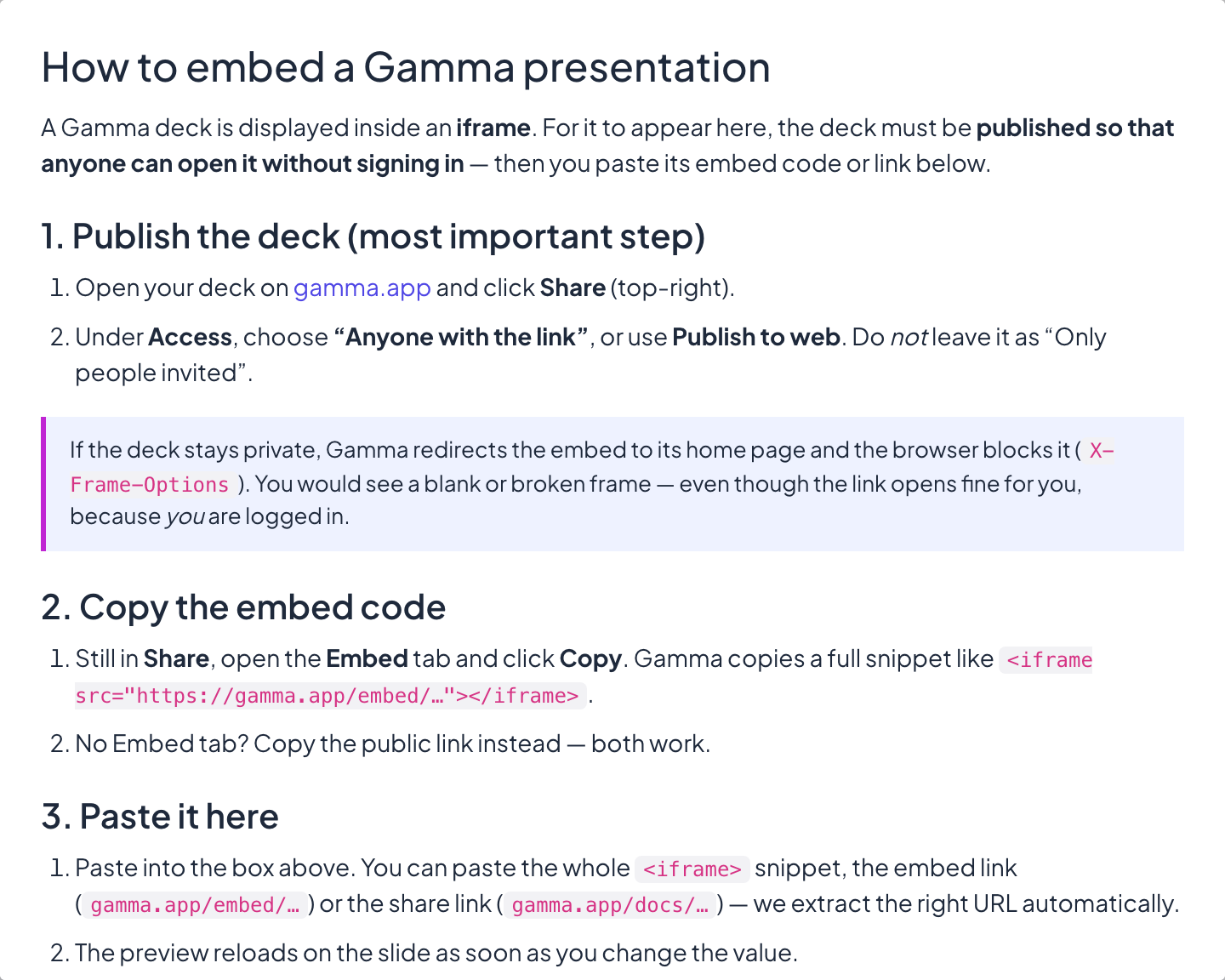
資料を公開する
gamma.app で資料を開き、Share をクリックします。Access で Anyone with the link を選ぶか、Publish to web を使います:サインインしなくても誰でも資料を開ける必要があります。
- 2
埋め込みコードをコピーする
Share のまま Embed タブを開き、Copy をクリックします。Embed タブがない場合は、代わりに公開リンクをコピーします:どちらでも使えます。
プレゼンテーションに追加
- 1
スライドを追加する
エディターで+ 新しいスライドをクリックします。スライドタイプを選択で連携タブを開き、Gamma を選びます。
- 2
コードまたはリンクを貼り付ける
埋め込みスニペット全体、埋め込みリンク(gamma.app/embed/…)、または公開リンク(gamma.app/docs/…)を Gamma の埋め込みコードまたはリンクに貼り付けます。変更するとすぐにスライドのプレビューが再読み込みされます。
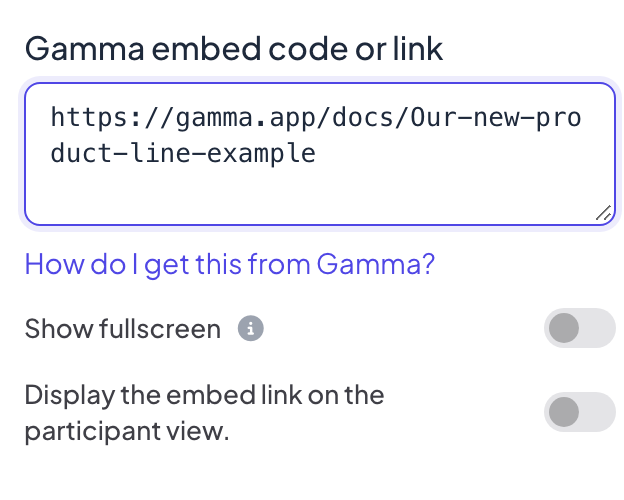
表示設定
- 全画面表示: 埋め込みコンテンツがスライド全体に端まで表示され、スライドのタイトルは非表示になります。上部のヘッダーと下部のコントロールバーは上に重なって表示されるので、スライドの移動もできます。既定でオフです。
- 参加者画面に埋め込みリンクを表示:オンにすると、参加者は同じコンテンツを自分のスマホで開いて閲覧できます。オフ(既定)の場合、スマホにはプレゼンター画面で表示と表示されます。
発表する
プレゼンするをクリックします。コンテンツが大画面にライブで読み込まれ、ブラウザーのタブと同じように中でスクロールやクリックができます。次のスライドへ進むには、下部のコントロールバーの矢印を使うか、埋め込みコンテンツの外側をクリックしてから矢印キーを使います。埋め込みスライドでは参加者から何も収集しないので、レポートには何も記録されません。
よくある質問
枠が空白か、Gamma のホームページが表示される。
資料がまだ非公開です。Access を Anyone with the link にするか公開してから、もう一度リンクを貼り付けてください。
山札の中の 1 枚のカードだけを表示できますか?
いいえ。資料全体が埋め込まれます。Gamma の枠内の矢印でカードを移動してください。
LearnWorkly でスライド資料を編集できますか?
できません。gamma.app で編集してください。スライドには公開版が表示されます。編集できるスライドが欲しい場合は、Gamma から PowerPoint として書き出し、PPT/PDFをインポートでインポートしてください。
2026年11月17日 にアプリと照合して確認済み。
関連する記事
- 埋め込みスライド:ライブの Web ページを表示埋め込みスライドで、プレゼンテーション内にライブの Web サイトを表示します:リンクを貼り付け、全画面にするかを選び、参加者も開けるようにするかを決めます。
- Google Slides スライド:公開済みの資料をプレゼンLearnWorkly のプレゼンテーション内に Google Slides のプレゼンテーションを表示します:Google Slides でウェブに公開し、リンクをスライドに貼り付けます。
- AI でプレゼンテーションを作成必要なものを 1 文で説明すれば、AI がスライドを作り、エディター内の AI アシスタントで仕上げられます。ベータ期間中は無料です。