Miro スライドは、Miro の共同作業ボードをスライドに直接埋め込むので、ウィンドウを切り替えずにボードを説明できます。
- 1
ボードを開く
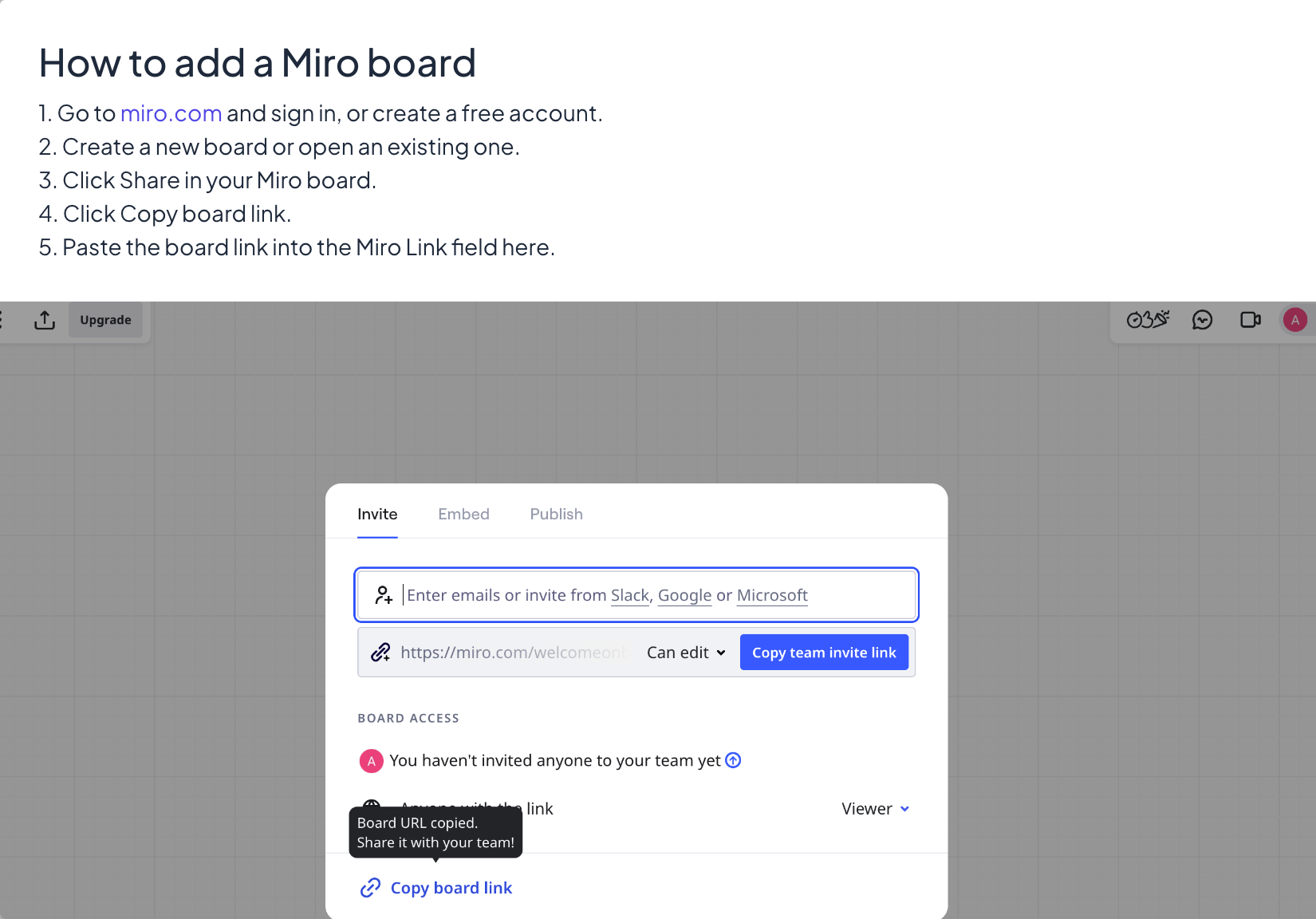
miro.com にアクセスしてサインインするか、無料アカウントを作成します。新しいボードを作るか、既存のボードを開きます。
- 2
リンクをコピーする
Miro ボードで共有をクリックし、ボードのリンクをコピーをクリックします。ボードの共有設定を確認してください:ボードのメンバーでない人にも閲覧を許可する必要があります。
- 3
スライドを追加する
LearnWorkly に戻ります:エディターで+ 新しいスライドをクリックします。スライドタイプを選択で連携タブを開き、Miro を選びます。
- 4
リンクを貼り付ける
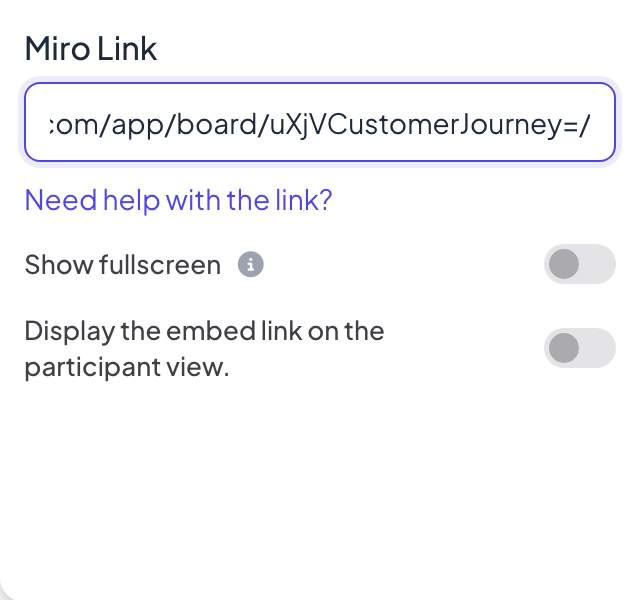
ボードのリンクを Miro リンク欄に貼り付けます。リンクについてのヘルプには、Miro の共有画面の画像付きで同じ手順が表示されます。
表示設定
- 全画面表示: 埋め込みコンテンツがスライド全体に端まで表示され、スライドのタイトルは非表示になります。上部のヘッダーと下部のコントロールバーは上に重なって表示されるので、スライドの移動もできます。既定でオフです。
- 参加者画面に埋め込みリンクを表示:オンにすると、参加者は同じコンテンツを自分のスマホで開いて閲覧できます。オフ(既定)の場合、スマホにはプレゼンター画面で表示と表示されます。
発表する
プレゼンするをクリックします。コンテンツが大画面にライブで読み込まれ、ブラウザーのタブと同じように中でスクロールやクリックができます。次のスライドへ進むには、下部のコントロールバーの矢印を使うか、埋め込みコンテンツの外側をクリックしてから矢印キーを使います。埋め込みスライドでは参加者から何も収集しないので、レポートには何も記録されません。
よくある質問
ボードでサインインを求められる。
ボードが非公開です。Miro で共有を開き、リンクを知っている人なら誰でも閲覧できるようにしてから、もう一度リンクをコピーしてください。
参加者が Miro ボードに付箋を追加できますか?
Miro の共有設定でリンクを知っている人なら誰でも編集できるようにし、参加者ビューの設定もオンにした場合だけです。LearnWorkly 内でメモを集めるなら、Remote Retroかホワイトボードを使いましょう。
ボードの変更はリアルタイムで表示されますか?
はい。スライドにはライブのボードが表示されるので、Miro での変更が大画面に反映されます。
2026年11月17日 にアプリと照合して確認済み。