Lähtölaskenta-dia on ajastin odotusaikoihin tai tietokilpailujen aikarajoihin: kahvitauko, viisi minuuttia ryhmätyötä tai miettimisaika ennen seuraavaa kysymystä.
Määritä ajastin
- 1
Lisää dia
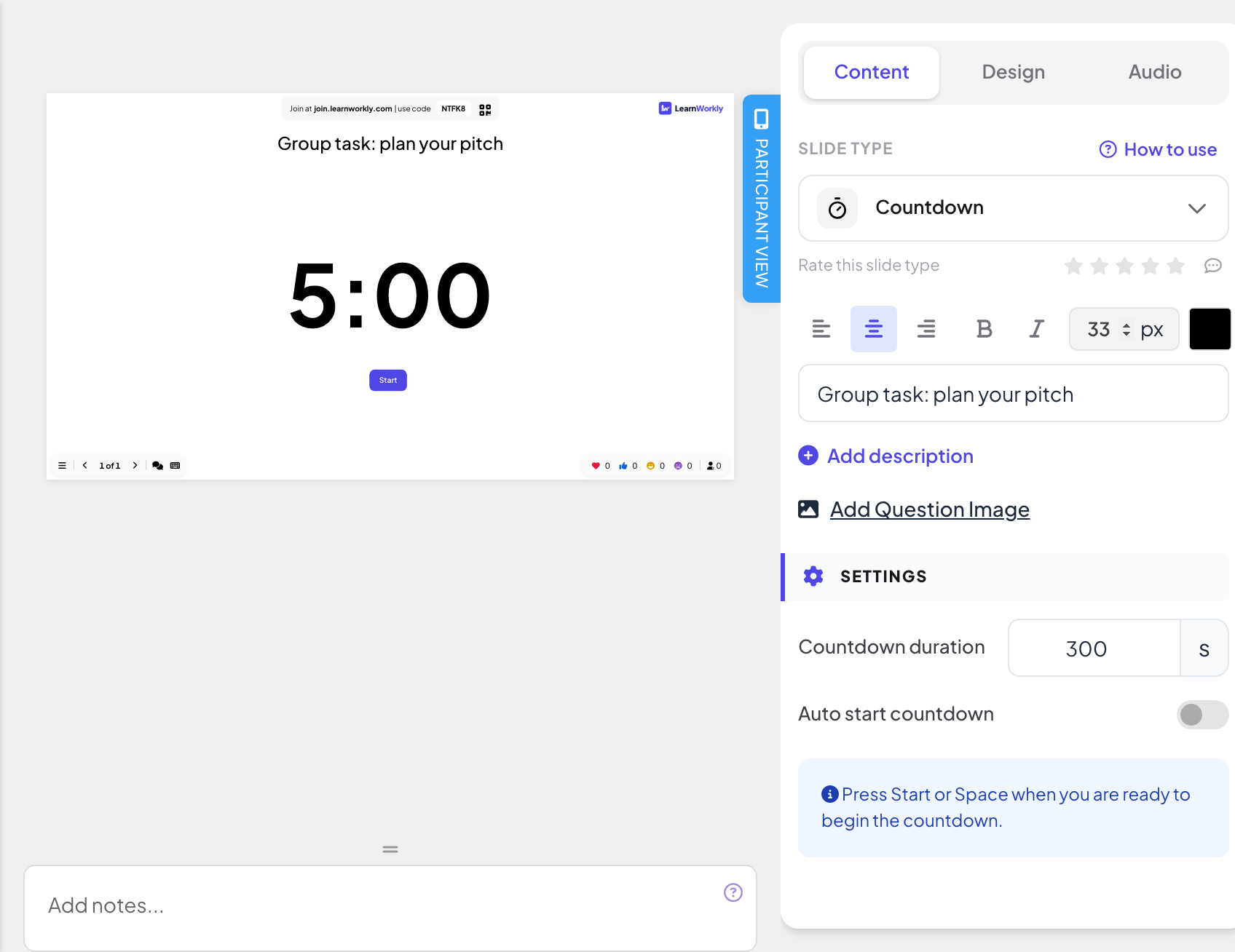
Napsauta editorissa + Uusi dia. Avaa Valitse diatyyppi -näkymässä Sisältö-välilehti ja valitse Lähtölaskenta. Anna sille halutessasi otsikko, esimerkiksi ”Ryhmätehtävä: suunnitelkaa esityksenne”.
- 2
Aseta aika
Syötä kohdassa Asetukset Lähtölaskennan kesto sekunteina, esimerkiksi 300 viittä minuuttia varten.
- 3
Valitse, miten se alkaa
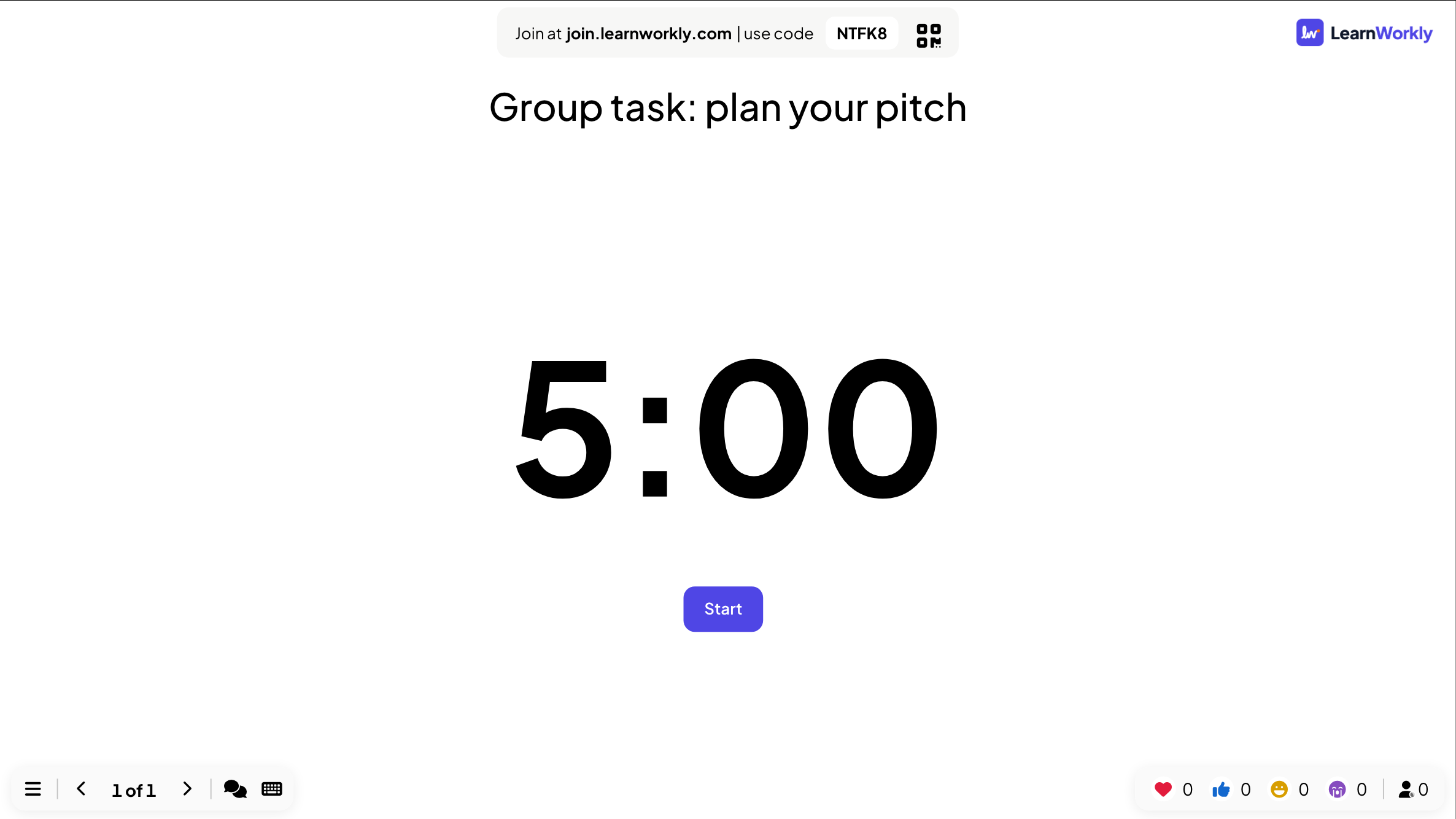
Kun Käynnistä ajastin automaattisesti on pois päältä, dia näyttää koko ajan ja Aloita-painikkeen: käynnistä painikkeella tai välilyönnillä. Ota se käyttöön käynnistääksesi ajastimen heti, kun esität dian.
Kun esität
- Pysäytä ajastin painamalla Space tai Enter ja jatka painamalla uudelleen.
- Käytä ajastimen alla olevia painikkeita Tauko, Jatka ja Nollaa, jos haluat käyttää hiirtä.
- Kun aika loppuu, diassa lukee Aika loppui! ja näkyy Aloita alusta -painike.
Mitä osallistujat näkevät
Ajastin kulkee vain isolla näytöllä. Puhelimet näyttävät Näytä esittäjän näytöllä, kun tämä dia on esillä.
Usein kysytyt kysymykset
Voiko ajastin soittaa äänen?
Lisää diaan musiikkia Ääni-välilehdellä: katso Dian ääni.
Voinko antaa tietokilpailukysymykselle sen sijaan aikarajan?
Tietokilpailudioilla on oma Sekuntia vastaamiseen -asetuksensa, ja useimmissa interaktiivisissa dioissa on Aikaraja-asetus. Käytä Lähtölaskenta-diaa ajan mittaamiseen ilman kysymystä.
Ajastin käynnistyi liian aikaisin.
Poista Käynnistä ajastin automaattisesti käytöstä ja käynnistä se sitten Aloita-painikkeella tai välilyönnillä, kun olet valmis.
Ajastin ei käynnisty itsestään.
Ota käyttöön Käynnistä ajastin automaattisesti tai paina Aloita (tai välilyöntiä), kun dia on näytöllä.
Tarkistettu viimeksi sovellusta vasten 17. marraskuuta 2026.
Aiheeseen liittyvät artikkelit
- Sisältödiat: suunnittele omat diasiRakenna suunniteltu dia otsikoilla, tekstillä, kuvilla, muodoilla, videolla ja GIF-kuvilla tai aloita valmiista asettelusta, ja esitä se kysymystesi välissä.
- Esitä isolla näytölläAloita esittäminen editorista, selaa dioja näppäimistöllä, käytä valikkoa esittäessäsi ja lopeta, kun olet valmis.
- Dian ääni: taustamusiikki ja tietokilpailun äänetLisää diaan taustamusiikkia, lataa oma äänitiedostosi, valitse, soiko se osallistujien puhelimissa, ja valitse tietokilpailujen aula- ja pelimusiikki.