카운트다운 슬라이드는 대기 시간이나 퀴즈 제한 시간용 카운트다운 타이머입니다: 커피 브레이크, 5분 조별 활동, 다음 질문 전 생각할 시간.
카운트다운 설정하기
- 1
슬라이드 추가
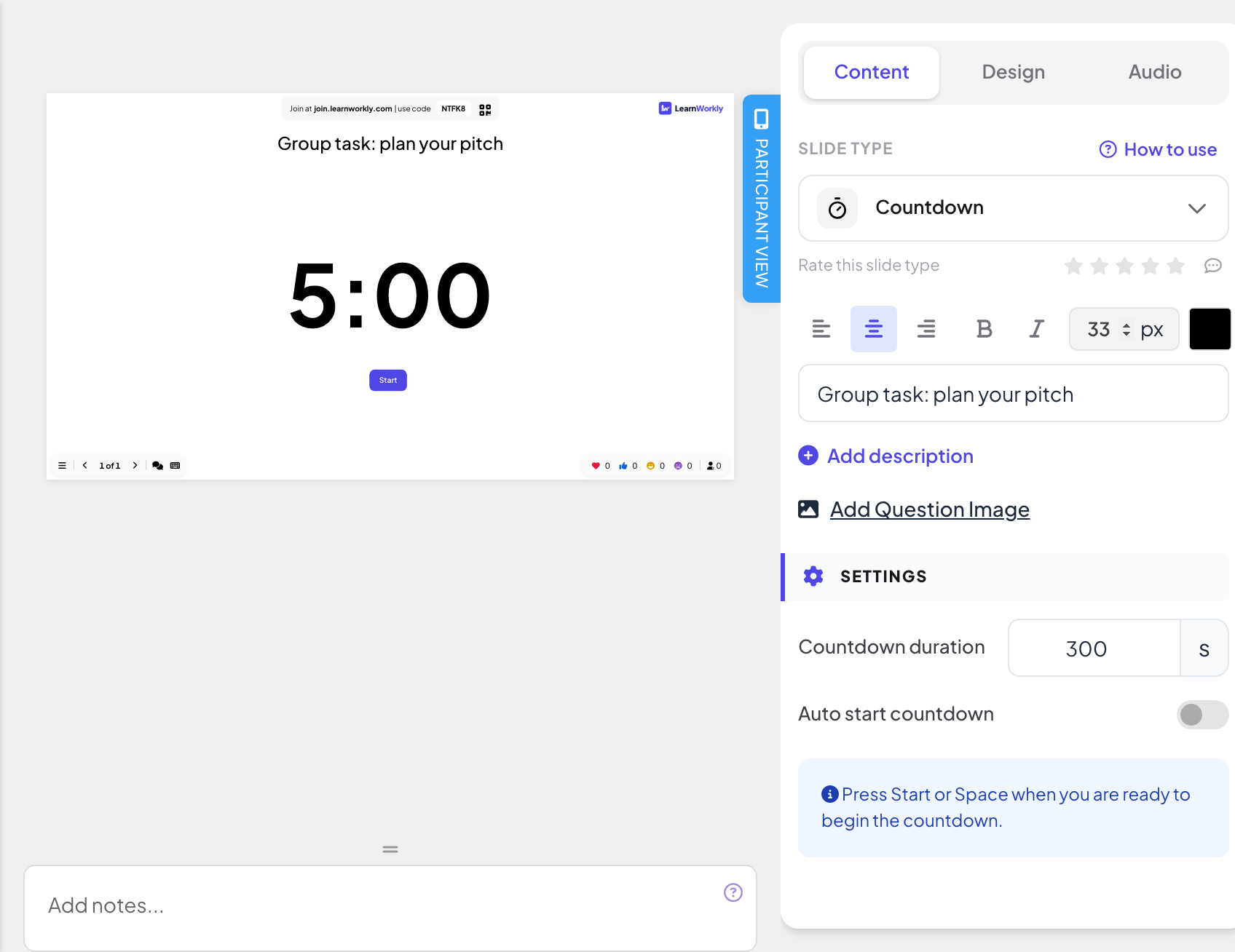
편집기에서 + 새 슬라이드를 클릭하세요. 슬라이드 유형 선택에서 콘텐츠 탭을 열고 카운트다운을 고르세요. 원하면 "조별 과제: 발표 준비하기" 같은 제목을 붙이세요.
- 2
시간 정하기
설정에서 카운트다운 시간을 초 단위로 입력하세요. 예: 5분이면 300.
- 3
시작 방식 고르기
카운트다운 자동 시작이 꺼져 있으면 슬라이드에 전체 시간과 시작 버튼이 나옵니다: 버튼이나 스페이스 바로 시작하세요. 슬라이드를 발표하자마자 타이머를 시작하려면 켜세요.
발표하는 동안
- Space나 Enter를 누르면 타이머가 일시 정지되고, 다시 누르면 이어집니다.
- 마우스가 편하다면 타이머 아래의 일시 정지, 계속, 초기화를 쓰세요.
- 시간이 다 되면 슬라이드에 시간이 다 되었습니다!와 다시 시작 버튼이 나옵니다.
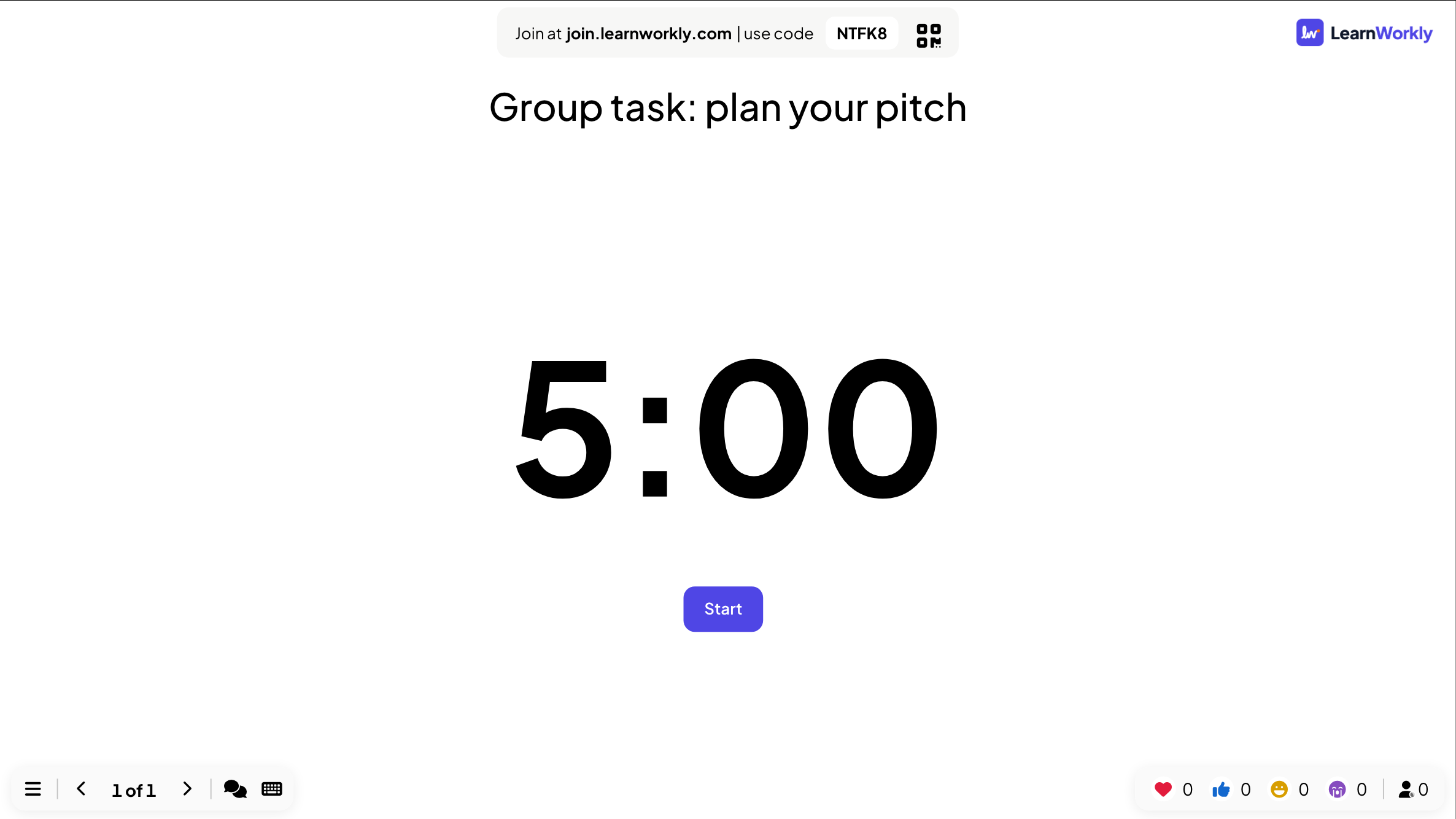
참가자에게 보이는 것
타이머는 큰 화면에서만 돌아갑니다. 이 슬라이드가 켜져 있는 동안 휴대폰에는 발표자 화면에서 보기가 나옵니다.
자주 묻는 질문
타이머에서 소리가 나게 할 수 있나요?
오디오 탭에서 슬라이드에 음악을 추가하세요: 슬라이드 오디오를 참고하세요.
대신 퀴즈 문제에 제한 시간을 둘 수 있나요?
퀴즈 슬라이드에는 자체 답변 시간(초)이 있고, 대부분의 인터랙티브 슬라이드에는 제한 시간 설정이 있습니다. 질문 없이 시간만 재려면 카운트다운 슬라이드를 쓰세요.
타이머가 너무 일찍 시작됐습니다.
카운트다운 자동 시작을 끄고, 준비되면 시작이나 스페이스 바로 시작하세요.
타이머가 저절로 시작되지 않습니다.
카운트다운 자동 시작을 켜거나, 슬라이드가 화면에 있을 때 시작(또는 스페이스 바)을 누르세요.
2026년 11월 17일에 앱과 대조해 마지막으로 확인했어요.