Enterprise プランは、Pro プラン以上のものが必要な組織向けです:柔軟な参加者数の上限、シングルサインオン(SSO)、ホワイトラベル版、全社共通のブランディング、ご要望に応じたカスタムスライドタイプ、専任のアカウントマネージャー。これらはアプリでオンにするのではなく、お客様と一緒に設定します。
始め方
- 1
Enterprise のページを開く
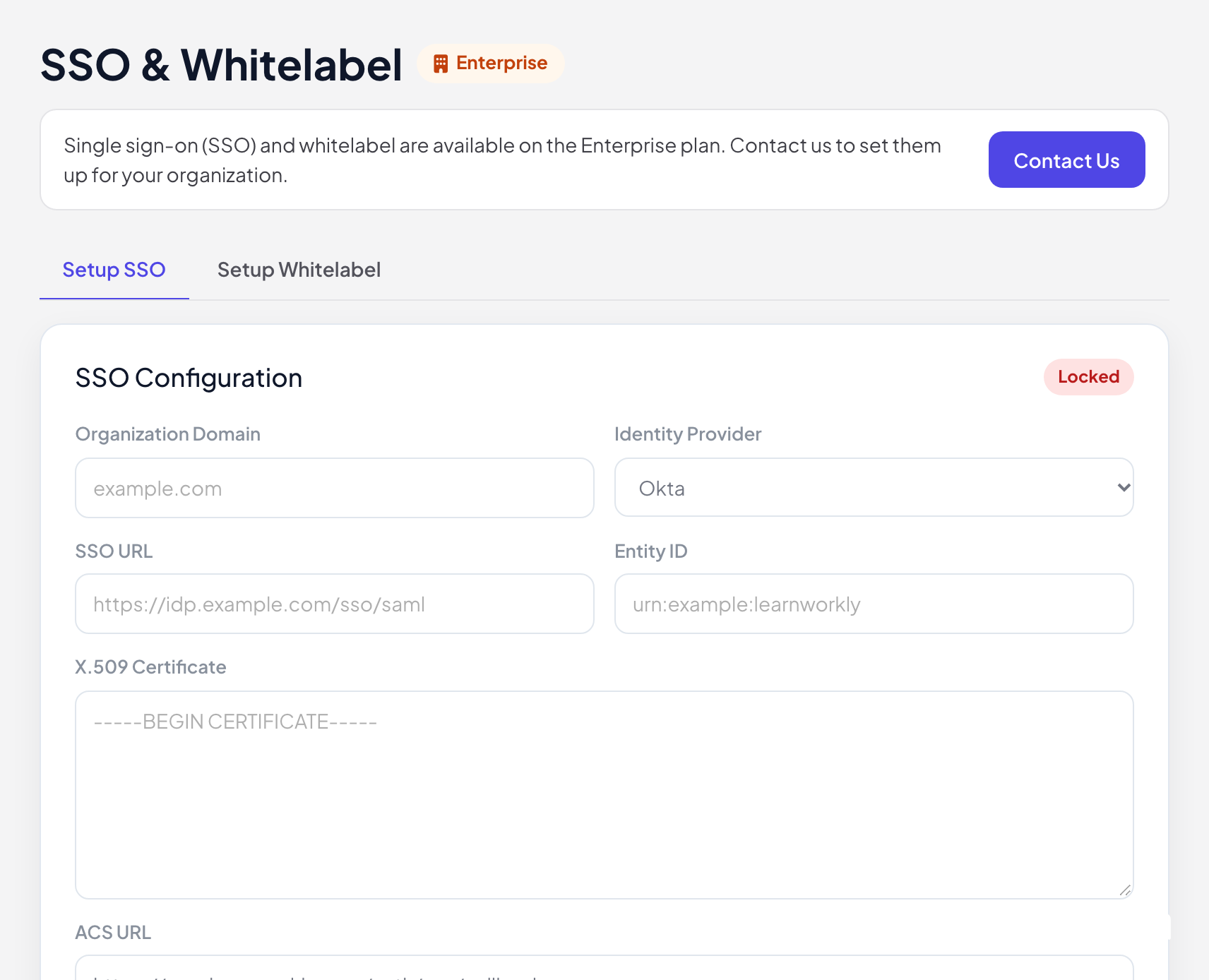
左側のメニューのSSO とホワイトラベルをクリックします。SSO設定とホワイトラベル設定の 2 つのタブがあり、こちらで必要な情報が一覧になっています。Enterprise プランが有効になるまで、フォームはロック済みのままです。
- 2
お問い合わせ
お問い合わせをクリックするか、hi@learnworkly.com にご連絡いただき、組織に必要なことをお知らせください。価格ページの Enterprise プランには営業に問い合わせるボタンがあります。
- 3
お客様と一緒に設定します
プランと料金をお客様と決め、SSO、ホワイトラベルのドメイン、ブランディングを設定します。
シングルサインオン(SSO)
SSO は SAML 2.0 を使い、Okta、Azure AD、Google Workspace、OneLogin、カスタム SAML プロバイダーなどの ID プロバイダーに対応します。設定画面には、やり取りする情報が一覧になっています:あなたの組織ドメイン、ID プロバイダーの SSO URL、エンティティID、X.509証明書、そして ID プロバイダーに入力する LearnWorkly の ACS URL。運用が始まると、メンバーはログインページのSSO で続行でログインします。
ホワイトラベル
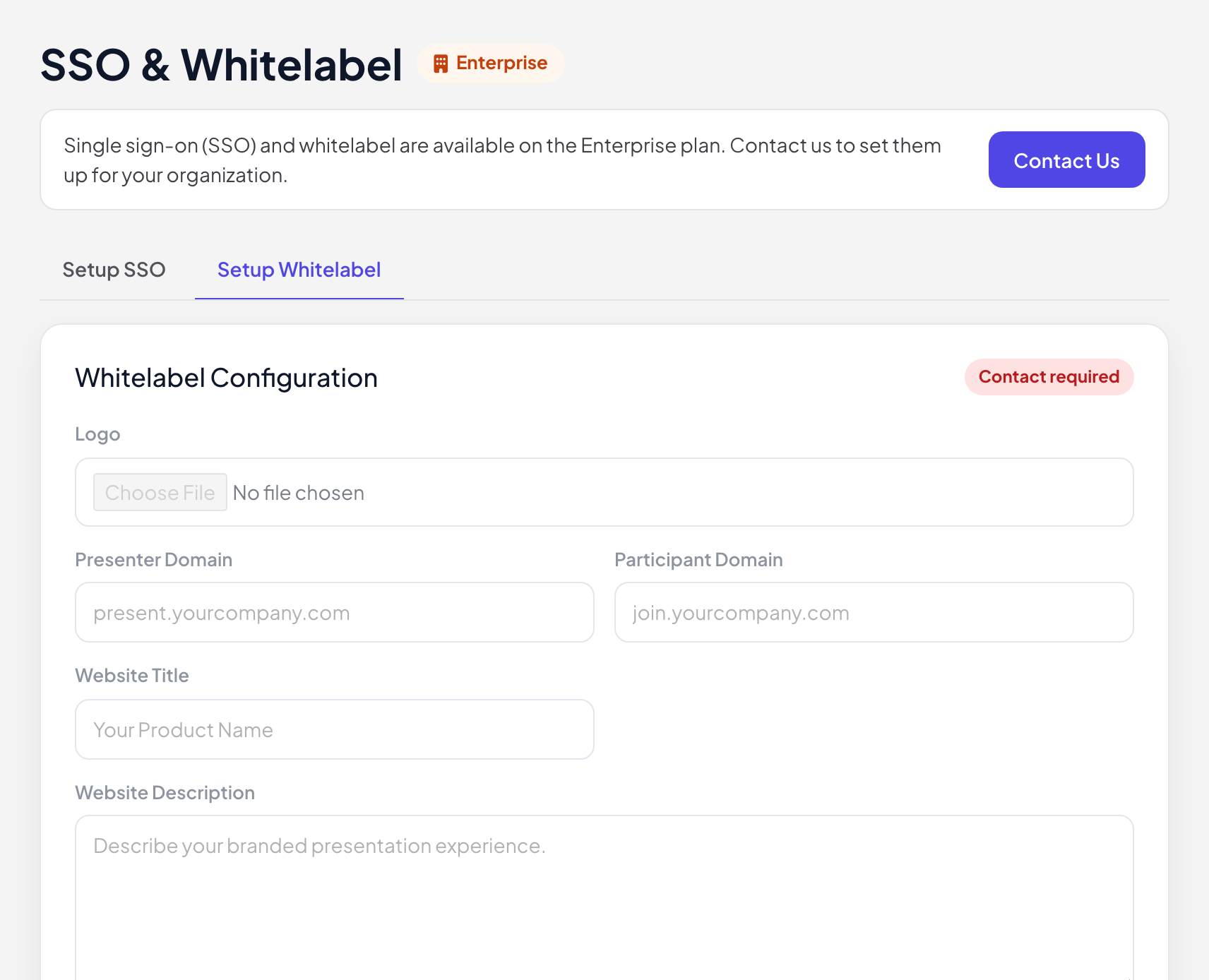
ホワイトラベル版では、LearnWorkly を自社のブランドとドメインで運用できます:プレゼンタードメイン(例:present.yourcompany.com)、参加者ドメイン(例:join.yourcompany.com)、ロゴ、Webサイトのタイトル、Webサイトの説明。
よくある質問
Pro プランで SSO を試せますか?
いいえ。SSO とホワイトラベルは Enterprise だけの機能で、ご要望に応じて設定します。
どの ID プロバイダーが使えますか?
SAML 2.0 に対応していればどのプロバイダーでも利用できます。お問い合わせの際に、お使いのプロバイダーをお知らせください。
参加者にも SSO が必要ですか?
いいえ。SSO はプレゼンターがアプリにログインするためのものです。参加者は引き続きコードで参加します。ただし参加者ログインを要求もオンにした場合は除きます。
2026年11月17日 にアプリと照合して確認済み。