Un compito è una verifica o un compito a casa al proprio ritmo. Le persone aprono un link, rispondono quando vogliono e consegnano. La maggior parte dei tipi di domanda viene corretta automaticamente; temi e caricamenti di file li valuti tu. Un compito può essere autonomo o collegato a una presentazione.
Creare un compito
- 1
Apri il compito
Clicca Compito nel menu a sinistra, poi Crea compito. Scegli una presentazione in Presentazione collegata (facoltativa) o lascia Nessuna (autonomo). Dentro una presentazione, clicca l'icona Compito nella barra in alto.
- 2
Oppure inizia con l'IA
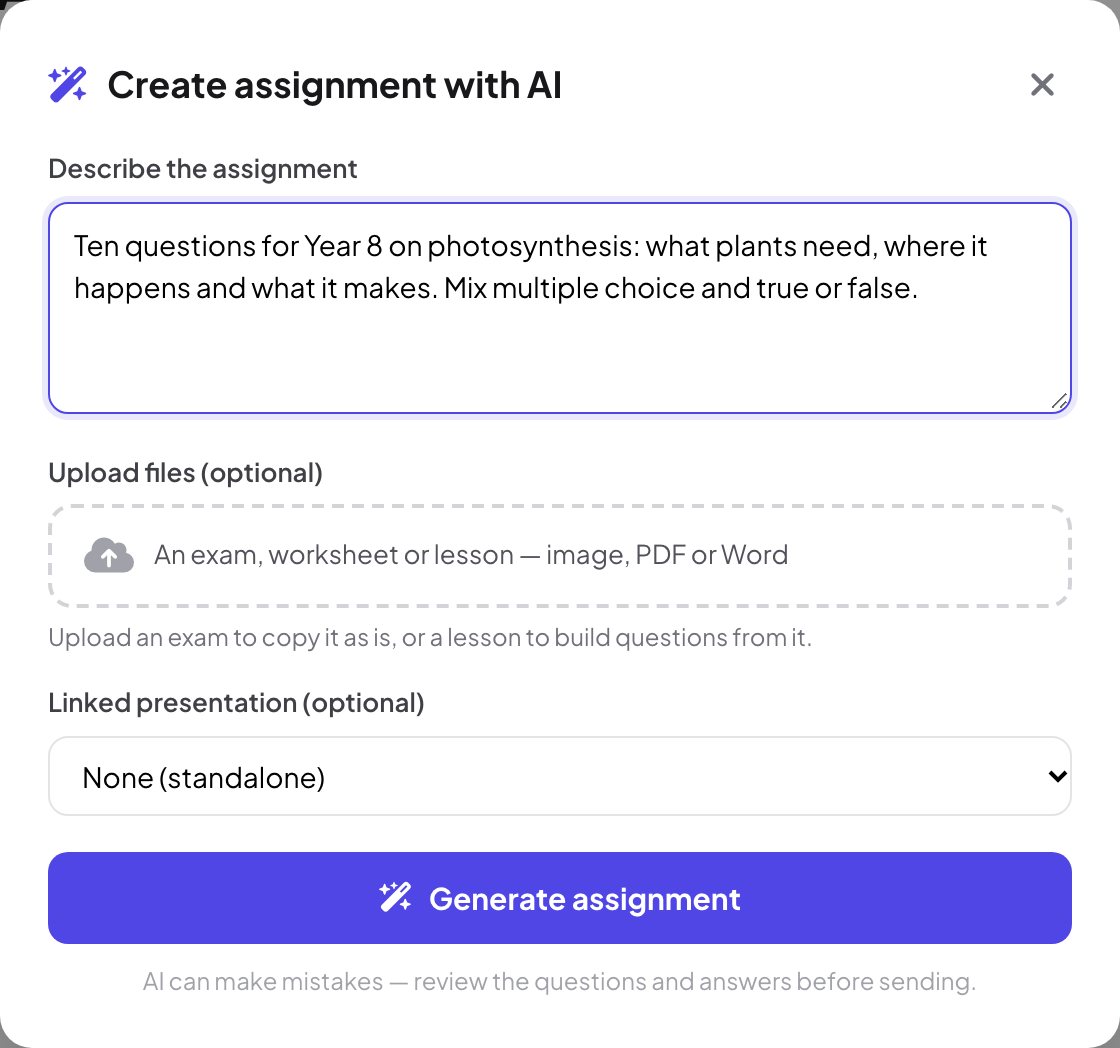
Clicca Crea con l'IA. In Crea compito con l'IA, descrivi il compito e, se vuoi, carica una verifica, una scheda o una lezione (immagine, PDF o Word), poi clicca Genera compito. Carica una verifica per copiarla così com'è, o una lezione per crearne delle domande. L'IA può sbagliare: controlla domande e risposte prima di inviare.
- 3
Aggiungi domande
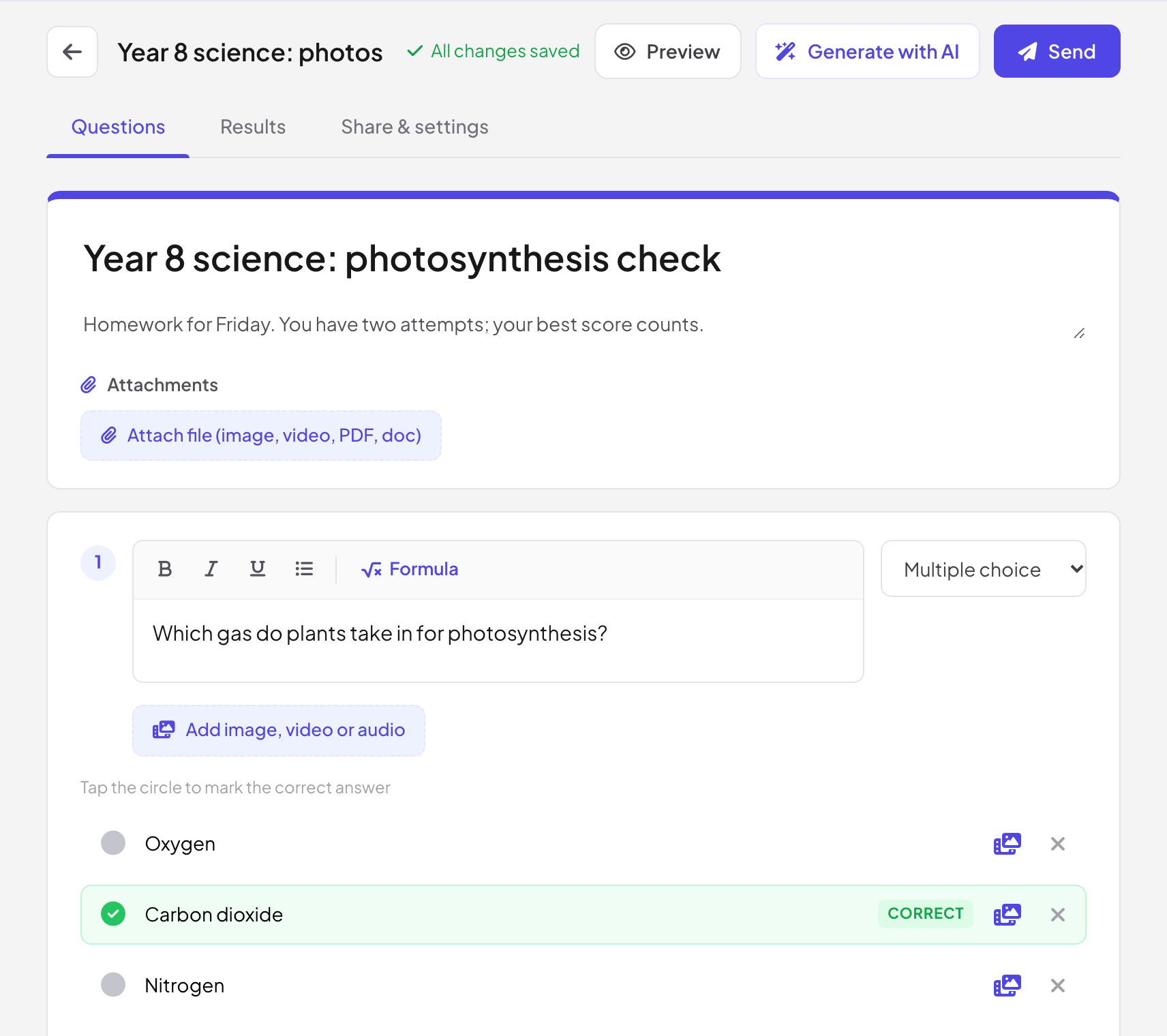
Nella scheda Domande clicca Aggiungi domanda e scegli il tipo in alto a destra della domanda. Tocca il cerchio per segnare la risposta corretta, imposta i Punti e aggiungi una Spiegazione / soluzione svolta che gli studenti vedono quando vengono mostrate le risposte. Genera con l'IA nella barra in alto aggiunge domande a un compito esistente.
- 4
Invialo
Clicca Invia per il link e il codice QR dei partecipanti. Se il compito è collegato a una presentazione che stai presentando, Invia ora ai partecipanti dal vivo lo apre sui dispositivi di tutti i partecipanti alla sessione dal vivo.
Tipi di domanda
| Tipo | Come viene corretta |
|---|---|
| Scelta multipla, Caselle di controllo, Vero / Falso | Automaticamente |
| Risposta breve | Automaticamente, in base alle risposte accettate |
| Numerica | Automaticamente, con una Tolleranza (±) facoltativa |
| Espressione matematica | Automaticamente |
| Completamento | Automaticamente: metti ogni risposta tra [parentesi quadre] e separa più risposte accettate con una barra verticale |
| Abbinamento, Ordinamento | Automaticamente |
| Tema | Da te, con una Rubrica di valutazione (facoltativa) |
| Caricamento file | Da te |
Impostazioni del compito
Apri Condivisione e impostazioni. La scheda Condividi compito contiene Accetta risposte, il link per i partecipanti e il codice QR (e, per un compito collegato, Mostra nell'ultima slide della presentazione). In Impostazioni del compito:
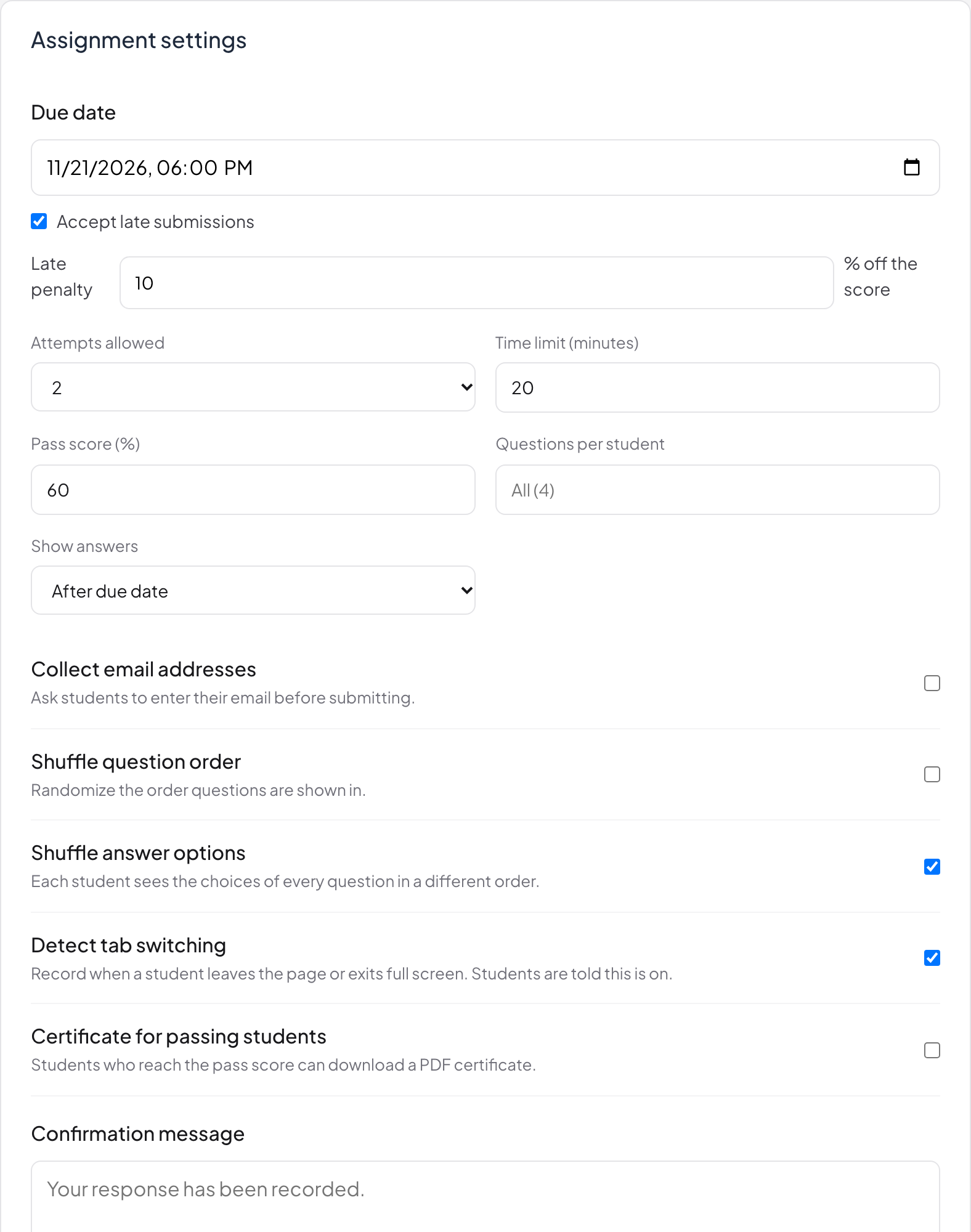
- Scadenza, con Accetta consegne in ritardo e una Penalità per ritardo in percentuale tolta dal punteggio.
- Tentativi consentiti: 1, 2, 3 o 5.
- Tempo limite (minuti): lascia vuoto per nessun limite.
- Punteggio minimo (%) e Attestato per gli studenti promossi: gli studenti che raggiungono il punteggio minimo possono scaricare un attestato in PDF con il tuo Titolo dell'attestato e la riga Rilasciato da.
- Domande per studente: dai a ogni studente un sottoinsieme casuale delle domande.
- Mostra risposte: Dopo l'invio, Dopo la scadenza o Mai.
- Mescola l'ordine delle domande e Mescola le opzioni di risposta.
- Rileva il cambio di scheda: registra quando uno studente lascia la pagina o esce dallo schermo intero. Gli studenti vengono avvisati che è attivo.
- Raccogli indirizzi email e un Messaggio di conferma.
Cosa vedono gli studenti
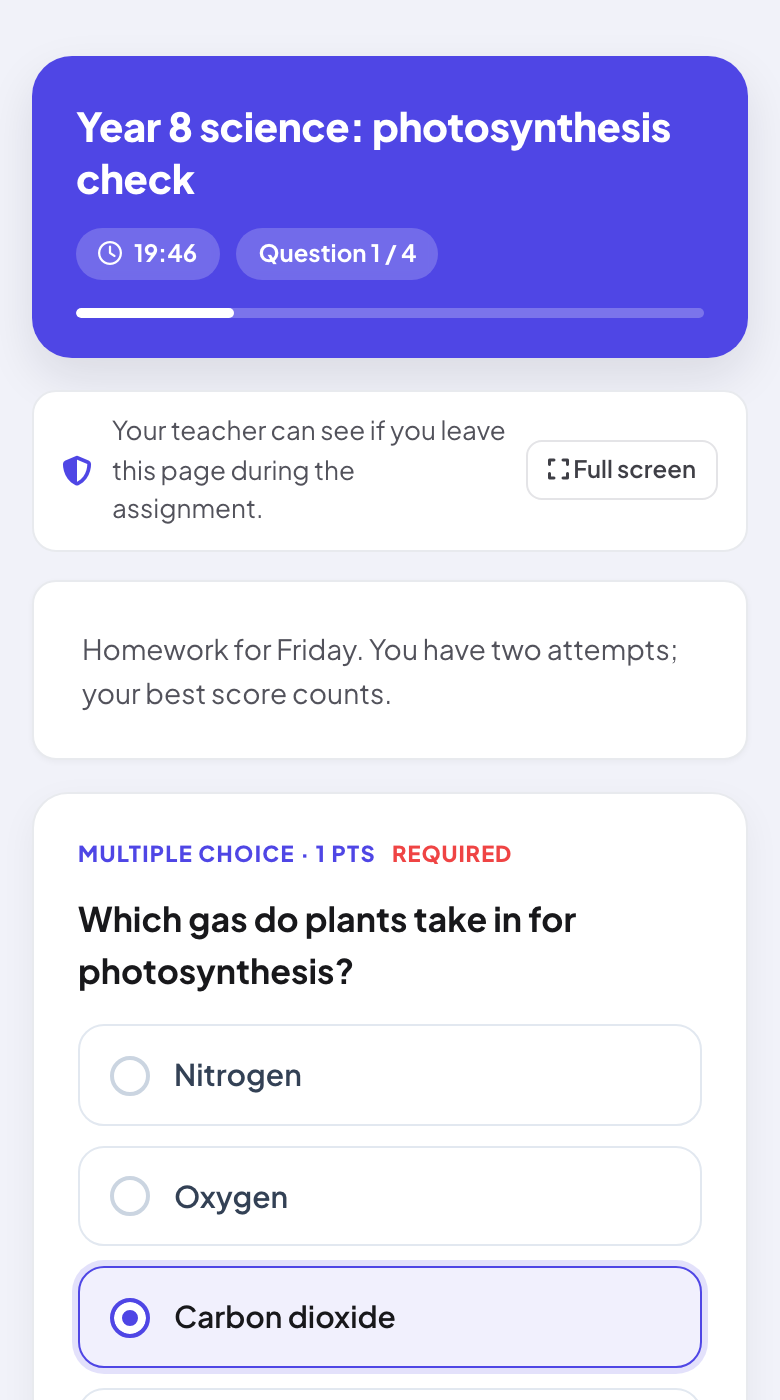
Il compito mostra il titolo, il tempo rimasto se c'è un limite, il numero della domanda e, quando il rilevamento delle schede è attivo, Il tuo insegnante può vedere se lasci questa pagina durante il compito. con un pulsante Schermo intero.
Risultati e valutazione
- 1
Apri Risultati
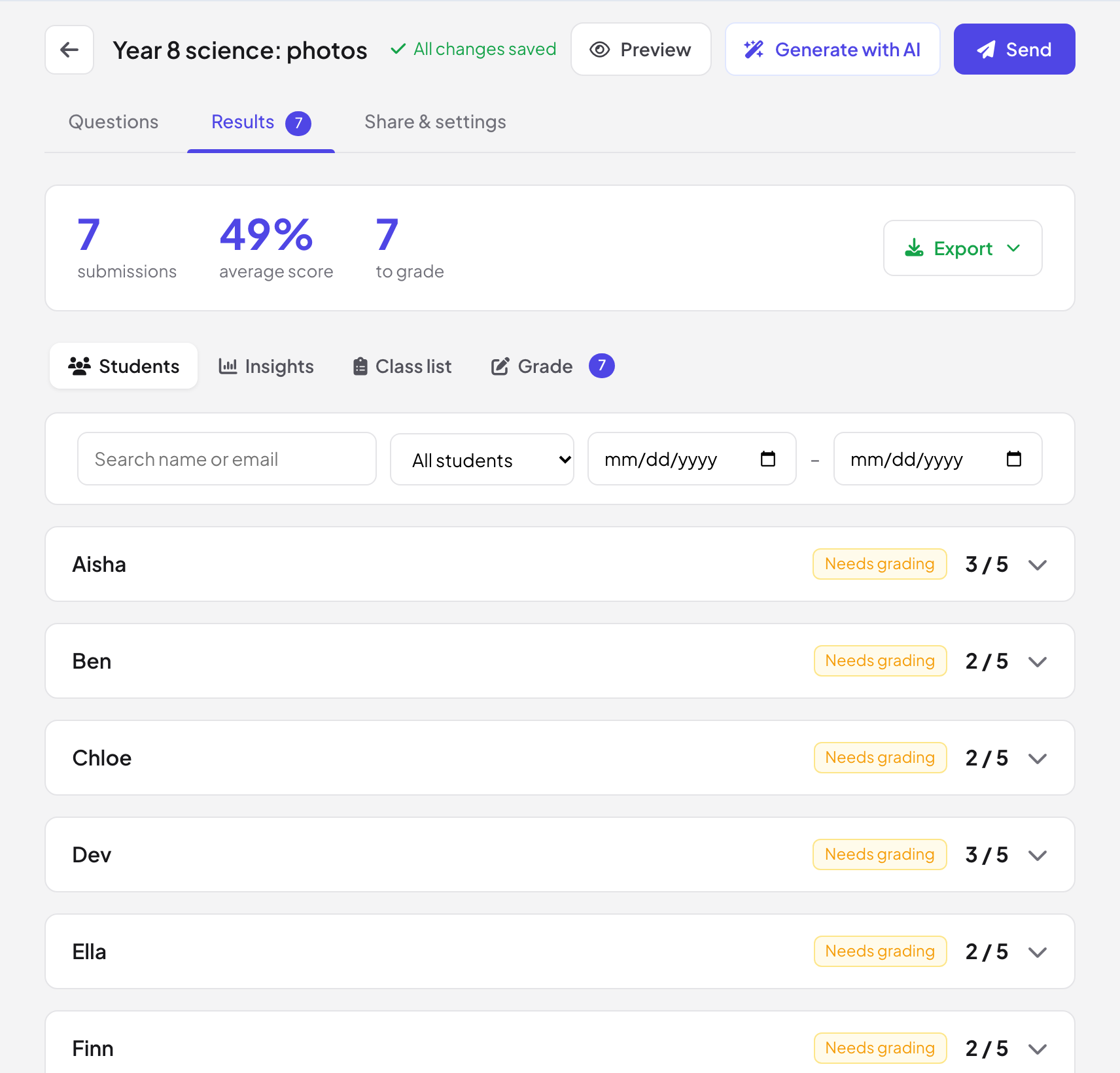
La scheda Risultati mostra il numero di consegne, il punteggio medio e quante risposte restano da valutare, con Esporta per Excel (.xlsx) o CSV.
- 2
Studenti
Ogni consegna con il suo punteggio. Filtra per Superato, Non superato, Da valutare, In ritardo o Ha lasciato la pagina, oppure cerca per nome o email.
- 3
Approfondimenti
La distribuzione dei punteggi e i risultati di ogni domanda, prima le più difficili, con la risposta sbagliata più comune.
- 4
Elenco della classe
Incolla o carica il tuo elenco di studenti (nome, email) per vedere chi non ha ancora consegnato.
- 5
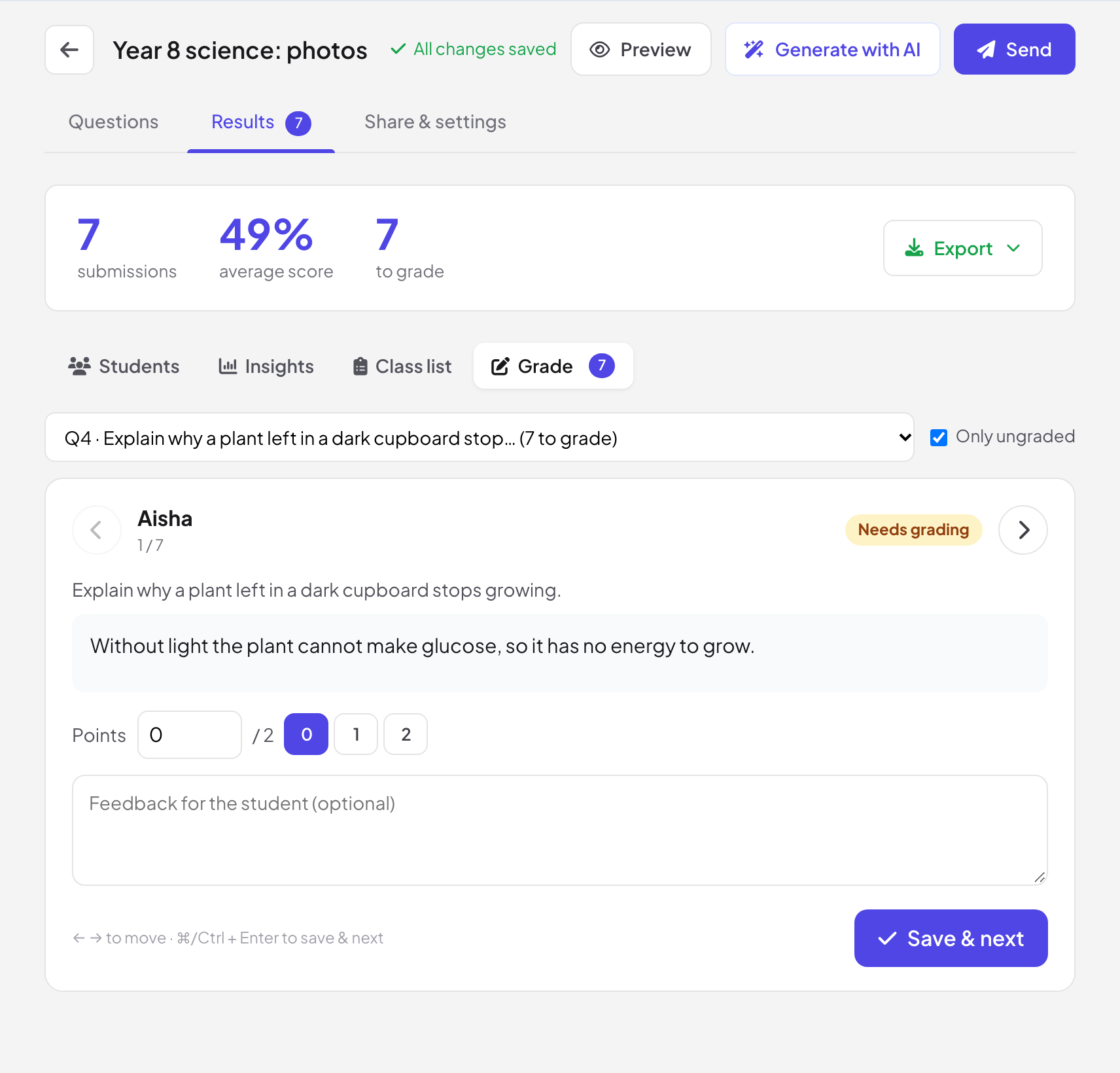
Valuta
Scegli una domanda (spunta Solo non valutati per saltare le risposte già valutate) e scorri le risposte: assegna i Punti, usa i criteri della rubrica se li hai impostati, aggiungi Feedback per lo studente (facoltativo) e clicca Salva e avanti.
Domande frequenti
Gli studenti hanno bisogno di un account?
No. Aprono il link e rispondono. Se attivi Raccogli indirizzi email, inseriscono la loro email prima di iniziare.
Cosa succede quando scade il tempo limite?
Allo scadere del tempo il tentativo non può più essere inviato, e lo studente viene avvisato.
Gli studenti possono vedere i propri errori?
Sì, se Mostra risposte è impostato su Dopo l'invio o Dopo la scadenza. Vedono allora le risposte corrette e le tue spiegazioni.
Perché ogni studente risulta Da valutare?
Il compito contiene una domanda a tema o di caricamento file. I punteggi diventano definitivi quando valuti quelle risposte in Voto.
Ultima verifica sull’app: 17 novembre 2026.
Articoli correlati
- Crea un questionario e raccogli le risposteCrea un questionario al proprio ritmo con domande di testo, scelta, valutazione, NPS e caricamento di file, condividilo con un link o un codice QR e leggi le risposte dal vivo.
- Creare una presentazione con l'IADescrivi ciò che ti serve in una frase e l'IA crea le slide per te, poi rifiniscile con l'Assistente IA nell'editor. Gratis finché è in beta.
- Esporta i risultati in PDF o ExcelScarica il report di una presentazione come file Excel o PDF con Basic, Pro ed Enterprise, ed esporta i risultati di questionari e compiti in qualsiasi piano.