Con el Modo cuestionario por equipos, los participantes eligen equipo antes de que empiece el cuestionario. La sala de espera muestra una cuadrícula de equipos y la tabla de clasificación incluye una clasificación por equipos junto a la individual. Va bien para jornadas lúdicas, team building y clases divididas en grupos.
Actívalo
- 1
Abrir los ajustes de la presentación
En el editor, haz clic en el icono del engranaje (Ajustes de la presentación) del borde derecho y abre Ajustes generales.
- 2
Activa el modo cuestionario por equipos
En Presentación, activa Modo cuestionario por equipos.
- 3
Dimensiona los equipos
Fija el Número de equipos (de 2 a 50) y los Miembros por equipo (de 1 a 200). Los equipos se llaman Equipo 1, Equipo 2 y así sucesivamente, cada uno con su color.
- 4
Elige la puntuación por equipos
Elige cómo se cuenta la puntuación de un equipo en Puntuación por equipos (ver abajo).
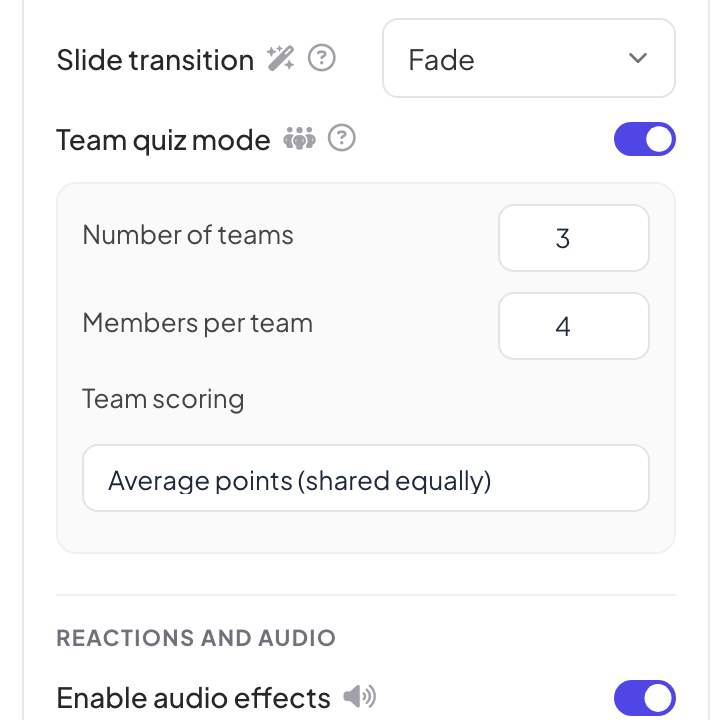
Puntuación por equipos
| Opción | Puntuación del equipo |
|---|---|
| Puntos totales (suma de los miembros) | Todos los puntos que han sumado los miembros del equipo. Los equipos más grandes tienen ventaja. |
| Puntos promedio (repartidos por igual) | El total del equipo dividido por el número de miembros que respondieron. Justo cuando los equipos tienen distinto tamaño. |
| Respuesta más rápida por pregunta | En cada pregunta solo cuentan los puntos de la respuesta correcta más rápida del equipo. |
Juégalo en directo
- 1
La gente elige un equipo
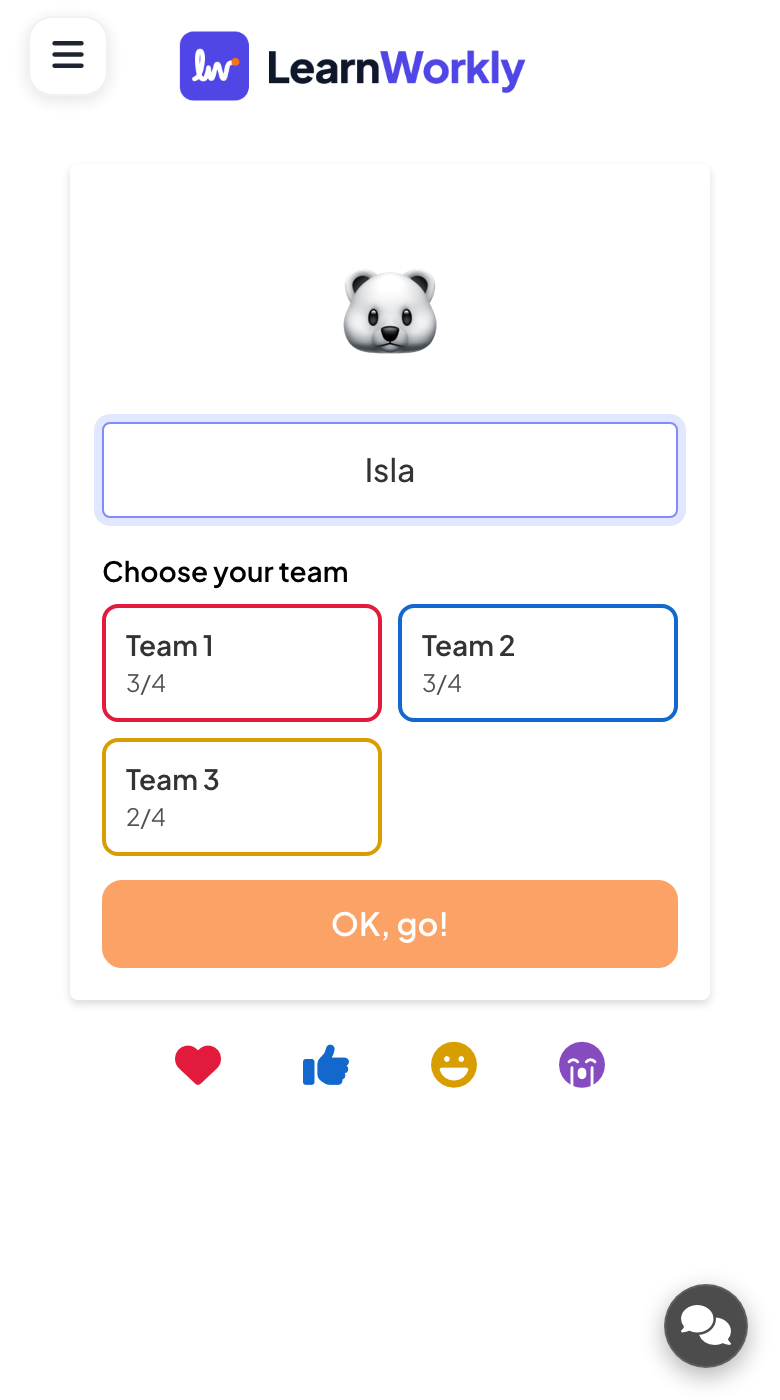
Al escribir su apodo, los participantes Elige tu equipo en la cuadrícula. Cada equipo muestra cuántas plazas están ocupadas; no se puede elegir un equipo completo.
- 2
La sala de espera se llena
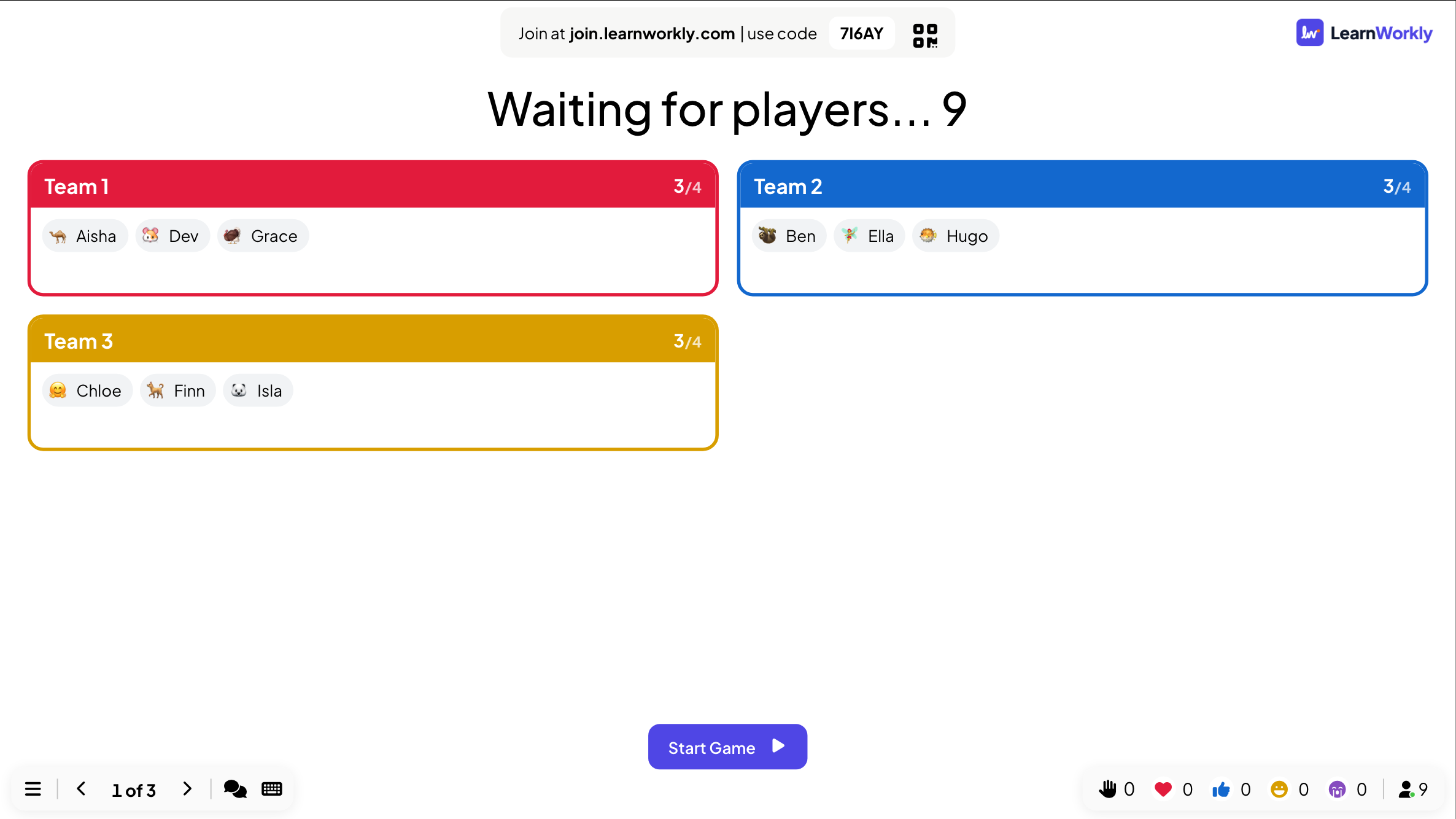
La sala de espera en la pantalla grande muestra cada equipo con sus miembros. Los participantes todavía pueden Cambiar de equipo hasta que empieza la partida.
- 3
Juega las preguntas
Cada jugador responde en su propio móvil, como en cualquier cuestionario.
- 4
Muestra la clasificación de equipos
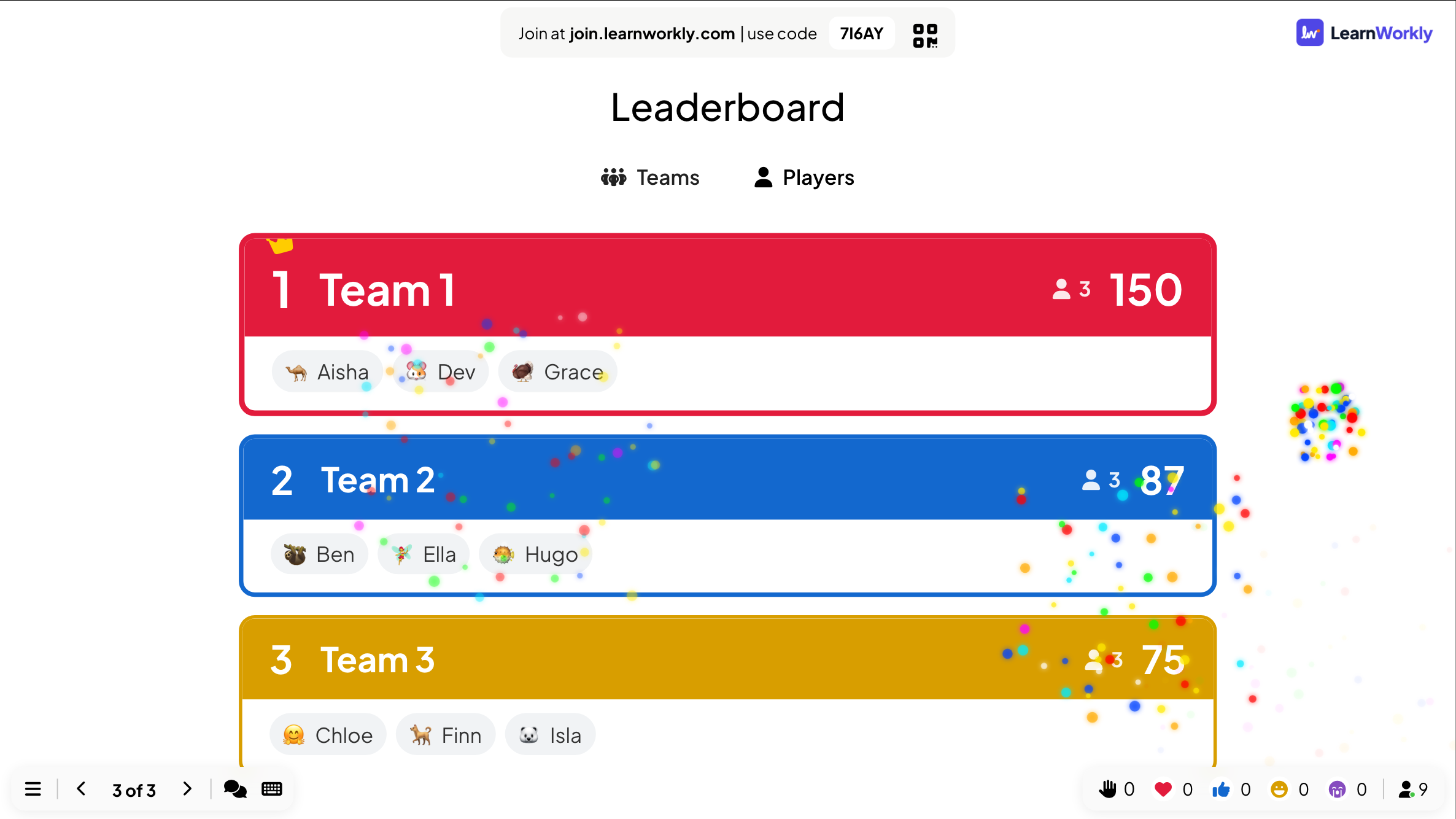
La diapositiva de Tabla de clasificación se abre en Equipos. Haz clic en Jugadores para mostrar la clasificación individual.
Preguntas frecuentes
Un equipo está completo.
No se puede elegir un equipo completo. Aumenta Miembros por equipo o añade equipos con Número de equipos.
¿Puedo cambiar el nombre de los equipos?
De momento no. Los equipos se llaman Equipo 1, Equipo 2 y así sucesivamente.
Los equipos tienen distinto tamaño.
Usa Puntos promedio (repartidos por igual) o Respuesta más rápida por pregunta, para que un equipo grande no gane solo por tener más jugadores.
¿El modo por equipos funciona con los juegos?
El modo cuestionario por equipos es para las diapositivas de cuestionario. Algunos juegos tienen sus propios equipos: Tug of War divide la sala en dos y Escape Room se juega por equipos.
Comprobado por última vez con la app el 17 de noviembre de 2026.
Artículos relacionados
- Tabla de clasificación: muestra las puntuaciones del cuestionarioAñade una diapositiva de Tabla de clasificación después de tus preguntas de cuestionario para mostrar la posición y la puntuación de cada jugador, con clasificación por equipos en el modo por equipos y un ganador al final.
- Select Answer: preguntas de opción múltipleHaz una pregunta de opción múltiple con hasta seis opciones, marca las respuestas correctas, fija el tiempo y los puntos, y juégala en directo con cuenta atrás y revelación.
- Tug of War: dos equipos en una misma cuerdaDos equipos en una misma cuerda: responde bien y rápido para tirar y luego toca para arrastrar al otro equipo al barro. Juégalo como batalla de preguntas o como pura batalla de toques.
- Escape Room: abre los candados para salirLos equipos abren una cadena de candados en su móvil: cada respuesta es un código que abre la puerta siguiente. Gana el primer equipo que sale.