Im Team-Quiz-Modus wählen die Teilnehmenden vor Quizbeginn ein Team. Die Lobby zeigt ein Teamraster, und die Bestenliste bekommt neben der Einzel- eine Teamwertung. Passt zu Fundays, Teambuilding und Klassen, die in Gruppen aufgeteilt sind.
Einschalten
- 1
Die Präsentationseinstellungen öffnen
Klicken Sie im Editor am rechten Rand auf das Zahnradsymbol (Präsentationseinstellungen) und öffnen Sie Allgemeine Einstellungen.
- 2
Team-Quiz-Modus einschalten
Schalten Sie unter Präsentieren den Team-Quiz-Modus ein.
- 3
Die Teamgröße festlegen
Legen Sie die Anzahl der Teams (2 bis 50) und Mitglieder pro Team (1 bis 200) fest. Die Teams heißen Team 1, Team 2 und so weiter, jedes mit eigener Farbe.
- 4
Die Teamwertung wählen
Wählen Sie unter Teamwertung, wie die Punkte eines Teams gezählt werden (siehe unten).
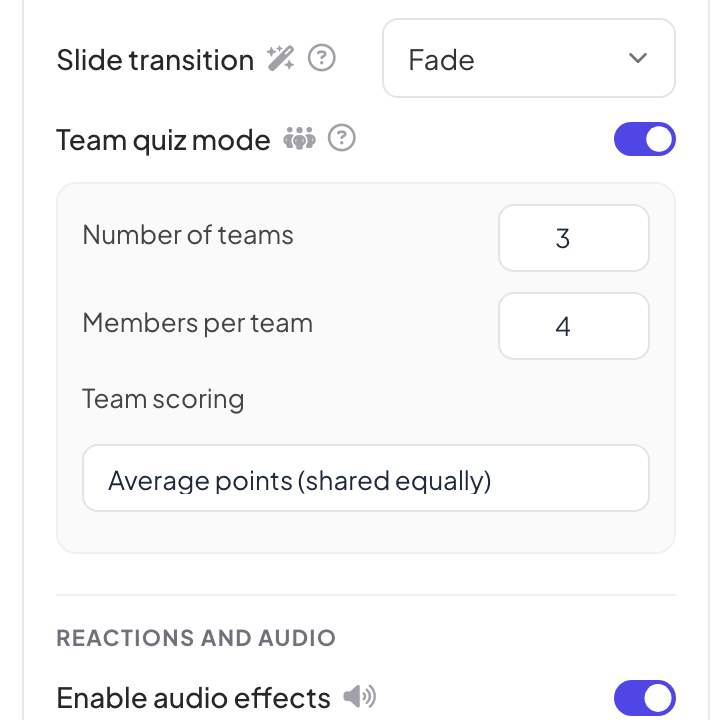
Teamwertung
| Option | Teampunktzahl |
|---|---|
| Gesamtpunkte (Summe der Mitglieder) | Alle Punkte der Teammitglieder zusammengezählt. Größere Teams sind im Vorteil. |
| Durchschnittspunkte (gleich verteilt) | Die Summe des Teams geteilt durch die Zahl der Mitglieder, die geantwortet haben. Fair, wenn Teams unterschiedlich groß sind. |
| Schnellste Antwort pro Frage | Pro Frage zählen nur die Punkte der schnellsten richtigen Antwort des Teams. |
Live spielen
- 1
Ein Team wählen
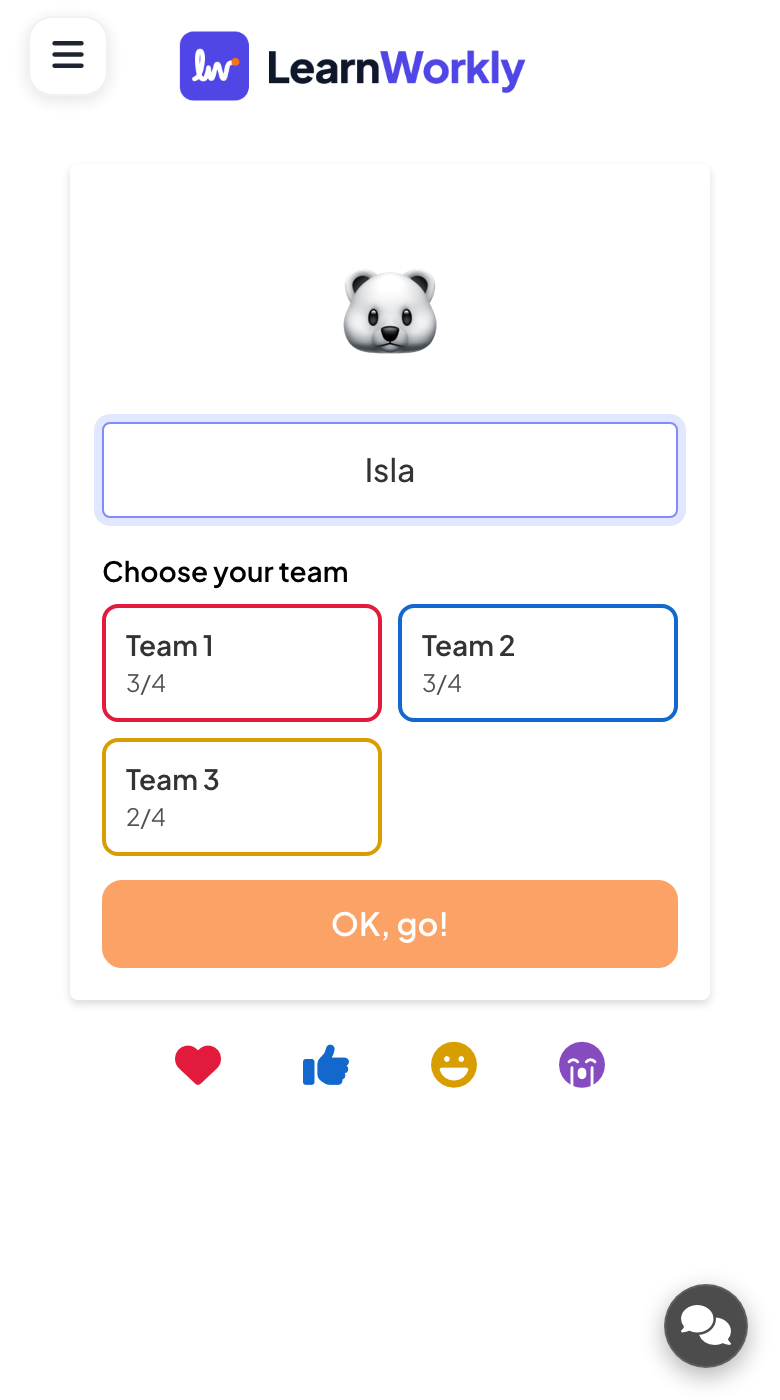
Beim Eingeben ihres Spitznamens Wählen Sie Ihr Team die Teilnehmenden im Raster. Jedes Team zeigt, wie viele Plätze belegt sind; ein volles Team kann nicht gewählt werden.
- 2
Die Lobby füllt sich
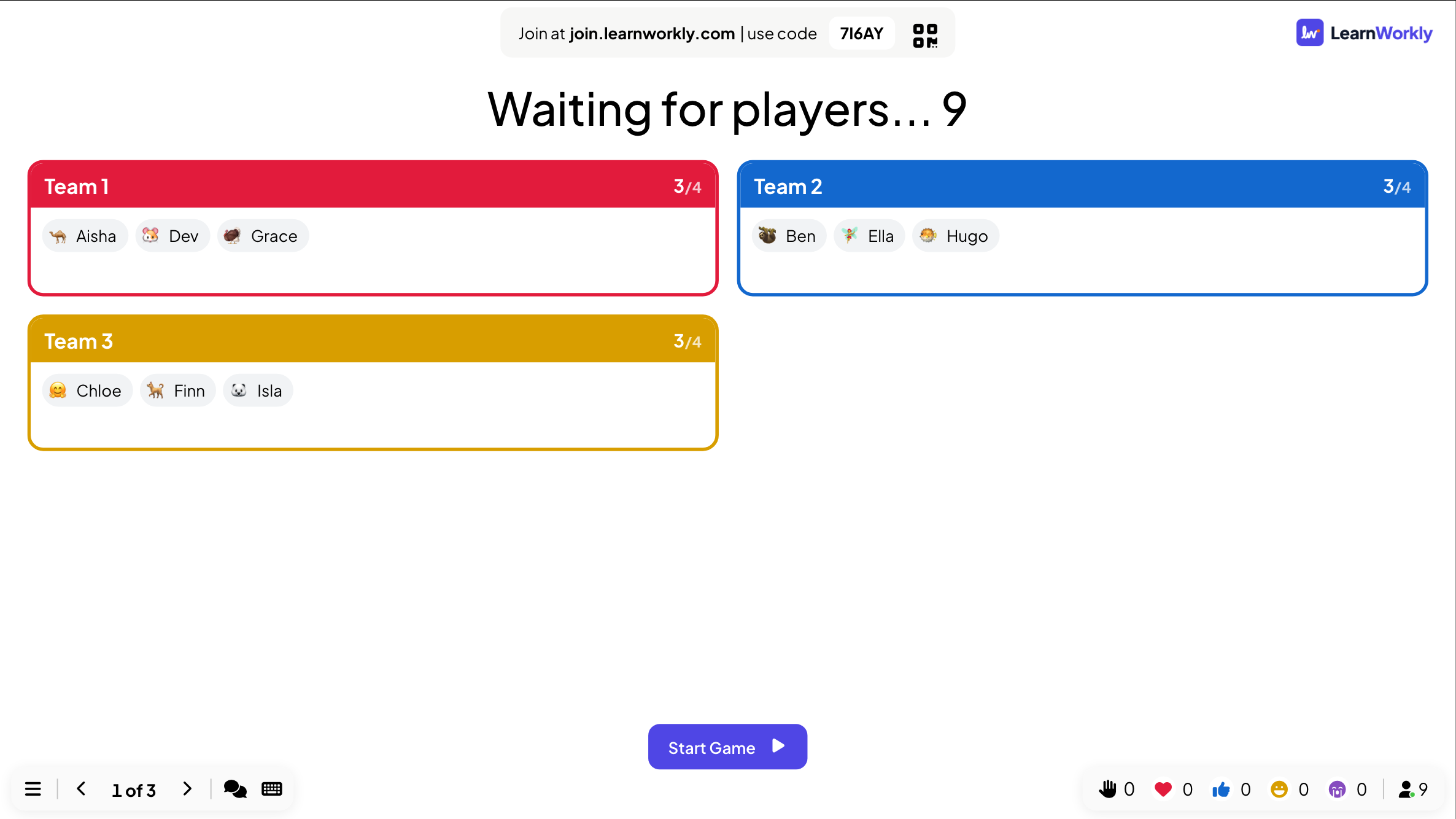
Die Lobby auf der großen Leinwand zeigt jedes Team mit seinen Mitgliedern. Bis zum Spielstart kann man noch Team wechseln.
- 3
Die Fragen spielen
Jeder Spieler antwortet auf dem eigenen Handy, wie bei jedem Quiz.
- 4
Die Teamwertung zeigen
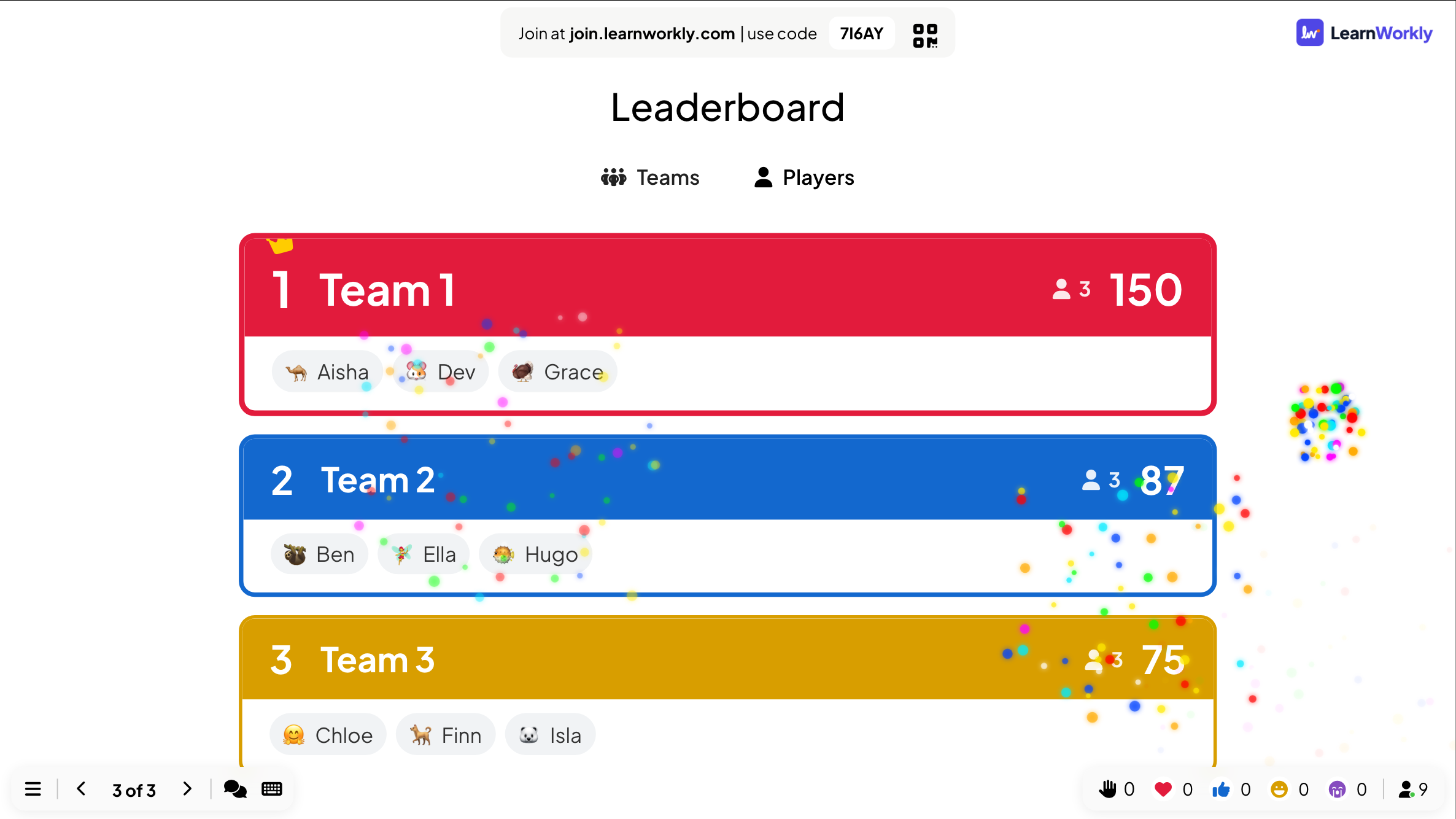
Die Bestenliste-Folie öffnet mit Teams. Klicken Sie auf Spieler, um die Einzelwertung zu zeigen.
Häufige Fragen
Ein Team ist voll.
Ein volles Team kann nicht gewählt werden. Erhöhen Sie Mitglieder pro Team oder fügen Sie mit Anzahl der Teams Teams hinzu.
Kann ich die Teams umbenennen?
Derzeit nicht. Die Teams heißen Team 1, Team 2 und so weiter.
Die Teams sind unterschiedlich groß.
Nutzen Sie Durchschnittspunkte (gleich verteilt) oder Schnellste Antwort pro Frage, damit ein großes Team nicht nur durch mehr Spieler gewinnt.
Funktioniert der Teammodus mit den Spielen?
Der Team-Quiz-Modus ist für Quizfolien. Manche Spiele haben eigene Teams: Tug of War teilt den Raum in zwei, und Escape Room wird in Teams gespielt.
Zuletzt mit der App abgeglichen am 17. November 2026.
Ähnliche Artikel
- Bestenliste: die Quizpunkte zeigenFügen Sie nach Ihren Quizfragen eine Bestenliste-Folie ein, um Platz und Punktzahl jedes Spielers zu zeigen, im Teammodus mit Teamwertung und am Ende mit einem Sieger.
- Select Answer: Multiple-Choice-QuizfragenStellen Sie eine Multiple-Choice-Frage mit bis zu sechs Optionen, markieren Sie die richtigen Antworten, legen Sie Zeit und Punkte fest und spielen Sie sie live mit Countdown und Auflösung.
- Tug of War: zwei Teams an einem SeilZwei Teams an einem Seil: Antworten Sie richtig und schnell, um zu ziehen, und tippen Sie dann, um das andere Team in den Schlamm zu ziehen. Spielen Sie es als Quiz-Duell oder reines Tipp-Duell.
- Escape Room: die Schlösser knacken, um herauszukommenTeams knacken auf ihren Handys eine Kette von Schlössern: Jede Antwort ist ein Code, der die nächste Tür öffnet. Das erste Team draußen gewinnt.