팀 퀴즈 모드에서는 퀴즈가 시작되기 전에 참가자가 팀을 고릅니다. 대기실에 팀 목록이 나오고, 리더보드에 개인 순위와 함께 팀 순위가 생깁니다. 체육대회, 팀 빌딩, 모둠으로 나눈 수업에 잘 맞습니다.
켜기
- 1
프레젠테이션 설정 열기
편집기에서 오른쪽 가장자리의 톱니바퀴 아이콘(프레젠테이션 설정)을 클릭하고 일반 설정을 여세요.
- 2
팀 퀴즈 모드 켜기
발표에서 팀 퀴즈 모드를 켜세요.
- 3
팀 크기 정하기
팀 수(2~50)와 팀당 인원(1~200)을 정하세요. 팀 이름은 1팀, 2팀 등이며 팀마다 색이 다릅니다.
- 4
팀 점수 계산 고르기
팀 점수 계산에서 팀 점수 계산 방식을 고르세요(아래 참고).
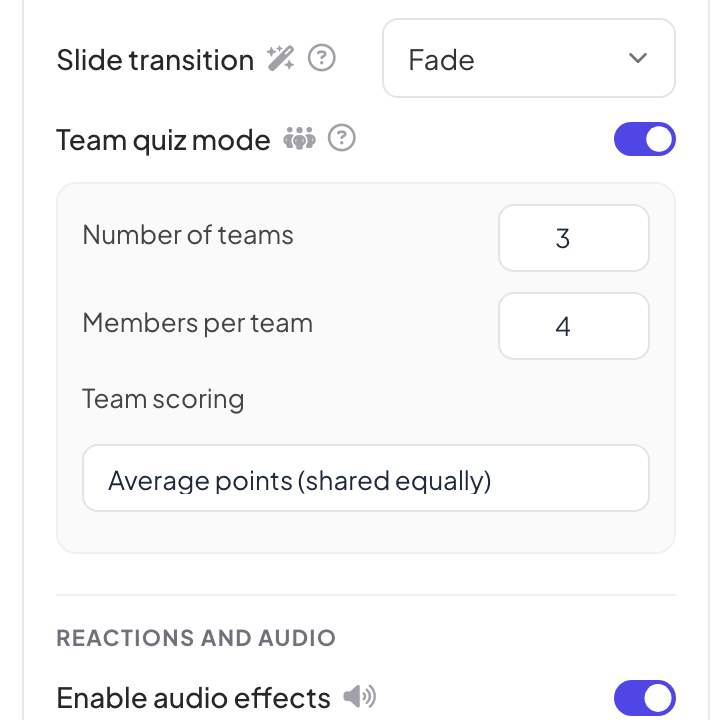
팀 점수 계산
| 옵션 | 팀 점수 |
|---|---|
| 총점 (팀원 점수 합계) | 팀원들이 얻은 점수를 모두 더합니다. 인원이 많은 팀이 유리합니다. |
| 평균 점수 (균등 분배) | 팀 총점을 답한 팀원 수로 나눈 값. 팀 크기가 다를 때 공정합니다. |
| 문제별 가장 빠른 답 | 문제마다 팀에서 가장 빨리 맞힌 사람의 점수만 계산됩니다. |
라이브로 플레이하기
- 1
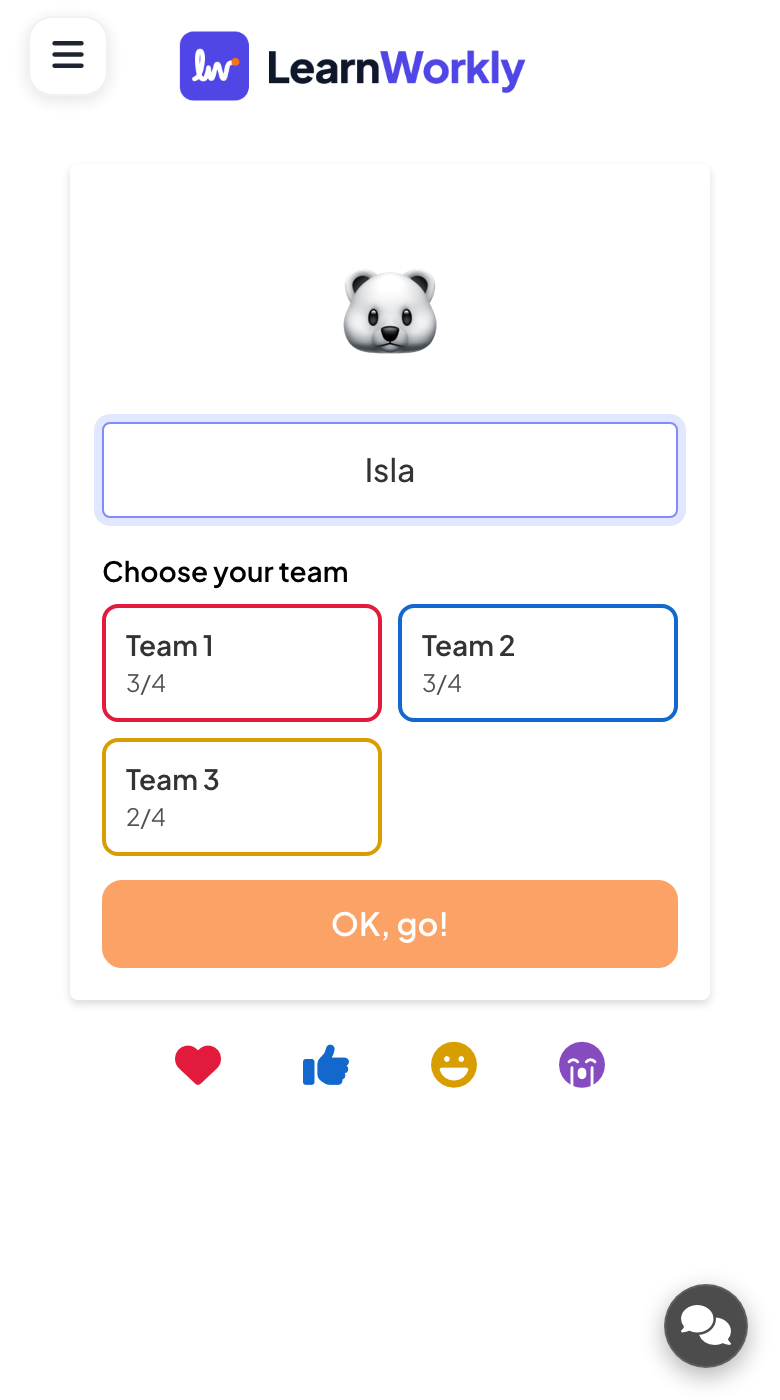
사람들이 팀을 고릅니다
닉네임을 입력할 때 참가자는 그리드에서 팀을 고르세요를 합니다. 팀마다 찬 자리 수가 보이며, 꽉 찬 팀은 고를 수 없습니다.
- 2
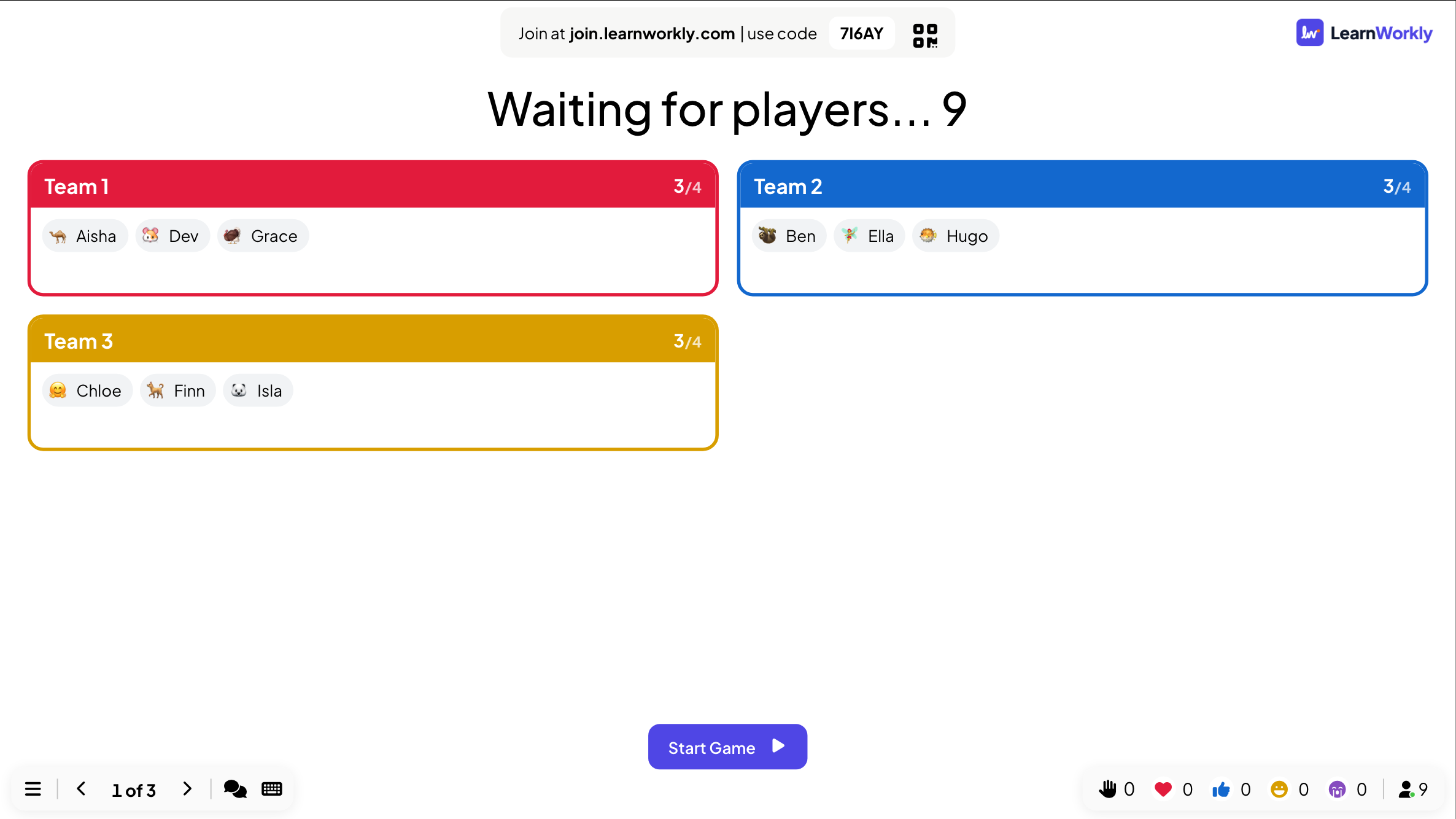
대기실이 채워집니다
큰 화면의 대기실에 모든 팀과 팀원이 나옵니다. 게임이 시작되기 전까지 참가자는 팀 바꾸기를 할 수 있습니다.
- 3
문제 플레이하기
다른 퀴즈처럼 플레이어마다 자기 휴대폰으로 답합니다.
- 4
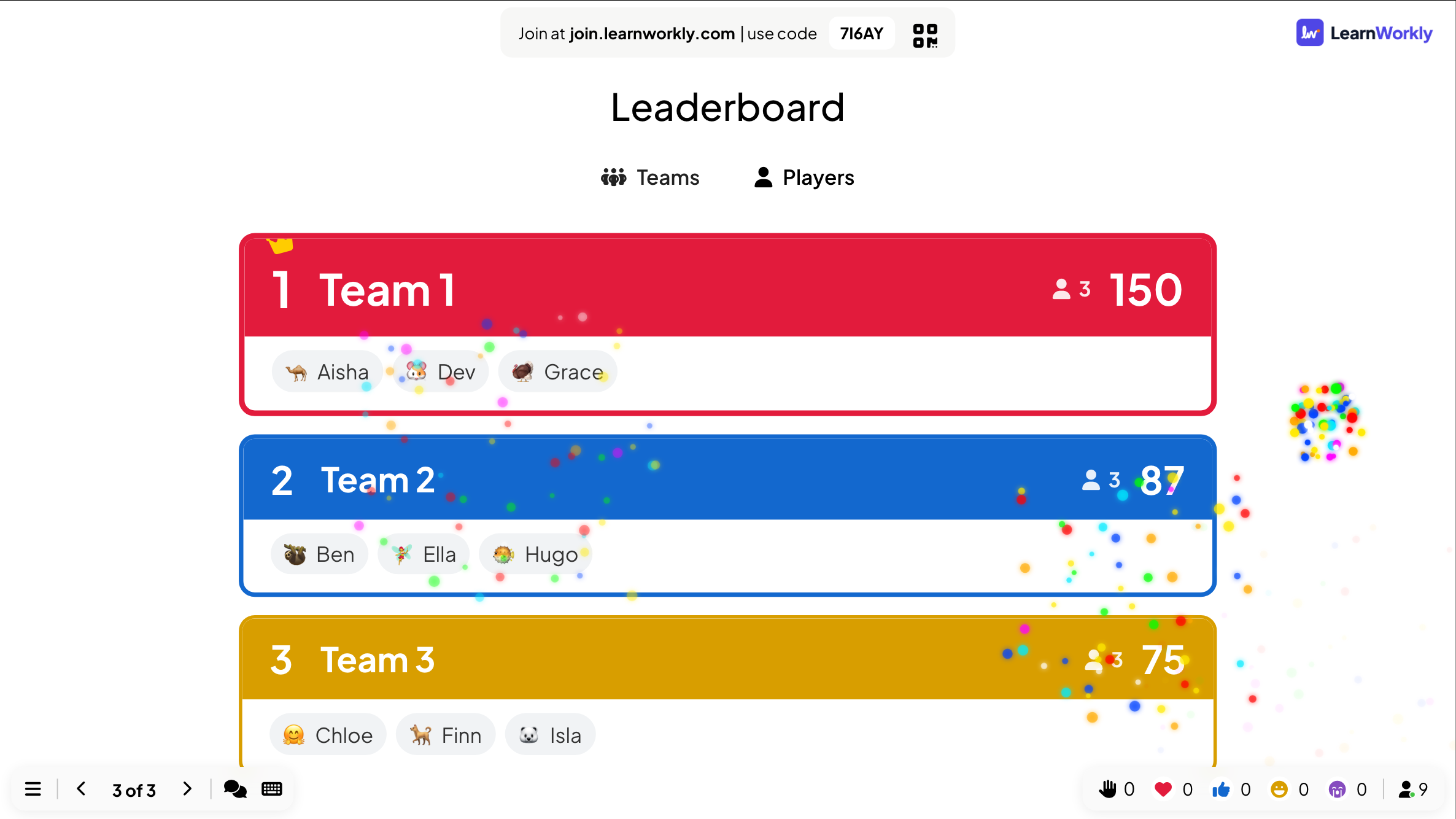
팀 순위 보여 주기
리더보드 슬라이드는 팀으로 열립니다. 개인 순위를 보여 주려면 플레이어를 클릭하세요.
자주 묻는 질문
팀이 꽉 찼습니다.
꽉 찬 팀은 고를 수 없습니다. 팀당 인원을 늘리거나 팀 수로 팀을 추가하세요.
팀 이름을 바꿀 수 있나요?
현재는 안 됩니다. 팀 이름은 1팀, 2팀 등입니다.
팀 크기가 다릅니다.
큰 팀이 인원이 많다는 이유만으로 이기지 않도록 평균 점수 (균등 분배)나 문제별 가장 빠른 답을 쓰세요.
팀 모드가 게임에서도 작동하나요?
팀 퀴즈 모드는 퀴즈 슬라이드용입니다. 일부 게임에는 자체 팀이 있습니다: Tug of War는 방을 둘로 나누고 Escape Room은 팀으로 플레이합니다.
2026년 11월 17일에 앱과 대조해 마지막으로 확인했어요.
관련 도움말
- 리더보드: 퀴즈 점수 보여 주기퀴즈 문제 뒤에 리더보드 슬라이드를 넣어 모든 플레이어의 순위와 점수를 보여 주세요. 팀 모드에서는 팀 순위가, 마지막에는 우승자가 나옵니다.
- Select Answer: 객관식 퀴즈 문제옵션 최대 6개의 객관식 질문을 만들고, 정답을 표시하고, 시간과 점수를 정한 뒤 카운트다운과 정답 공개로 라이브 진행하세요.
- Tug of War: 밧줄 하나에 두 팀밧줄 하나에 두 팀: 빠르고 정확하게 답해 당기고, 탭해서 상대 팀을 진흙탕으로 끌어오세요. 퀴즈 대결이나 순수 탭 대결로 플레이하세요.
- Escape Room: 자물쇠를 풀고 탈출하세요팀이 휴대폰으로 연결된 자물쇠를 차례로 풉니다: 모든 답은 다음 문을 여는 코드입니다. 가장 먼저 나온 팀이 이깁니다.