Joukkuekilpailussa osallistujat valitsevat joukkueen ennen tietokilpailun alkua. Aula näyttää joukkueruudukon, ja tulostauluun tulee joukkueiden sijoitus henkilökohtaisen rinnalle. Se sopii hauskoihin päiviin, tiimiytymiseen ja ryhmiin jaettuihin luokkiin.
Ota se käyttöön
- 1
Avaa esityksen asetukset
Napsauta editorin oikeassa reunassa rataskuvaketta (Esityksen asetukset) ja avaa Yleiset asetukset.
- 2
Ota Joukkuekilpailu käyttöön
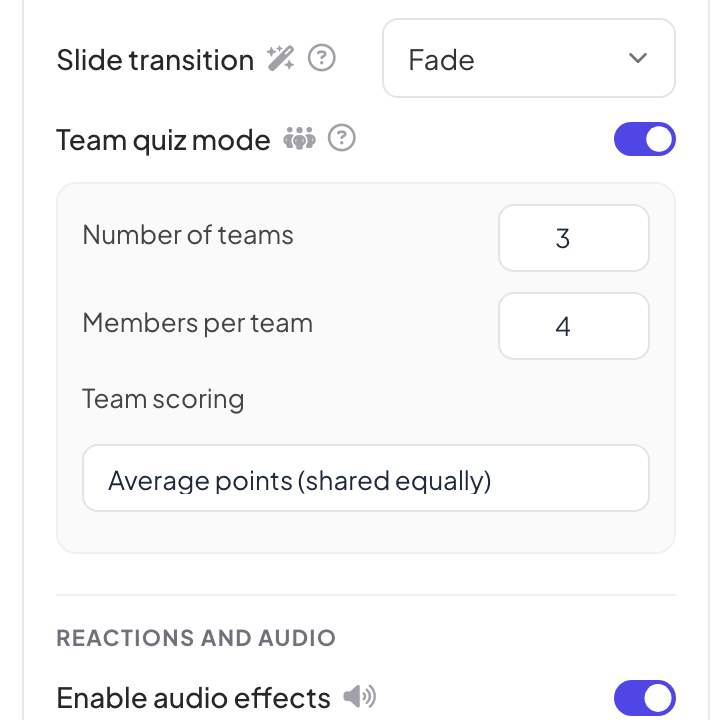
Ota kohdassa Esittäminen käyttöön Joukkuekilpailu.
- 3
Mitoita joukkueet
Aseta Joukkueiden määrä (2–50) ja Jäseniä per joukkue (1–200). Joukkueiden nimet ovat Joukkue 1, Joukkue 2 ja niin edelleen, ja jokaisella on oma värinsä.
- 4
Valitse joukkueiden pisteytys
Valitse kohdassa Joukkueen pisteet, miten joukkueen pisteet lasketaan (katso alla).
Joukkueen pisteet
| Vaihtoehto | Joukkueen pisteet |
|---|---|
| Kokonaispisteet (jäsenten summa) | Kaikki joukkueen jäsenten pisteet yhteenlaskettuina. Suuremmilla joukkueilla on etu. |
| Keskiarvopisteet (jaetaan tasan) | Joukkueen summa jaettuna vastanneiden jäsenten määrällä. Reilu, kun joukkueet ovat erikokoisia. |
| Nopein vastaus kysymystä kohden | Jokaisessa kysymyksessä lasketaan vain joukkueen nopeimman oikean vastauksen pisteet. |
Pelaa se livenä
- 1
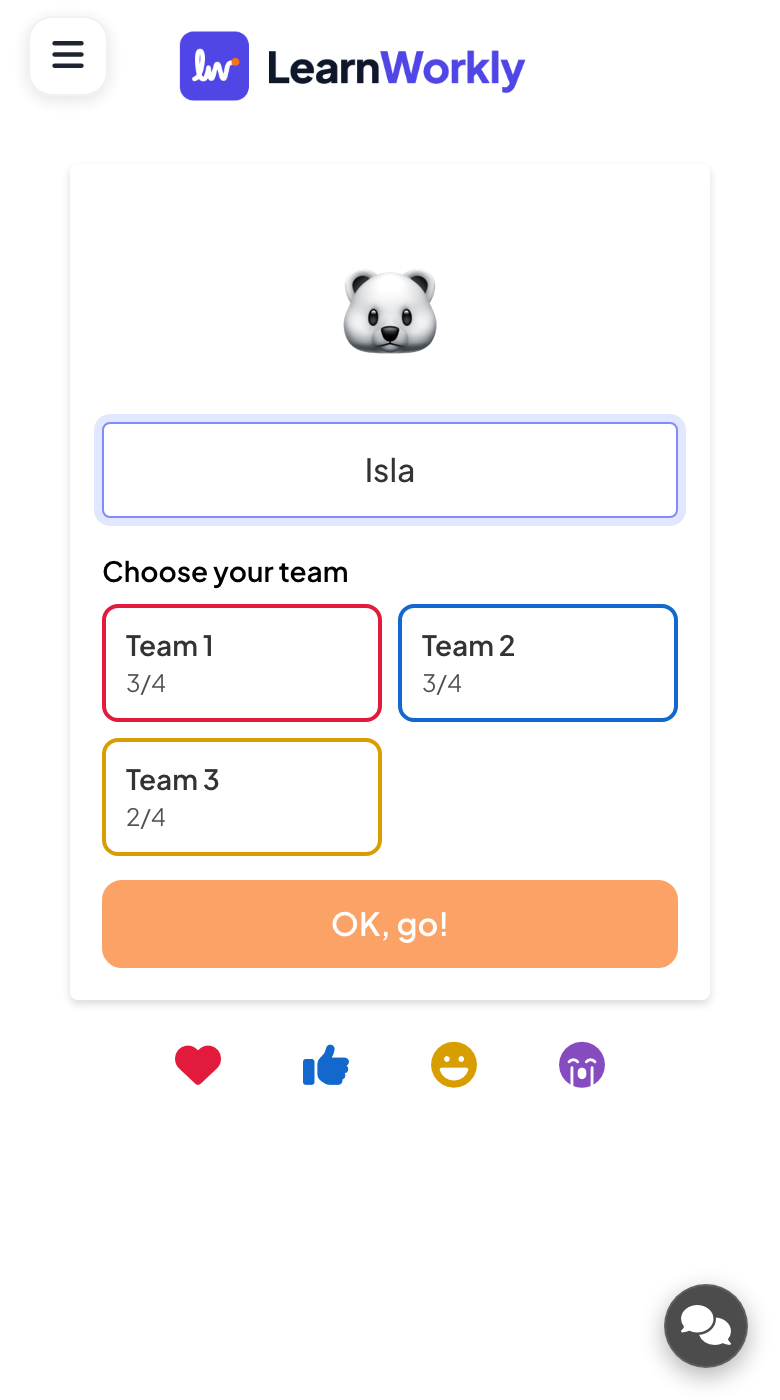
Ihmiset valitsevat joukkueen
Kun osallistujat syöttävät lempinimensä, he valitsevat ruudukosta Valitse joukkueesi. Jokainen joukkue näyttää, montako paikkaa on varattu; täyttä joukkuetta ei voi valita.
- 2
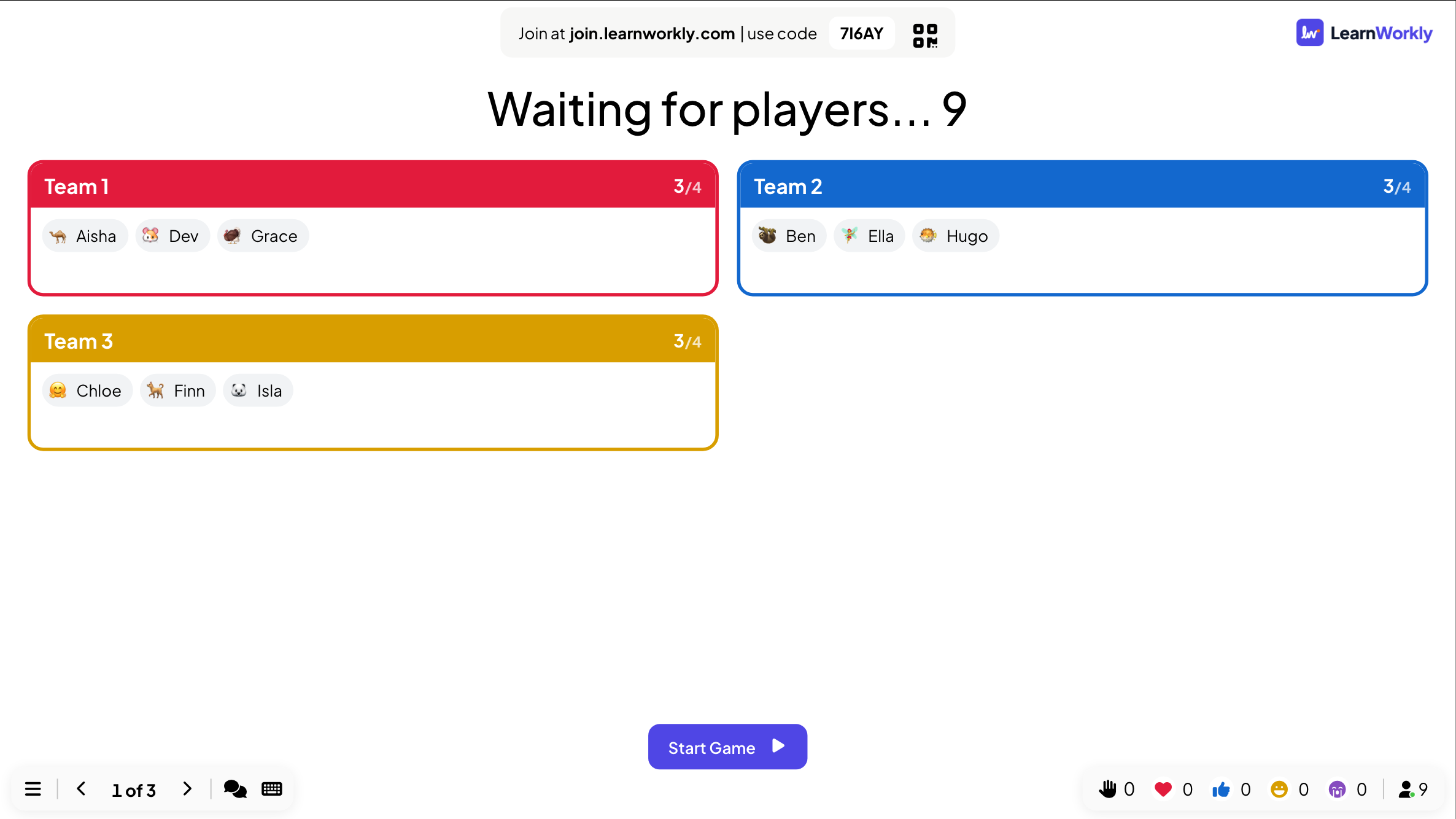
Aula täyttyy
Aula isolla näytöllä näyttää jokaisen joukkueen jäsenineen. Osallistujat voivat vielä Vaihda joukkuetta pelin alkuun asti.
- 3
Pelaa kysymykset
Jokainen pelaaja vastaa omalla puhelimellaan, kuten missä tahansa tietokilpailussa.
- 4
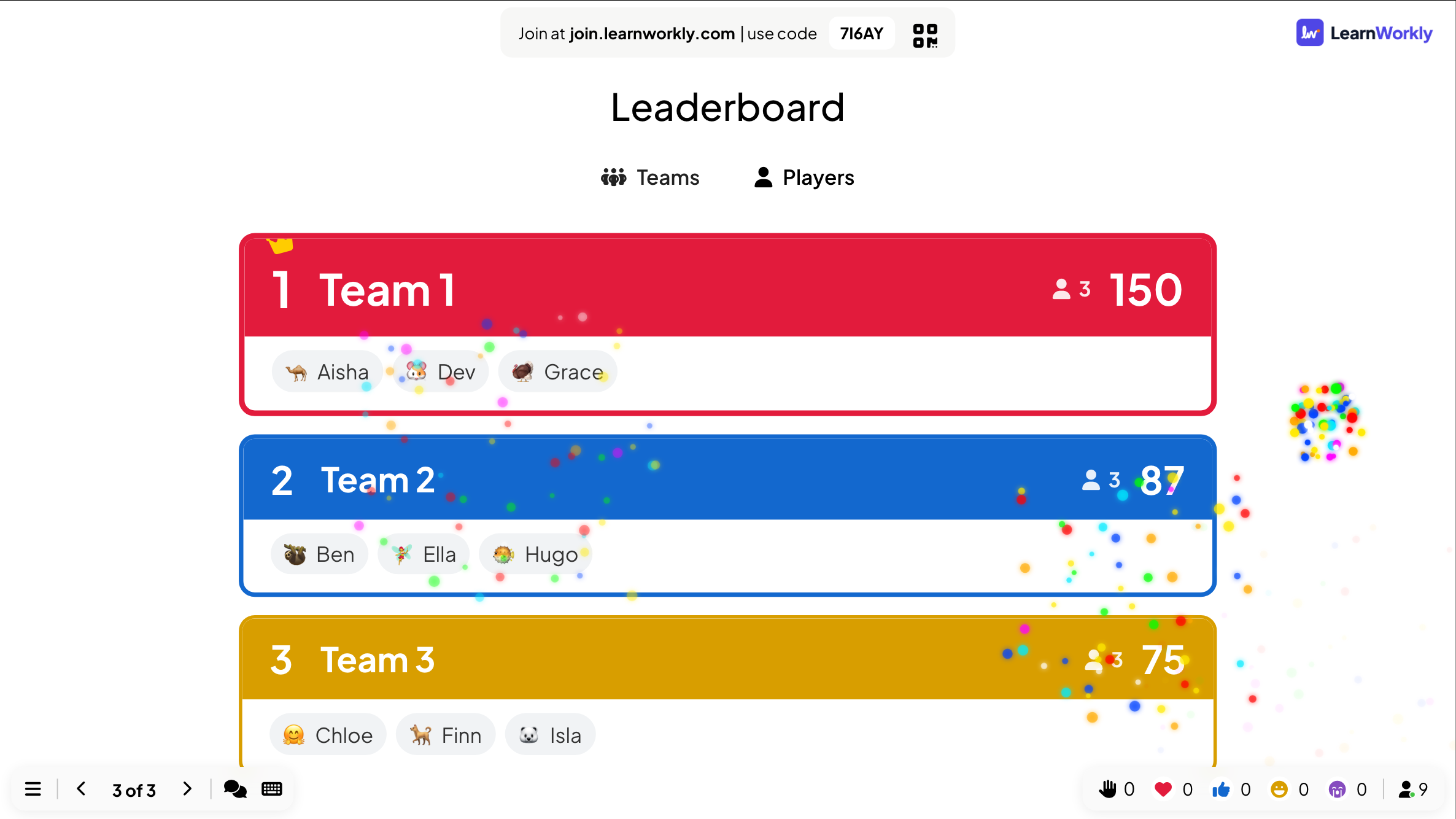
Näytä joukkueiden sijoitus
Tulostaulu-dia avautuu näkymään Joukkueet. Napsauta Pelaajat näyttääksesi henkilökohtaisen sijoituksen.
Usein kysytyt kysymykset
Joukkue on täynnä.
Täyttä joukkuetta ei voi valita. Kasvata Jäseniä per joukkue -arvoa tai lisää joukkueita kohdassa Joukkueiden määrä.
Voinko nimetä joukkueet uudelleen?
Ei tällä hetkellä. Joukkueiden nimet ovat Joukkue 1, Joukkue 2 ja niin edelleen.
Joukkueet ovat erikokoisia.
Käytä Keskiarvopisteet (jaetaan tasan) tai Nopein vastaus kysymystä kohden, jotta iso joukkue ei voita pelkästään suuremman pelaajamäärän ansiosta.
Toimiiko joukkuetila pelien kanssa?
Joukkuekilpailu on tietokilpailudioja varten. Joissakin peleissä on omat joukkueensa: Tug of War jakaa huoneen kahtia, ja Escape Room -peliä pelataan joukkueina.
Tarkistettu viimeksi sovellusta vasten 17. marraskuuta 2026.
Aiheeseen liittyvät artikkelit
- Tulostaulu: näytä tietokilpailun pisteetLisää Tulostaulu-dia tietokilpailukysymysten jälkeen näyttämään jokaisen pelaajan sijoitus ja pisteet, joukkuetilassa joukkueiden sijoitukset ja lopussa voittaja.
- Select Answer: monivalintaiset tietokilpailukysymyksetEsitä monivalintakysymys, jossa on enintään kuusi vaihtoehtoa, merkitse oikeat vastaukset, aseta aika ja pisteet ja pelaa se livenä ajastimen ja paljastuksen kera.
- Tug of War: kaksi joukkuetta, yksi köysiKaksi joukkuetta, yksi köysi: vastaa oikein ja nopeasti vetääksesi ja napauta sitten hiivataksesi toisen joukkueen mutaan. Pelaa sitä tietokilpailutaistona tai pelkkänä napautuskisana.
- Escape Room: avaa lukot päästäksesi ulosJoukkueet avaavat lukkojen ketjun puhelimillaan: jokainen vastaus on koodi, joka avaa seuraavan oven. Ensimmäinen ulos päässyt joukkue voittaa.