La diapositive Gamma intègre une présentation ou une page web Gamma AI directement dans la diapositive. Toute la présentation Gamma tient dans une seule diapositive : vous passez d’une carte à l’autre avec les flèches dans le cadre Gamma.
Publier et copier depuis Gamma
- 1
Publier la présentation
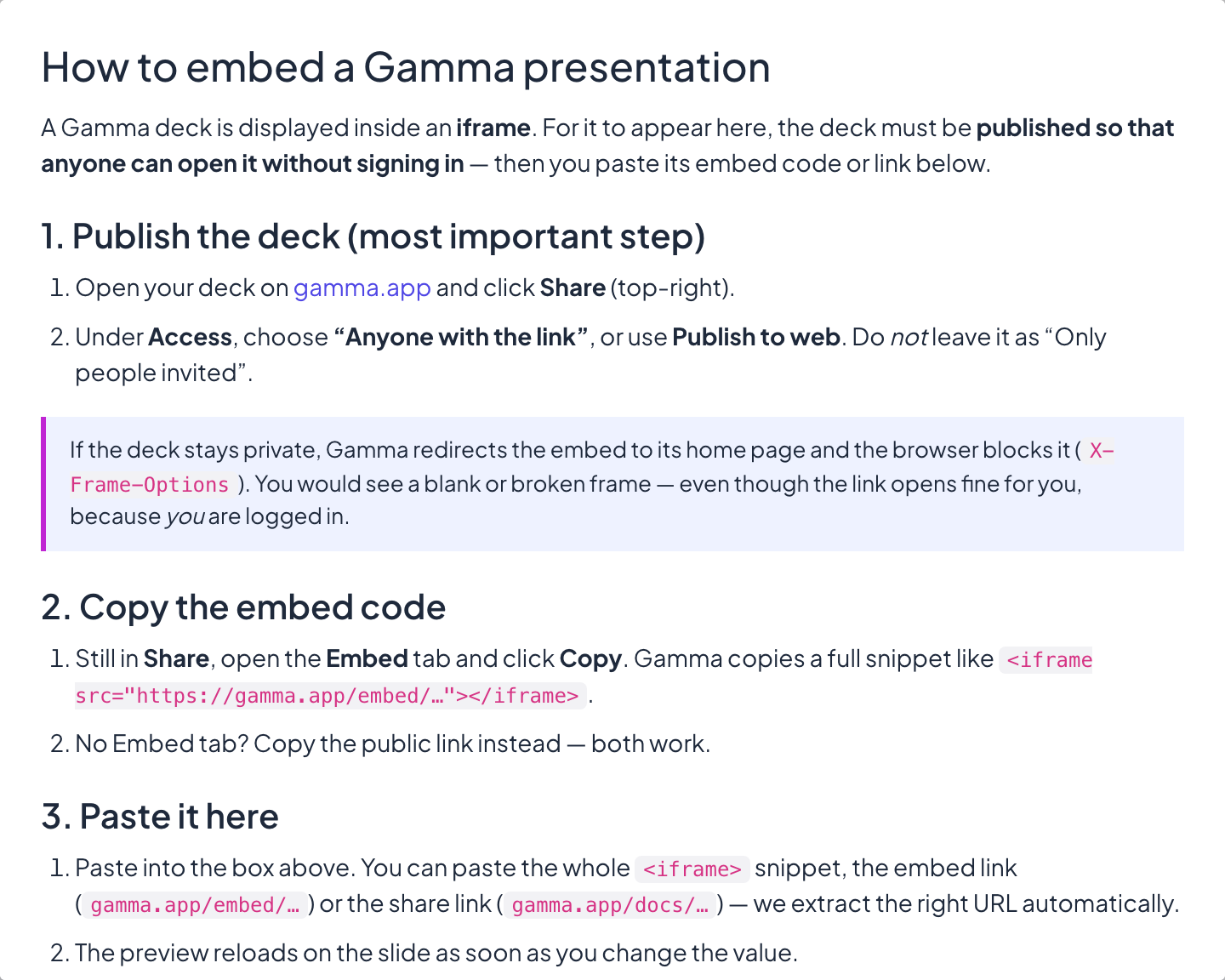
Ouvrez votre présentation sur gamma.app et cliquez sur Share. Sous Access, choisissez Anyone with the link, ou utilisez Publish to web : la présentation doit s’ouvrir pour tout le monde sans connexion.
- 2
Copier le code d’intégration
Toujours dans Share, ouvrez l’onglet Embed et cliquez sur Copy. Pas d’onglet Embed ? Copiez plutôt le lien public : les deux fonctionnent.
Ajoutez-la à votre présentation
- 1
Ajouter la diapositive
Dans l’éditeur, cliquez sur + Nouvelle diapositive. Dans Choisir le type de diapositive, ouvrez l’onglet Intégrations et choisissez Gamma.
- 2
Coller le code ou le lien
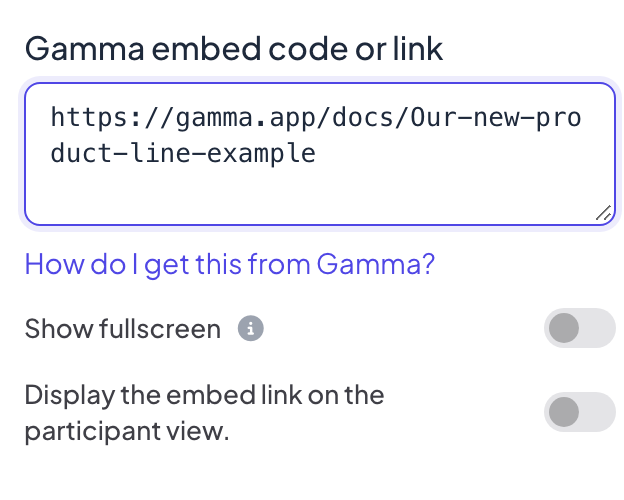
Collez tout l’extrait d’intégration, le lien d’intégration (gamma.app/embed/…) ou le lien public (gamma.app/docs/…) dans Code d’intégration ou lien Gamma. L’aperçu se recharge sur la diapositive dès que vous le modifiez.
Paramètres d’affichage
- Afficher en plein écran : le contenu intégré remplit toute la diapositive, bord à bord, et le titre de la diapositive est masqué. L’en-tête et la barre de commandes du bas flottent par-dessus, pour que vous puissiez toujours passer d’une diapositive à l’autre. Désactivé par défaut.
- Afficher le lien intégré sur la vue participant : quand c’est activé, les participants peuvent ouvrir et parcourir le même contenu sur leur téléphone. Quand c’est désactivé (par défaut), leur téléphone affiche Voir sur l'écran du présentateur.
La présenter
Cliquez sur Présenter. Le contenu se charge en direct sur le grand écran et vous pouvez défiler ou cliquer dedans comme dans un onglet de navigateur. Utilisez les flèches de la barre de commandes du bas, ou cliquez en dehors du contenu intégré et utilisez les touches fléchées, pour passer à la diapositive suivante. Rien n’est collecté auprès des participants sur une diapositive d’intégration, donc rien ne va dans le rapport.
Questions fréquentes
Le cadre est vide ou affiche la page d’accueil de Gamma.
La présentation est encore privée. Réglez Access sur Anyone with the link ou publiez-la, puis collez à nouveau le lien.
Puis-je afficher une seule carte du jeu ?
Non. Toute la présentation est intégrée ; passez d’une carte à l’autre avec les flèches dans le cadre Gamma.
Puis-je modifier la présentation dans LearnWorkly ?
Non, modifiez-la sur gamma.app ; la diapositive affiche la version publiée. Pour obtenir des diapositives modifiables, exportez la présentation depuis Gamma en PowerPoint et importez-la avec Importer PPT/PDF.
Dernière vérification avec l’app le 17 novembre 2026.
Articles liés
- Diapositive d’intégration : afficher une page web en directAffichez un site web en direct dans votre présentation avec une diapositive Intégration : collez un lien, choisissez le plein écran et décidez si les participants peuvent aussi l’ouvrir.
- Diapositive Google Slides : présenter une présentation publiéeAffichez une présentation Google Slides dans votre présentation LearnWorkly : publiez-la sur le Web dans Google Slides, puis collez le lien dans la diapositive.
- Créer une présentation avec l’IADécrivez votre besoin en une phrase et l’IA crée les diapositives pour vous, puis affinez-les avec l’Assistant IA dans l’éditeur. Gratuit pendant la bêta.