La diapositive Miro intègre un tableau de collaboration Miro directement dans la diapositive, pour parcourir un tableau sans changer de fenêtre.
- 1
Ouvrir votre tableau
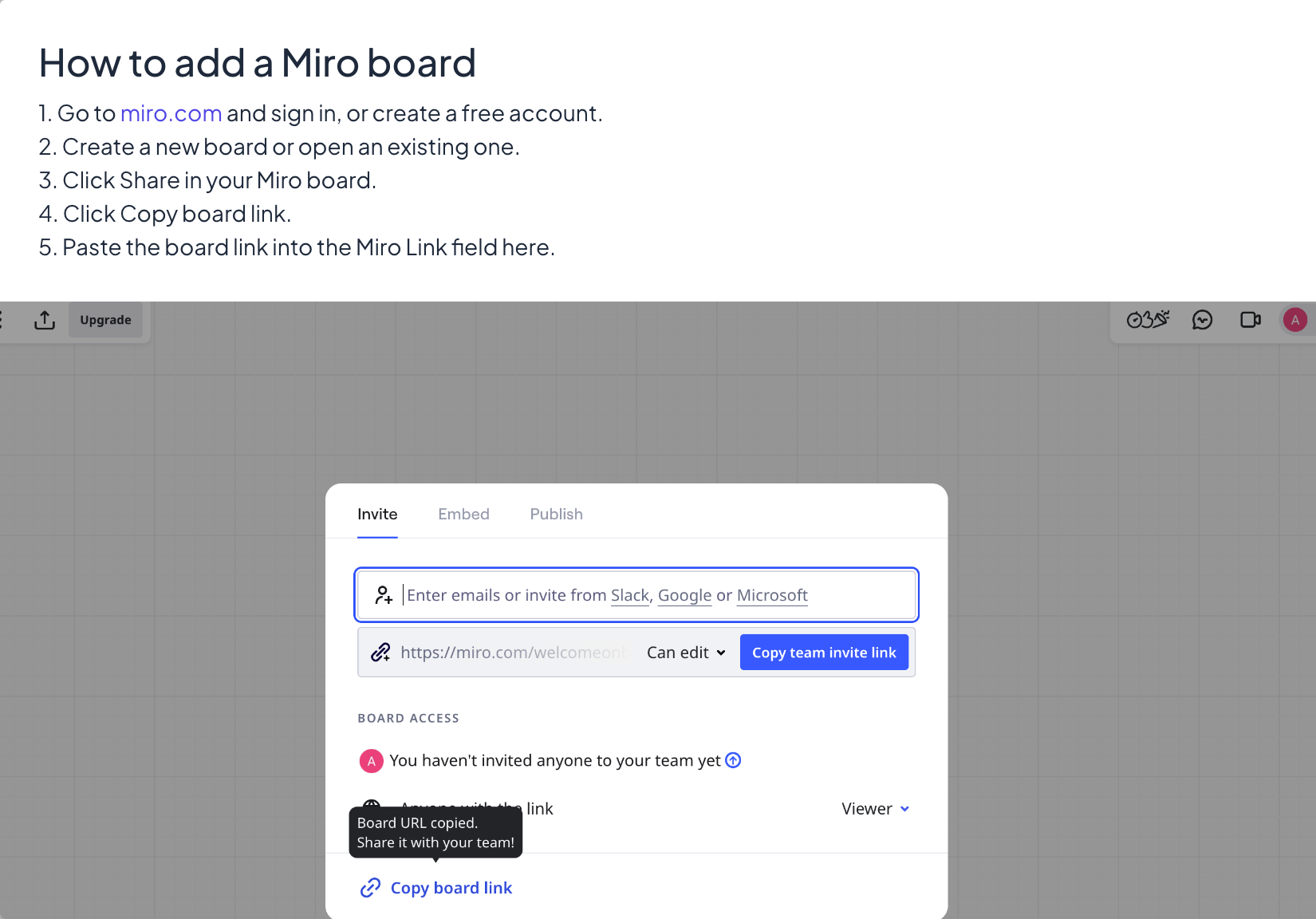
Allez sur miro.com et connectez-vous, ou créez un compte gratuit. Créez un nouveau tableau ou ouvrez-en un existant.
- 2
Copier le lien
Cliquez sur Partager dans votre tableau Miro, puis sur Copier le lien du tableau. Vérifiez les paramètres de partage du tableau : les personnes qui n’en sont pas membres doivent pouvoir le consulter.
- 3
Ajouter la diapositive
De retour dans LearnWorkly : dans l’éditeur, cliquez sur + Nouvelle diapositive. Dans Choisir le type de diapositive, ouvrez l’onglet Intégrations et choisissez Miro.
- 4
Coller le lien
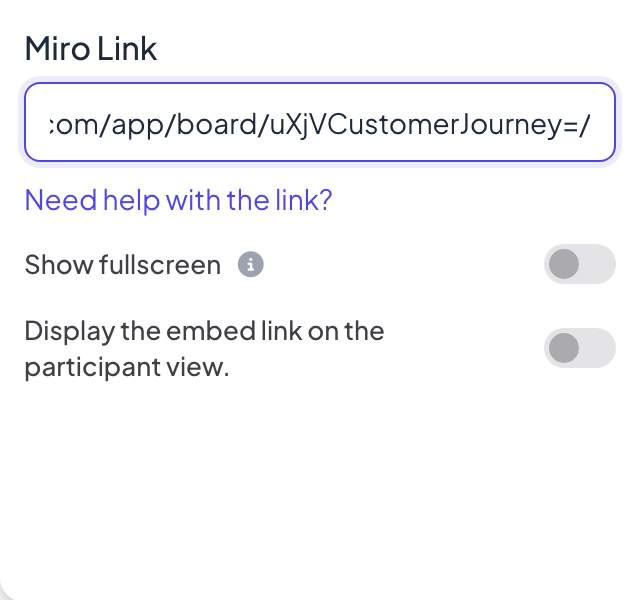
Collez le lien du tableau dans le champ Lien Miro. Besoin d’aide pour le lien ? montre les mêmes étapes, avec une image de la fenêtre de partage de Miro.
Paramètres d’affichage
- Afficher en plein écran : le contenu intégré remplit toute la diapositive, bord à bord, et le titre de la diapositive est masqué. L’en-tête et la barre de commandes du bas flottent par-dessus, pour que vous puissiez toujours passer d’une diapositive à l’autre. Désactivé par défaut.
- Afficher le lien intégré sur la vue participant : quand c’est activé, les participants peuvent ouvrir et parcourir le même contenu sur leur téléphone. Quand c’est désactivé (par défaut), leur téléphone affiche Voir sur l'écran du présentateur.
La présenter
Cliquez sur Présenter. Le contenu se charge en direct sur le grand écran et vous pouvez défiler ou cliquer dedans comme dans un onglet de navigateur. Utilisez les flèches de la barre de commandes du bas, ou cliquez en dehors du contenu intégré et utilisez les touches fléchées, pour passer à la diapositive suivante. Rien n’est collecté auprès des participants sur une diapositive d’intégration, donc rien ne va dans le rapport.
Questions fréquentes
Le tableau me demande de me connecter.
Le tableau est privé. Dans Miro, ouvrez Partager et autorisez toute personne disposant du lien à le consulter, puis copiez à nouveau le lien.
Les participants peuvent-ils ajouter des post-it sur le tableau Miro ?
Seulement si les paramètres de partage de Miro permettent à toute personne disposant du lien de modifier, et si le paramètre de vue participant est activé. Pour des notes recueillies dans LearnWorkly, utilisez la Remote Retro ou le Tableau blanc.
Les modifications du tableau s’affichent-elles en direct ?
Oui. La diapositive affiche le tableau en direct : les modifications faites dans Miro apparaissent sur le grand écran.
Dernière vérification avec l’app le 17 novembre 2026.
Articles liés
- Diapositive d’intégration : afficher une page web en directAffichez un site web en direct dans votre présentation avec une diapositive Intégration : collez un lien, choisissez le plein écran et décidez si les participants peuvent aussi l’ouvrir.
- Tableau blanc : dessiner ensemble sur un tableau partagéUn tableau partagé pour toute la salle : vous dessinez sur le grand écran, les participants dessinent depuis leur téléphone, et chaque trait apparaît pour tous en direct.
- Remote Retro : animer une rétrospective avec des post-itAnimez une rétrospective de sprint étape par étape : idées sur post-it, regroupement, vote et actions avec responsables, avec les participants sur leur téléphone.