La diapositive Intégration intègre un site web en direct ou un contenu externe directement dans la diapositive. Utilisez-la pour afficher une page web, un outil en ligne ou un tableau de bord sans quitter votre présentation.
La configurer
- 1
Ajouter la diapositive
Dans l’éditeur, cliquez sur + Nouvelle diapositive. Dans Choisir le type de diapositive, ouvrez l’onglet Intégrations et choisissez Intégration.
- 2
Donnez-lui un titre
Tapez un titre. Il s’affiche au-dessus de la page, sauf si vous activez Afficher en plein écran.
- 3
Coller le lien
Copiez l’adresse de la page dans la barre d’adresse de votre navigateur (elle commence par https://) et collez-la dans Lien d’intégration. La page se charge tout de suite dans l’aperçu de la diapositive.
- 4
Choisir les paramètres d’affichage
Activez Afficher en plein écran pour plus de place, et Afficher le lien intégré sur la vue participant si les gens doivent aussi ouvrir la page sur leur téléphone.
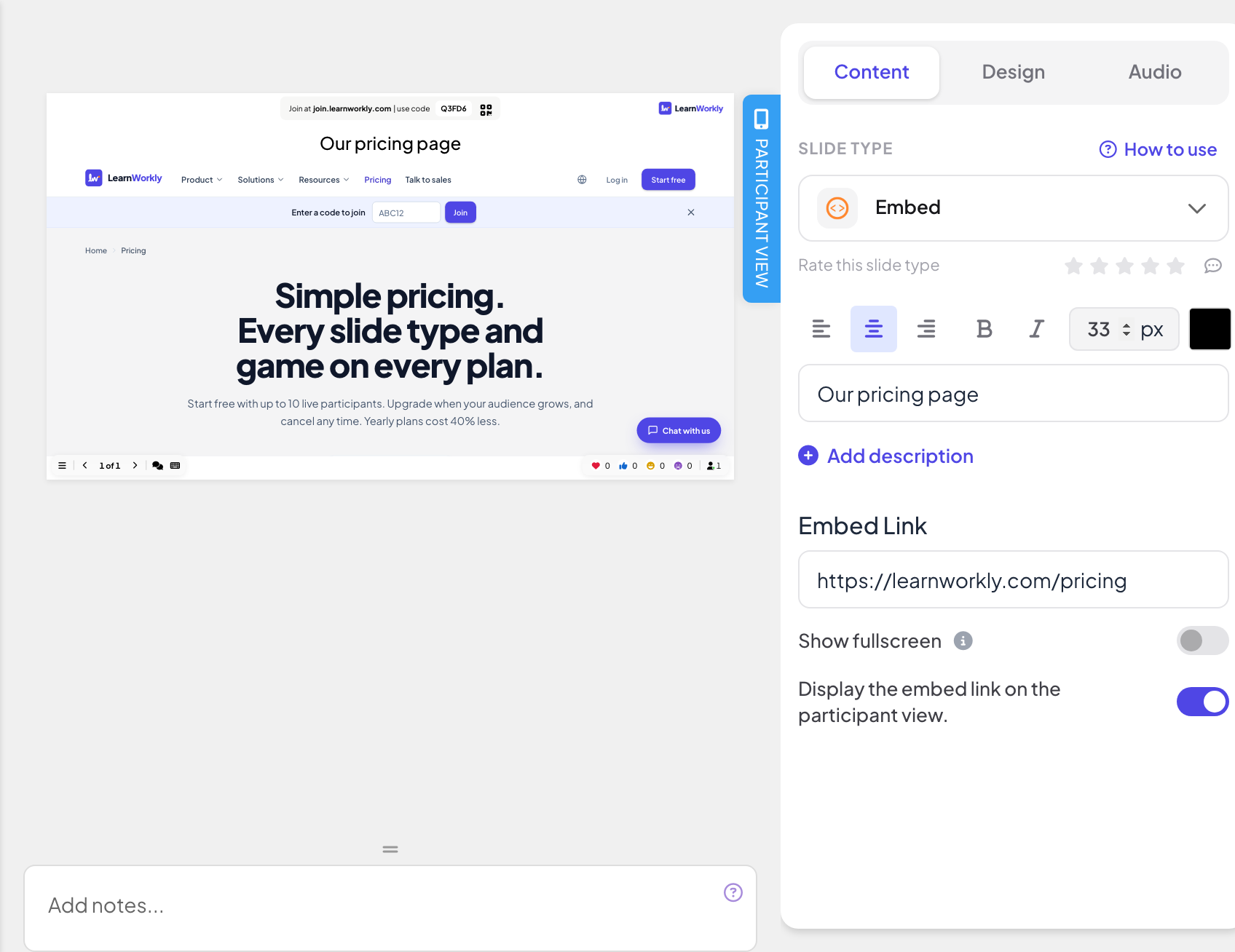
Paramètres d’affichage
- Afficher en plein écran : le contenu intégré remplit toute la diapositive, bord à bord, et le titre de la diapositive est masqué. L’en-tête et la barre de commandes du bas flottent par-dessus, pour que vous puissiez toujours passer d’une diapositive à l’autre. Désactivé par défaut.
- Afficher le lien intégré sur la vue participant : quand c’est activé, les participants peuvent ouvrir et parcourir le même contenu sur leur téléphone. Quand c’est désactivé (par défaut), leur téléphone affiche Voir sur l'écran du présentateur.
La présenter
Cliquez sur Présenter. Le contenu se charge en direct sur le grand écran et vous pouvez défiler ou cliquer dedans comme dans un onglet de navigateur. Utilisez les flèches de la barre de commandes du bas, ou cliquez en dehors du contenu intégré et utilisez les touches fléchées, pour passer à la diapositive suivante. Rien n’est collecté auprès des participants sur une diapositive d’intégration, donc rien ne va dans le rapport.

Ce que voient les participants
Avec Afficher le lien intégré sur la vue participant activé, chaque téléphone affiche le titre de la diapositive et la même page dans un cadre qu’on peut faire défiler et toucher. Désactivé, les téléphones affichent Voir sur l'écran du présentateur.

Questions fréquentes
La diapositive reste vide.
Le site n’autorise pas l’intégration, ou le lien commence par http:// au lieu de https://. Essayez le lien d’intégration proposé par le site, ou ouvrez-le dans un autre onglet.
La page demande aux participants de se connecter.
La page est privée. Les téléphones ne sont pas connectés au site : utilisez une page publique, ou désactivez Afficher le lien intégré sur la vue participant
Puis-je intégrer une vidéo ?
Utilisez le lien d’intégration fourni par le site vidéo (par exemple sous Partager › Intégrer). Pour garder la vidéo dans LearnWorkly, importez-la plutôt dans une diapositive Contenu.
LearnWorkly voit-il ce que font les gens sur la page intégrée ?
Non. La page est chargée directement depuis l’autre site ; rien de ce que les gens y font n’est enregistré dans LearnWorkly.
Dernière vérification avec l’app le 17 novembre 2026.
Articles liés
- Diapositive Google Slides : présenter une présentation publiéeAffichez une présentation Google Slides dans votre présentation LearnWorkly : publiez-la sur le Web dans Google Slides, puis collez le lien dans la diapositive.
- Diapositive Miro : afficher un tableau MiroIntégrez un tableau de collaboration Miro directement dans votre présentation : copiez le lien du tableau dans Miro, collez-le dans la diapositive et présentez-le sur le grand écran.
- Diapositives de contenu : concevez vos propres diapositivesCréez une diapositive mise en page avec titres, texte, images, formes, vidéo et GIF, ou partez d’une mise en page toute prête, puis présentez-la entre vos questions.