Fill in the Blank zeigt einen Satz, in dem Wörter fehlen. Die Teilnehmenden ergänzen ihn, indem sie die Wörter eintippen oder in einer Wortliste antippen.
Einrichten
- 1
Die Folie hinzufügen
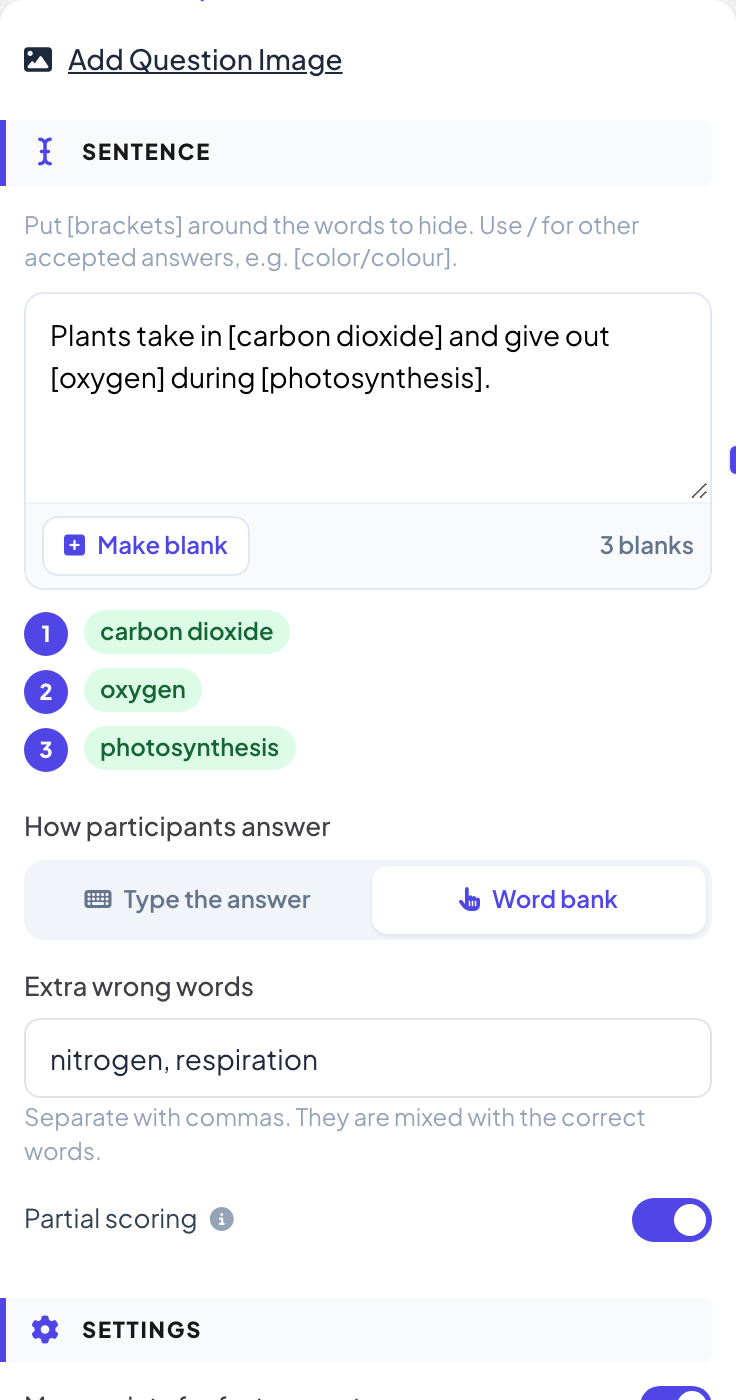
Klicken Sie im Editor auf + Neue Folie. Öffnen Sie in Folientyp wählen den Tab Quiz und klicken Sie auf Fill in the Blank. Direkt danach wird eine Bestenliste-Folie eingefügt, außer die nächste Folie ist schon eine.
- 2
Den Satz schreiben
Setzen Sie unter Satz die zu versteckenden Wörter in [eckige Klammern], zum Beispiel „Pflanzen nehmen [Kohlendioxid] auf und geben [Sauerstoff] ab.“ Trennen Sie weitere akzeptierte Antworten mit /, etwa [Farbe/Farbton]. Sie können auch ein Wort markieren und auf Lücke erstellen klicken. Die Lücken stehen unter dem Feld, bis zu 10.
- 3
Wählen, wie die Teilnehmenden antworten
Wählen Sie unter Wie die Teilnehmenden antworten Antwort eintippen oder Wortliste. Bei einer Wortliste fügen Sie Zusätzliche falsche Wörter hinzu, durch Kommas getrennt, die unter die richtigen Wörter gemischt werden.
- 4
Die Bewertung wählen
Schalten Sie bei Antwort eintippen Groß-/Kleinschreibung beachten ein, wenn Großbuchstaben zählen, und Akzente ignorieren (é = e), wenn Akzente nicht zählen sollen. Bei mehr als einer Lücke gibt Teilpunkte Punkte für jede richtige Lücke statt Alles-oder-nichts.
Live spielen
- 1
Die Frage starten
Klicken Sie auf Präsentieren. Wenn Sie die erste Quizfolie erreichen, zeigt die große Leinwand die Lobby mit allen Beigetretenen. Wer noch keinen Namen angegeben hat, tippt zuerst einen Spitzname am Handy ein, um in der Bestenliste zu erscheinen. Klicken Sie auf Spiel starten, wenn der Raum bereit ist. Danach läuft das Spiel weiter: Jede spätere Quizfolie, zu der Sie weitergehen, öffnet direkt mit ihrer Frage, ohne Lobby. Wenn Sie eine Folie zurückgehen, zeigen Quizfolien wieder die Lobby, bis Sie auf Spiel starten klicken.
- 2
Die Lücken füllen
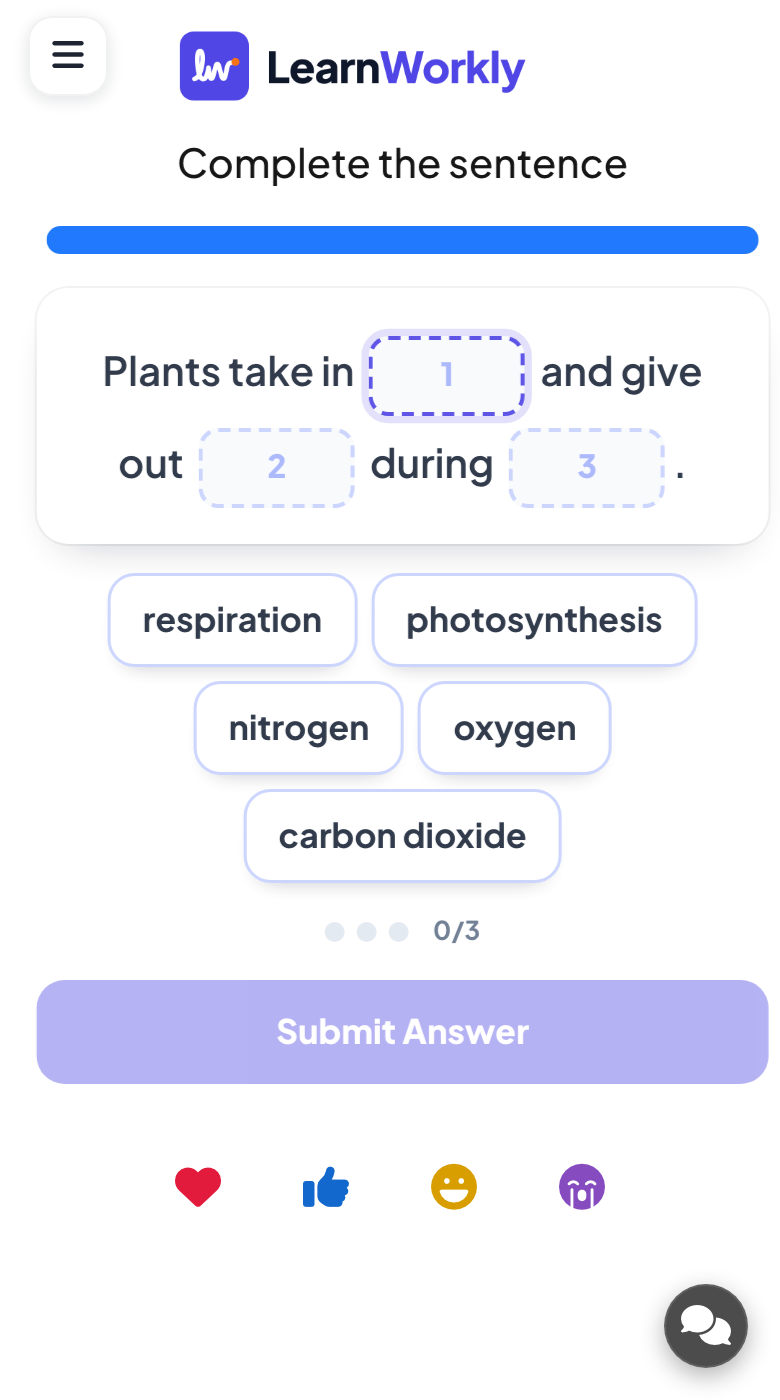
Jedes Handy zeigt den Satz mit einem nummerierten Feld oder Platz für jede Lücke. Mit Wortliste tippt man ein Wort an, um es in den ausgewählten Platz zu setzen. Dann tippt man auf Antwort abgeben.
- 3
Auflösen
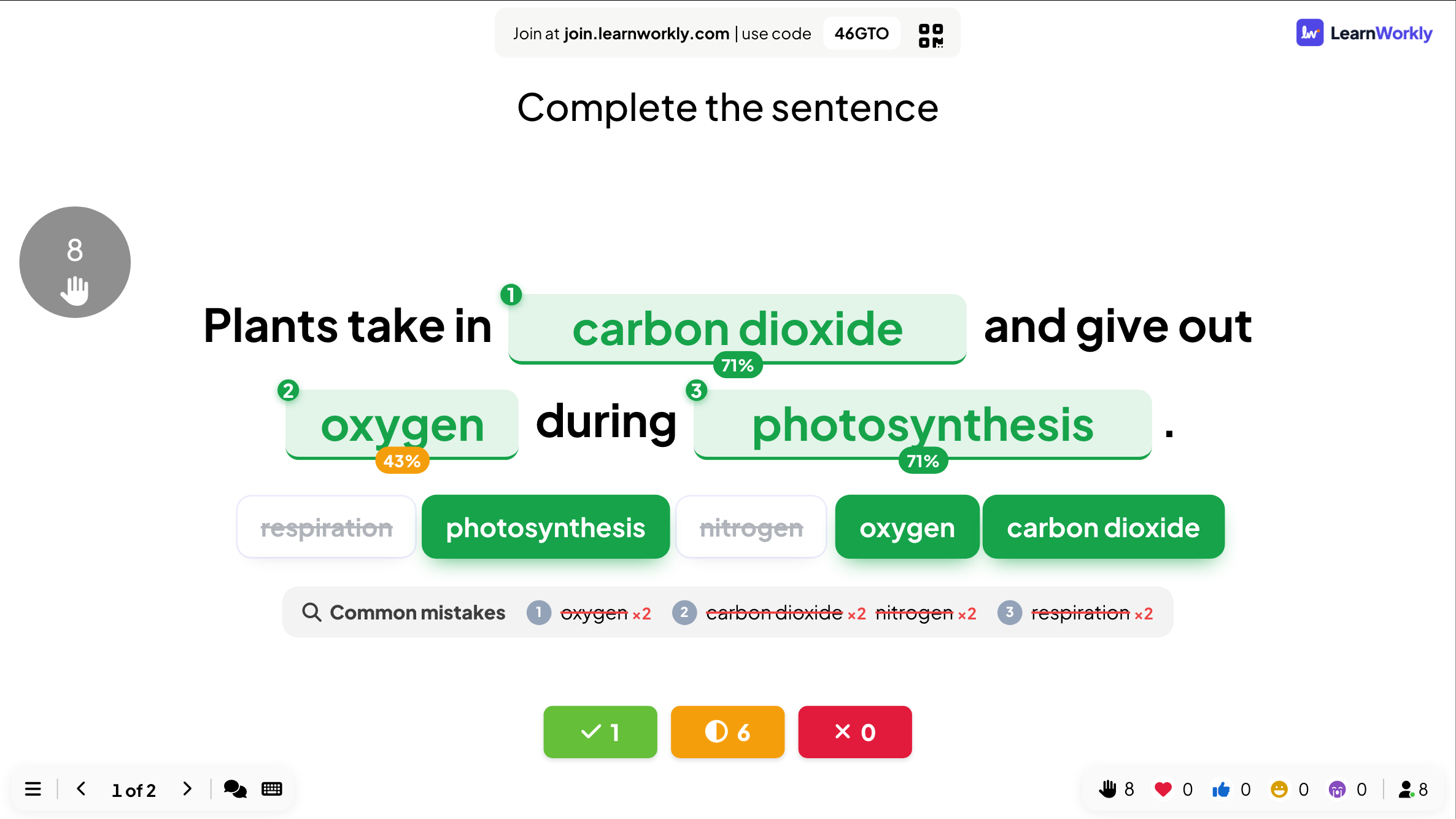
Wenn die Zeit um ist, zeigt die große Leinwand den vollständigen Satz mit dem Anteil des Raums, der jede Lücke richtig hatte, und die Häufige Fehler für jede Lücke. Die Zahlen darunter zeigen, wer alles, einen Teil oder nichts richtig hatte.
Häufige Fragen
Jemand hat nach dem Wort einen Punkt gesetzt.
Leerzeichen und Satzzeichen, die man aus Gewohnheit am Anfang oder Ende einer getippten Antwort setzt, werden ignoriert.
Wie akzeptiere ich zwei Schreibweisen?
Schreiben Sie beide mit Schrägstrich in die Klammern: [Farbe/Farbton].
Warum sehe ich „Groß-/Kleinschreibung beachten“ nicht?
Die Optionen für Groß-/Kleinschreibung und Akzente gelten nur beim Tippen. Mit Wortliste wählt man das genaue Wort, daher sind die Optionen ausgeblendet.
Jemand ist beigetreten, während die Frage lief.
Nachdem sie einen Spitznamen eingegeben haben, zeigt ihr Handy die Frage, und sie können noch antworten, bis der Countdown endet. Punkte aus früheren Fragen werden nicht nachträglich hinzugefügt.
Zuletzt mit der App abgeglichen am 17. November 2026.
Ähnliche Artikel
- Type Answer: kurze getippte QuizantwortenDie Teilnehmenden tippen eine kurze Antwort ein, statt eine auszuwählen. Fügen Sie jede Schreibweise hinzu, die Sie akzeptieren, und akzeptieren Sie nach der Frage weitere Antworten aus den Ergebnissen.
- Select Answer: Multiple-Choice-QuizfragenStellen Sie eine Multiple-Choice-Frage mit bis zu sechs Optionen, markieren Sie die richtigen Antworten, legen Sie Zeit und Punkte fest und spielen Sie sie live mit Countdown und Auflösung.
- Bestenliste: die Quizpunkte zeigenFügen Sie nach Ihren Quizfragen eine Bestenliste-Folie ein, um Platz und Punktzahl jedes Spielers zu zeigen, im Teammodus mit Teamwertung und am Ende mit einem Sieger.